Instrukcja obsługi aplikacji SolaXCloud
Tylko dla użytkownika domowego V6.3.0
*Ta instrukcja jest oparta na aplikacji SolaXCloud V6.3. Ostatecznie wyświetlane strony powinny być dostosowane do rzeczywistych sytuacji.
O tej aplikacji
SolaxCloud (Chmura Solax) Aplikacja obsługuje systemy operacyjne iOS i Android. Pozwala łatwo opanować rodzinne urządzenia energetyczne.
Możesz również uzyskać dostęp do strony internetowej www.solaxcloud.com za pomocą komputera, aby zarządzać rodzinną elektrownią.
Konto i bezpieczeństwo
Tworzenie konta
Na stronie logowania dotknij Zarejestruj się, aby utworzyć konto. Wybierz kraj lub region, wybierz rolę Użytkownik końcowy, uzupełnij informacje dotyczące rejestracji, a na koniec dotknij Zarejestruj się.

Login
Wybierz swój serwer, wprowadź swoje konto i hasło, zaznacz, aby wyrazić zgodę Polityka prywatności i Warunki użytkowania, a na koniec stuknij w Zaloguj się.

Nuta: Jeśli kolejno wprowadzisz nieprawidłowe hasło Pięć razy, konto zostanie przymusowo zablokowane na pół godziny.
Zapomniałem hasła
Jeśli nie pamiętasz hasła, możesz stuknąć w Nie pamiętam hasła, aby ponownie ustawić hasło. Hasło
Resetowanie wymaga wprowadzenia kodu weryfikacyjnego wysłanego na zarejestrowany adres e-mail w celu uwierzytelnienia tożsamości.

Roślina
Dodawanie rośliny
Krok 1: Stuknij ikonę "+" na środku strony głównej, aby dodać roślinę (dla użytkowników, którzy dodają roślinę po raz pierwszy).
Stuknij ikonę "+" w prawym górnym rogu strony głównej, aby wybrać Dodaj roślinę z menu rozwijanego (dla użytkowników, którzy już dodali roślinę).


Krok 2: Stuknij w Pominąć lub Przejdź do Dodaj Jeśli dowiedziałeś się o konfiguracji, gdy pojawią się strony konfiguracji (w sumie 4 strony).

Krok 3: Wybierz WHI LE ZA POMOCĄ APLIKACJI lub ZEZWALAJ TYLKO NA TEN CZAS, gdy aplikacja SolaXCloud poprosi o zgodę na uzyskanie informacji o lokalizacji.

Krok 4: Wypełnij podstawowe informacje o zakładzie, w tym nazwę zakładu, wydajność systemu
(zakres ustawień 0-99999999), kraj/region, strefa czasowa i lokalizacja. Wybierz, czy chcesz włączyć tę opcję Domyślnie pokazuj jako pierwszy i Użyj i ustaw czas letnii określ, czy autoryzować prawo do ustawienia i konserwacji instalatorowi lub agentowi. Następnie stuknij w Następny.

W tej chwili masz już utworzony wirtualny zakład. Na liście roślin możesz wyświetlić roślinę. Jeśli chcesz kontynuować kolejne operacje (dodawanie konfiguracji urządzenia i sieci), zapoznaj się z sekcją Konfiguracja sieci.
Zarządzanie zakładem
Na jednym koncie może istnieć wiele roślin. Dla wygody zarządzania możesz przejść do Mnie > Zarządzanie zakładem, aby wyświetlić listę roślin, wyszukaj roślinę lub dodaj roślinę:

Zarządzanie pojedynczym zakładem
Wybierając roślinę z listy roślin, możesz wyświetlić jej szczegóły, w tym podstawowe informacje o roślinie, informacje o serwisie i prawie.
Poza tym możesz również dotknąć "..." w prawym górnym rogu strony szczegółów, aby wykonać następujące operacje na zakładzie: edytuj zakład, usuń zakład, ustaw domyślny zakład i ustaw taryfę.

Możesz edytować podstawowe informacje o zakładzie i modyfikować uprawnienia.

Użytkownik może usunąć instalację, która nie została powiązana z fizycznym urządzeniem. Podczas usuwania rośliny musisz wprowadzić kod weryfikacyjny.

- Ustawianie domyślnej rośliny
Dotknij "Ustaw domyślne", aby ustawić bieżącą roślinę jako instalację domyślną. Po ustawieniu go jako domyślnego zakładu, dane wyświetlane na stronie głównej to tylko dane domyślnego zakładu dla każdego logowania.
Możesz ustawić taryfę dla zakładu. Aby uzyskać szczegółowe informacje, zobacz Ustalanie taryfy.
Ustalanie taryfy
Dotknij "Ustawienie", aby przejść do strony ustawień taryfy. Stuknij ikonę edycji  , aby ustawić taryfę sprzedaży/kupna (do sieci/z sieci).

Ustalanie taryfy sprzedaży
1. Wybierz jednostkę walutową zgodnie z rzeczywistą sytuacją.
2. Wybierz "Do siatki" na karcie.
3. Zastosuj metodę ustalania taryf. Istnieją dwie metody: Dostosowane i Automatyczne (Ukryte w regionie/kraju nieobsługującym usługi).
Stała taryfa:Wybrać Stała taryfa, ustaw cenę, a następnie naciśnij pozycję Zapisać.

Taryfa TOU:
1. W zależności od rzeczywistej sytuacji dotknij pustego pola daty zakończenia, aby podzielić rok na różne okresy.
2. Dotknij ">" lub "Dodaj taryfę", aby wprowadzić kropkę.
3. Podziel dzień (24h) na różne przedziały czasowe.
4. Ustal cenę energii elektrycznej dla każdego przedziału czasowego.
5. Po wprowadzeniu wszystkich ustawień dotknij Zapisać.

 Taryfa TOU (dni powszednie+weekendy): Podobnie jak w przypadku ustawień Taryfa TOU, ale dodatkowo zapewnia ustawienia dni tygodnia i weekendów dla cyklu dziennego.

- Automatyczne: Musisz ustawić kraj/region i opłatę manipulacyjną (potwierdzoną przez lokalną sieć).
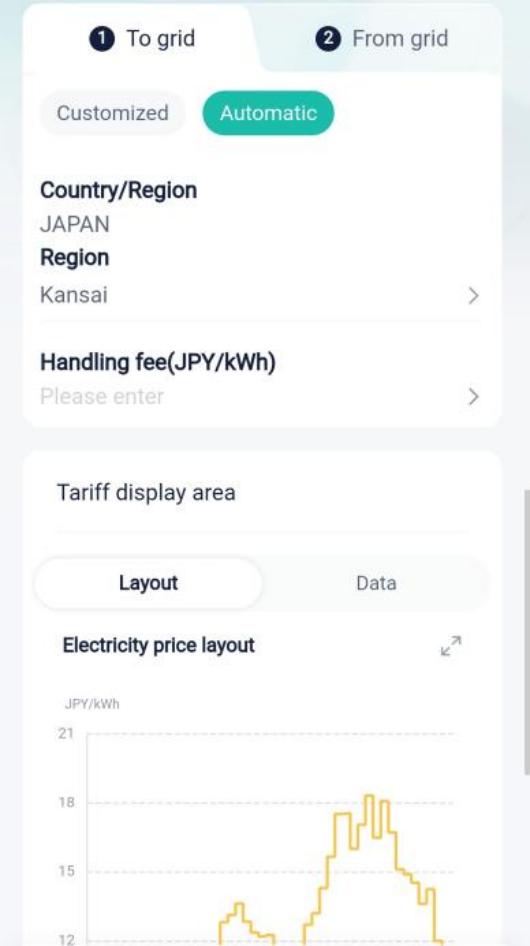
Ustalanie taryfy zakupu
Sposób ustalania taryfy kupna jest podobny do sposobu ustalania taryfy sprzedaży, który nie został opisany w niniejszym dokumencie. Aby uzyskać szczegółowe informacje, zobacz Ustalanie ceny sprzedaży.
Konfiguracja sieci
Urządzenia SolaX, takie jak Dongle Pocket, Datahub, Adapter-box, EVC i X1-Micro, mogą łączyć się z SolaxCloud. Tutaj tylko weźmy jako przykład Dongle Pocket (używany do komunikacji falownika), aby opisać sieć
proces konfiguracji. Kroki konfiguracji dla innych urządzeń są podobne do tych dla Dongle Pocket, które nie zostały szczegółowo opisane w niniejszym dokumencie.
Dongle Pocket może osiągnąć sieć przez Wi-Fi, 4G i LAN. Możesz zaadoptować jeden z nich, aby uzupełnić sieć w zależności od rodzaju kieszeni
(w tym Pocket Wi-Fi, Pocket 4G, Pocket LAN, Pocket Wi-Fi+4G i Pocket Wi-Fi+LAN) zakupione.
Sieć Wi-Fi
Warunki wstępne
l Sieć WLAN telefonu została włączona i dostępne jest Wi-Fi o dobrej sile sygnału.
l Zainstalował Pocket z funkcją Wi-Fi i prawidłowo połączył go z urządzeniem zgodnie z Instrukcja instalacji Pocket Wi-Fi, Instrukcja instalacji Pocket Wi-Fi+4Gi Instrukcja instalacji Pocket Wi-Fi+LAN.
l Urządzenie zostało włączone i znajduje się blisko routera i telefonu.
Kroki
Krok 1: Na stronie logowania wybierz "Więcej > Konfiguracja sieci” .
Lub dotknij ikony "+" w prawym górnym rogu strony głównej, aby wybrać "Dodaj urządzenie" z menu rozwijanego.


Krok 2: Wybierz odpowiedni typ urządzenia z poniższych zdjęć w zależności od posiadanego urządzenia.

Krok 3: Stuknij w Skanować aby zeskanować kod QR Pocket lub ręcznie wprowadzić numer rejestracyjny Pocket. Po pomyślnym zidentyfikowaniu numeru rejestracyjnego dotknij Następny.

Krok 4: Skonfiguruj sieć.
1. Wybierz Wi-Fi jako tryb komunikacji (tylko dla Pocket Wi-Fi+4G. Pocket Wi-Fi i Pocket Wi-Fi+LAN nie są wymagane).
2. Wybierz dostępną sieć Wi-Fi i wprowadź hasło.
3. Wybierz sposób konfiguracji adresu IP.
u W przypadku wybrania opcji DHCP nie ma innej dodatkowej konfiguracji.
u W przypadku wybrania statycznego adresu IP należy ręcznie wprowadzić parametry sieci, w tym adres IP, maskę podsieci, bramę i ewentualny adres serwera DNS.
4. Stuknij w Następny.

Uwaga: Użytkownicy, których marka telefonu NIE jest vivo, HUAWEI i OPPO, mogą bezpośrednio przejdź z tego kroku do kroku 6.
Krok 5: Stuknij w Połączyći przełącz sieć WLAN telefonu na hotspot urządzenia. Nazwa hotspotu to: Wifi_device SN. Następnie wróć do aplikacji SolaXCloud.

Krok 6: Gdy system przejdzie na następną stronę, poczekaj, aż urządzenie połączy się z witryną i SolaXCloud. Gdy wszystkie elementy są  oznacza to, że urządzenie pomyślnie łączy się z SolaXCloud. Kran Skończyć.

Uwaga: Jeśli urządzenie uległo awarii w sieci, znajdź odpowiednie rozwiązanie zgodnie z kodem błędu.
Krok 7: Stuknij w Idź sprawdzić, aby upewnić się, że sieć WLAN telefonu została przełączona na rodzinną sieć Wi-Fi. Po przełączeniu wróć do tej aplikacji i dotknij Mam.

Po 5 minutach połączenia urządzenia z chmurą możesz sprawdzić wynik połączenia. Ogólnie rzecz biorąc, istnieją dwa stany urządzenia:
 wskazuje, że konfiguracja sieci powiodła się i urządzenie jest połączone z SolaXCloud.
 Wskazuje, że urządzenie zostało powiązane z instalacją, ale sieć nie została pomyślnie skonfigurowana lub dane urządzenia nie zostały przekazane do chmury. Możesz chwilę poczekać na odświeżenie lub przejść do ponownej konfiguracji sieci. Aby zapoznać się z metodą ponownej konfiguracji sieci, zapoznaj się z krokami od 2 do 7.
Ponadto, jeśli przypadkowo wyjdziesz z dodawania urządzeń lub chcesz dodać kolejne urządzenie do już istniejącej witryny, możesz zacząć od następujących wejść:
Wejście 1: "+" w prawym górnym rogu strony głównej → Dodaj urządzenie
Wejście 2: Urządzenie Na pasku nawigacyjnym → “+" w prawym górnym rogu → Dodaj urządzenie Aby zapoznać się z pozostałymi krokami, zapoznaj się z krokami od 2 do 7.
Sieć 4G
Warunki wstępne
l Przygotuj kartę 4G IoT (obsługa NB-IoT lub Cat-M). Użytkownicy Pocket Wi-Fi+4G muszą uzyskać APN karty od operatora.
l Połączył Pocket z funkcją 4G z urządzeniem zgodnie z Instrukcja instalacji Pocket 4G lub Instrukcja instalacji Pocket Wi-Fi+4G.
l Sieć WLAN telefonu została włączona, a w pobliżu jest dostępne Wi-Fi o dobrej sile sygnału.
l Urządzenie zostało włączone i znajduje się w zasięgu sygnału 4G.
Kroki
Ponieważ istnieją różnice między Pocket 4G a Pocket Wi-Fi+4G w
sieć, musisz wybrać odpowiednią instrukcję obsługi zgodnie z typem kieszeni.
Dla Pocket 4G
Krok 1: Stuknij ikonę "+" w prawym górnym rogu strony głównej, aby wybrać "Dodaj urządzenie" z menu rozwijanego.
Krok 2: Wybierz odpowiedni typ urządzenia z poniższych zdjęć w zależności od posiadanego urządzenia.
Krok 3: Stuknij w Skanować aby zeskanować kod QR Pocket lub ręcznie wprowadzić numer rejestracyjny Pocket. Po pomyślnym zidentyfikowaniu numeru rejestracyjnego dotknij Następny.

Krok 4: Stuknij w Skończyć kiedy pojawi się ta strona. Gdy urządzenie jest powiązane z witryną, oznacza to, że urządzenie może połączyć się z SolaXCloud.

Po powiązaniu urządzenia z witryną możesz sprawdzić, czy urządzenie zostało połączone z SolaXCloud.
 wskazuje, że urządzenie zostało pomyślnie połączone z SolaXCloud.
Ponadto, jeśli przypadkowo wyjdziesz z dodawania urządzeń lub chcesz dodać kolejne urządzenie do już istniejącej witryny, możesz wybrać opcję Dodaj urządzenie z menu rozwijanego, dotykając "+" w prawym górnym rogu strony głównej.
Dla kroków Pocket Wi-Fi+4G (wybór 4G)
Krok 1: Na stronie logowania wybierz "Więcej > Konfiguracja sieci” .
Lub dotknij ikony "+" w prawym górnym rogu strony głównej, aby wybrać "Dodaj urządzenie" z menu rozwijanego.
Krok 2: Wybierz odpowiedni typ urządzenia z poniższych zdjęć w zależności od posiadanego urządzenia.
Krok 3: Stuknij w Skanować aby zeskanować kod QR Pocket lub ręcznie wprowadzić numer rejestracyjny Pocket. Po pomyślnym zidentyfikowaniu numeru rejestracyjnego dotknij Następny.

Krok 4: Wybierz 4G jako metodę komunikacji. Wprowadź APN. Wybierz wdrożenie sieciowe. Kran Następny.

Uwaga: Użytkownicy, których marka telefonu NIE jest vivo, HUAWEI i OPPO, mogą bezpośrednio przejdź z tego kroku do kroku 6.
Krok 5: Stuknij w Połączyći przełącz sieć WLAN telefonu na hotspot urządzenia. Nazwa hotspotu to: Wifi_device SN. Następnie wróć do aplikacji SolaXCloud.

Krok 6: Gdy system przejdzie na następną stronę, poczekaj, aż urządzenie połączy się z witryną i SolaXCloud.
Gdy wszystkie elementy są , oznacza to, że urządzenie pomyślnie łączy się z SolaXCloud. Kran Skończyć.
Uwaga: Jeśli urządzenie uległo awarii w sieci, znajdź odpowiednie rozwiązanie zgodnie z kodem błędu.
Krok 7: Stuknij w Idź sprawdzić, aby upewnić się, że sieć WLAN telefonu została przełączona na rodzinną sieć Wi-Fi. Po przełączeniu wróć do tej aplikacji i dotknij Mam.
Po 5 minutach połączenia urządzenia z chmurą możesz sprawdzić wynik połączenia. Ogólnie rzecz biorąc, istnieją dwa stany urządzenia:
 wskazuje, że konfiguracja sieci powiodła się i urządzenie jest połączone z SolaXCloud.
Wskazuje, że urządzenie zostało powiązane z instalacją, ale sieć nie została pomyślnie skonfigurowana lub dane urządzenia nie zostały przekazane do chmury. Możesz chwilę poczekać na odświeżenie lub przejść do ponownej konfiguracji sieci. Aby zapoznać się z metodą ponownej konfiguracji sieci, zapoznaj się z krokami od 2 do 7.
Sieć lokalna
Warunki wstępne
- Telefon WLAN został włączony i dostępne jest Wi-Fi o dobrej sile sygnału.
- Zainstalował Pocket z funkcją LAN i prawidłowo połączył go z urządzeniem zgodnie z Instrukcja instalacji Pocket LAN lub Instrukcja instalacji Pocket Wi-Fi + LAN.
- Urządzenie zostało włączone.
Kroki
Krok 1: Stuknij ikonę "+" w prawym górnym rogu strony głównej, aby wybrać "Dodaj urządzenie" z menu rozwijanego.

Krok 2: Wybierz odpowiedni typ urządzenia z poniższych zdjęć w zależności od posiadanego urządzenia.
Krok 3: Stuknij w Skanować aby zeskanować kod QR Pocket lub ręcznie wprowadzić numer rejestracyjny Pocket. Po pomyślnym zidentyfikowaniu numeru rejestracyjnego dotknij Następny.

Krok 4: Stuknij w Skończyć kiedy pojawi się ta strona. Gdy urządzenie jest powiązane z witryną, oznacza to, że urządzenie może połączyć się z SolaXCloud.
Po powiązaniu urządzenia z witryną możesz sprawdzić, czy urządzenie zostało połączone z SolaXCloud. wskazuje, że urządzenie zostało pomyślnie połączone z SolaXCloud.
Ponadto, jeśli przypadkowo wyjdziesz z dodawania urządzeń lub chcesz dodać kolejne urządzenie do już istniejącej witryny, możesz wybrać opcję Dodaj urządzenie z menu rozwijanego, dotykając "+" w prawym górnym rogu strony głównej.
Wprowadzenie do strony głównej
Strona po lewej stronie to strona główna, która wyświetla ogólne sytuacje związane z uruchomieniem zakładu. Tabela po prawej stronie przedstawia skład i funkcje tej strony.

Urządzenie
Operacje związane z urządzeniem
Na pasku nawigacyjnym wybierz pozycję Urządzenie , aby przejść do strony z listą urządzeń. Przełączając urządzenie w lewym górnym rogu, możesz wyświetlić wszystkie urządzenia w witrynie. Stuknij urządzenie, aby wyświetlić jego szczegóły. Szczegółowe informacje na ten temat można znaleźć na stronie Szczegóły urządzenia.

Poza tym możesz wykonać następujące operacje na urządzeniu:
- Ustawienia zdalne: Stuknij, aby wejść do pojedynczego urządzenia i możesz zdalnie ustawić urządzenie. Ustaw go pod nadzorem instalatora lub agenta, w przeciwnym razie może to prowadzić do nieprawidłowego działania lub awarii urządzenia.
- Dodaj urządzenie: Dotknij "+" w prawym górnym rogu strony, aby dodać urządzenie.
- Odłącz urządzenie: Stuknij, aby wprowadzić pojedyncze urządzenie, aby odłączyć urządzenie od instalacji.
Szczegóły urządzenia
Weźmy jako przykład falownik X3-hybrid-G4, aby pokazać skład strony szczegółów urządzenia. Strony urządzeń różnią się w zależności od typu urządzenia. Strona szczegółów urządzenia zależy od rzeczywistych sytuacji.

Inteligentny (TOU)
TOU (Time of Use) to tryb, w którym można ustawić różne ceny energii elektrycznej i strategie użytkowania dla różnych okresów czasu. Ustawiając okresy ładowania/rozładowania, akumulator może być ładowany w okresach niższych cen energii elektrycznej i rozładowywany w okresach wyższych cen energii elektrycznej, aby zaoszczędzić na kosztach energii elektrycznej.
Wybrać Urządzenie>Inteligentny aby ustawić tryb TOU. Należy zauważyć, że podmenu
Inteligentny jest widoczny tylko wtedy, gdy urządzenie w bieżącej witrynie obsługuje funkcję TOU i urządzenie jest w trybie online.
Krok 1:Kran Utwórz TOU.
Krok 2: Dodaj podstawowe informacje o WU, w tym wybór nazwy WU; wybór urządzenia, które ma być sterowane (opcjonalnie); wybór typu okresu; Wybór typu cyklu (w przypadku wybrania opcji Dostosowane jako rodzaj okresu); i ustawianie minimalnego SOC baterii.
- W przypadku wybrania opcji Okres przywozu, możesz bezpośrednio wywołać utworzony wcześniej okres. Aby zapoznać się z metodą ustalania taryfy TOU, zapoznaj się z Ustalanie taryfy. Taryfa inna niż TOU (odnosząca się tutaj do stałej taryfy celnej i niestandardowej taryfy automatycznej) nie może być importowana.
- W przypadku wybrania opcji Dostosuj, musisz samodzielnie podzielić okresy.
Krok 3: Ustaw tryb pracy tak, aby przełączał się zgodnie z typem okresu. Użytkownik może podzielić jeden rok na różne okresy i ustawić tryby pracy dla cyklu dobowego w każdym okresie. Jeden dzień może być podzielony do 10 przedziałów czasowych i obsługuje maksymalnie 5 trybów pracy.
Ponieważ okres i taryfę zostały utworzone podczas ustawiania taryfy, po zaimportowaniu okresu wystarczy wykonać następujące czynności:
1. Dotknij ">" w prawym górnym rogu każdej kropki, aby wprowadzić okres, aby go edytować.
2. Stuknij kolumnę trybu pracy, aby przejść do strony trybu pracy.
3. Ustaw tryb pracy i odpowiadające mu parametry (jeśli występują) dla każdego przedziału czasowego. Po ustawieniu dotknij Zapisać.
4. Po ustawieniu trybów pracy dla każdego okresu, dotknij Zapisać.

1. Stuknij kolumnę daty rozpoczęcia, aby podzielić jeden rok na różne okresy.
2. Stuknij w Dodawanie zawartości , aby wprowadzić każdy okres.
3. Stuknij kolumnę czasu zakończenia, aby podzielić jeden dzień (24h) na różne przedziały czasowe. Dwie sąsiadujące ze sobą szczeliny czasowe nie mogą nakładać się na siebie i być od siebie oddzielone.
4. Ustaw tryby pracy dla każdego przedziału czasowego. Po ustawieniu dotknij Zapisać.
5. Po ustawieniu trybów pracy dla każdego okresu, dotknij Zapisać.

Krok 4: Wróć do Utwórz TOU i dotknij opcji Zapisać , aby zakończyć tworzenie trybu TOU. Możesz zastosować ten tryb TOU do urządzeń, które obsługują TOU.
Usługa
Zarządzanie gwarancjami
W Zarządzanie gwarancjami , użytkownicy mogą przeglądać listę gwarancji w ramach rachunku bieżącego. Na liście gwarancji znajdują się wszystkie urządzenia, na które zgłoszono gwarancję. Ponadto możesz również filtrować i edytować gwarancję.

Ekologia stron trzecich
Za pośrednictwem usługi API użytkownicy mogą uzyskać dostęp do SolaXCloud w celu uzyskania danych w czasie rzeczywistym, danych historycznych i komunikatów alarmowych autoryzowanych falowników.
Subskrypcja wiadomości e-mail
Dzięki funkcji subskrypcji możesz uzyskać najnowsze dane dotyczące pracy urządzenia i śledzić sytuację urządzenia w dowolnym momencie.

Centrum pomocy
W Centrum pomocyMożna:
- Obejrzyj filmy szkoleniowe, aby szybko zapoznać się z podstawami konfiguracji sieci.
- view instrukcje aplikacji, aby dowiedzieć się, jak korzystać z aplikacji w wszechstronny sposób.
- przekazywać nam swoje problemy lub sugestie w aplikacji Aplikacji.
- Wyświetl informacje kontaktowe instalatora lub agenta, aby uzyskać pomoc w odpowiednim czasie.

Ładowarka EV
Dotykając Ładowarka EV , aby wprowadzić Zarządzanie kartami ładowarek EV możesz wykonać następujące czynności:
- wyświetlić wszystkie karty ładowania pojazdów elektrycznych w wybranym zakładzie.
- dodaj kartę do ładowania pojazdów elektrycznych.
- usunąć kartę ładowania pojazdu elektrycznego.
VKarty ładowania pojazdów elektrycznych
Wybierz roślinę, a czerwony obszar to wszystkie karty ładowarek EV pod zakładem.

Dodawanie karty ładowania EV
1. Wybierz zakład, do którego chcesz dodać kartę (ładowarka EV została powiązana z rośliną i pomyślnie połączona z chmurą).
2. Stuknij w Dodawać i wybierz metodę, którą chcesz dodać.
 Zeskanuj kod kreskowy: Kod kreskowy na karcie ładowarki EV.
Wprowadź numer karty: Numer karty ładowarki EV.
Podłącz przez ładowarkę EV: Umieść kartę blisko tablicy do przesuwania ładowarki EV. Gdy usłyszysz dźwięk "deeeee---", oznacza to, że przeciągnięcie karty powiodło się.

Usuwanie karty ładowania EV
Wybierz kartę ładowarki do pojazdów elektrycznych, która ma zostać usunięta ze wszystkich kart ładowarek do pojazdów elektrycznych w zakładzie. Naciśnij i przytrzymaj kartę, a następnie Usunąć pojawi się. Kran Usunąć , aby go ukończyć.

Tryb lokalny
W trybie lokalnym użytkownicy mogą przeglądać lokalne dane urządzenia i komunikaty alarmowe oraz przełączać metody komunikacji bez sieci.
Istnieją dwa wejścia dostępu do trybu lokalnego:
- Na stronie logowania wybierz pozycję Więcej>Tryb lokalny.
- Na stronie głównej wybierz pozycję Usługi>Aplikacji>Dostęp lokalny.
Login
1. Dotknij ikony  ikonę, aby zeskanować kod QR Pocket lub ręcznie wprowadzić numer rejestracyjny Pocket. Po pomyślnym zidentyfikowaniu numeru rejestracyjnego wprowadź hasło lokalne (opcjonalnie. Jeśli użytkownik końcowy ustawił hasło lokalne) i dotknij Login.

2. Stuknij w Połączyć gdy pojawi się następujące okno.

Klucz sprzętowy
Korzystając z Dongle Pocket Wi-Fi+4G jako urządzenia komunikacyjnego, możesz przełączać się między Wi-Fi a 4G, konfigurując odpowiednią sieć w trybie lokalnym.
Konfiguracja sieci Wi-Fi
Krok 1:Wybrać Klucz sprzętowy na dolnym pasku, aby przejść do ikony Klucz sprzętowy strona. Na Klucz sprzętowy stronę, stuknij w  w prawym górnym rogu, aby przejść do strony konfiguracji sieci.

Krok 2: Na stronie konfiguracji sieci skonfiguruj następujące elementy:
(1) Wybierz Sieć Wi-Fi jako tryb komunikacji.
(2) Dotknij ikony Znajdź AP przycisk, aby wybrać dostępną sieć z listy AP.
(3) Wprowadź hasło sieciowe.
(4) Wybierz, czy chcesz wyłączyć DHCP. Jeśli DHCP jest wyłączony, należy podać szczegółowe informacje o sieci.
(5) Stuknij w Następny.

Krok 3: Poczekaj kilka minut, aż zaświecą się wszystkie wskaźniki (pokazane w czerwonym polu), co oznacza, że konfiguracja sieci Wi-Fi urządzenia powiodła się. Kran OK.

Konfiguracja sieci 4G
Krok 1:Wybrać Klucz sprzętowy na dolnym pasku, aby przejść do ikony Klucz sprzętowy strona. Na Klucz sprzętowy stronę, stuknij w  w prawym górnym rogu, aby przejść do strony konfiguracji sieci.

Krok 2: Na stronie konfiguracji sieci skonfiguruj następujące elementy:
(1) Wybierz Sieć 4G jako metodę komunikacji.
(2) Wybierz Konfiguracja ręczna jako tryb konfiguracji.
(3) Wprowadź APN.
(4) Wprowadź wdrożenie sieci.
(5) Stuknij w Zapisać.

Krok 3: Poczekaj kilka minut, aż wszystkie wskaźniki (pokazane w czerwonym polu) zaświecą się, co oznacza, że konfiguracja sieci 4G się powiodła. Kran OK.

Uwaga: Nie opuszczaj żadnej strony podczas łączenia się w sieć. W przeciwnym razie konfiguracja sieci zakończy się zakończeniem i niepowodzeniem.
Ustawienia osobiste
Wybrać Mnie na pasku nawigacyjnym, aby przejść do strony Moje informacje osobiste. Możesz modyfikować dane osobowe, zarządzać zakładem, wyświetlać wiadomości i powiadomienia oraz wprowadzać ustawienia osobiste.
- Podstawowe informacje: Dotykając karty z podstawowymi informacjami, możesz zmienić nazwę użytkownika, adres e-mail, kraj/region, telefon i hasło. Możesz również usunąć bieżące konto (dobrze rozważ).
- Zarządzanie zakładem: Możesz wyświetlić listę roślin; dodawanie, usuwanie lub edytowanie rośliny; Ustawianie wartości domyślnej; i ustal taryfę.
- Centrum wiadomości: Możesz wyświetlić wszystkie wiadomości i powiadomienia.
- Ustawienia: Ustaw język, jednostkę temperatury i święta zgodnie z własnymi preferencjami.


 Chuck Lee
