APP Rejestracja
Krok 1: Zeskanuj poniższy kod QR lub wyszukaj słowo kluczowe "SolaXCloud" w ten APP Sklep do pobierać ten Monitoring APP.

Krok 2: Kliknij przycisk [Więcej >] w lewy górny róg, aby wybrać język.


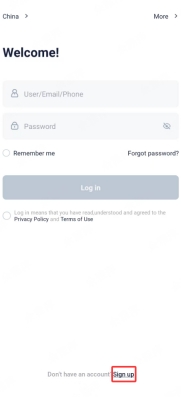
Krok 3: Kliknij "Zarejestruj się" na stronie Na dole aplikacji monitorującej, wybierz "Użytkownik końcowy".
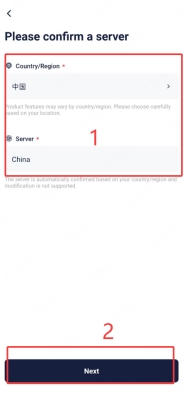
Krok 4: Wypełnić w twój rejestracja E-mail wkład ten Weryfikacji kod i wejść Twoje hasło do utworzenia konta.


Połączenie Wi-Fi (dotyczy serii Pocket WiFi, Pocket WiFi+4GM, Pocket WiFi+LAN i Pocket WiFi+LAN V2.0)
*W przypadku Pocket WiFi+LAN V2.0 i Pocket WiFi V4.0 naciśnij przycisk funkcyjny, aby najpierw włączyć AP.
Krok 1: Zaloguj się na swoje konto, utwórz roślinę i dodaj urządzenie.


Krok 2: Wybierz urządzenie, które chcesz skonfigurować, zeskanuj kod QR na urządzeniu, aby powiązać urządzenie.

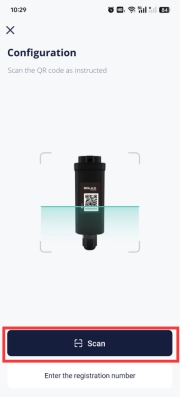

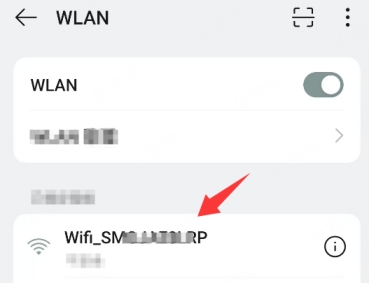
Krok 3: Połącz się z domową siecią Wi-Fi, połącz się z hotspotem urządzenia (Wifi_xxxxxxxx; xxxxxx odnosi się do numeru rejestracyjnego na urządzeniu).


Krok 4: Jeśli ty potrzeba postąpić Operacji następujący sieć konfiguracja przełącz się na domową sieć Wi-Fi.
| ZAUWAŻYĆ! |
| • Możesz także skonfigurować Wi-Fi w interfejsie logowania. |
Krok 1: Kliknij [Więcej >] -> [Konfiguracja sieci] i rozpocznij konfigurację Wi-Fi zgodnie z powyższym opisem.


Połączenie 4G (dotyczy Pocket WiFi + 4GM)
Krok 1: Kliknij [Więcej >] -> [Lokalny], zeskanuj kod QR na urządzeniu.


| ZAUWAŻYĆ! |
| • Dla Punkt dostępu (APN) informacja ty potrzeba do konsultować się ten sieć operator z kogo ty Zakupione ten Sieć 4G SIM karta gdy różny Operatorów dostarczać różny APN. • Jeśli ty są Na Amerykanin koniec użytkownik ono jest Zalecane do wybrać [Nr kat. M] dla [Sieć wdrożenia]. |


Krok 3: Jeśli ty potrzeba postąpić Operacji następujący sieć konfiguracja przełącz się na domową sieć Wi-Fi.
Konfiguracja sieci przez Bluetooth (dotyczy Pocket WiFi+LAN V2.0 i Pocket WiFi V4.0)
Krok 1: Kliknij [Dodaj urządzenie], przeczytaj wskazówki (jeśli nie potrzebujesz, pomiń je) i zezwól aplikacji na włączenie Bluetooth.
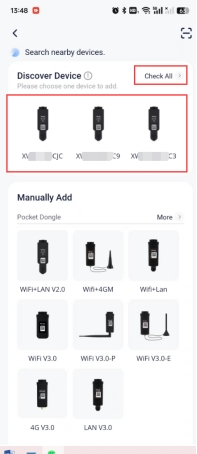
Krok 2: Wybierz swoje urządzenie znalezione przez Bluetooth. Kliknij [Zaznacz wszystko], aby wyświetlić wszystkie urządzenia w pobliżu.
Krok 3: Rozpocznij konfigurację Wi-Fi. Połącz się z domową siecią Wi-Fi routera i kliknij przycisk [Next] (Dalej). Sieć rozpocznie automatyczną konfigurację.
Konfiguracja statycznego adresu IP w trybie LAN (dotyczy Pocket WiFi+LAN V2.0)
Krok 1: Poprzednie kroki są takie same, jak opisane powyżej. W interfejsie konfiguracyjnym WiFi wybierz tryb LAN.
Krok 2: Wybierz [Statyczny adres IP] dla [IP], wprowadź niezbędne informacje (oznaczone *) i kliknij [Dalej].
Popraw domyślne hasło internetowe (Zastosuj do Pocket WiFi+LAN/ Pocket WiFi+4G/ Pocket WiFi V3.0/ Pocket WiFi V4.0)
Krok 1: Po połączeniu się z hotspotem urządzenia zaloguj się do https://192.168.10.10, wprowadź początkowe konto (admin) i hasło (numer seryjny urządzenia), a następnie kliknij przycisk [Potwierdź], aby zmienić hasło domyślne.
Krok 2: Wprowadź [Stare Hasło] i [Nowe Hasło], a następnie kliknij [Zapisz].
Krok 1: Zaloguj się do www.solaxcloud.com, kliknij opcję [Device] (Urządzenie) i znajdź urządzenie, które chcesz zresetować. Kliknij [Ustawienia zdalne], a następnie [Dongle].
Uwaga: Przywróć ustawienia fabryczne usunie wszystkie dane użytkownika na urządzeniu!
Krok 2: Kliknij [Zapisz], aby przywrócić ustawienia fabryczne.
Krok 3: Kliknij [Potwierdź], aby przywrócić ustawienia fabryczne.
Uwaga: Przywróć ustawienia fabryczne jest również dostępne w aplikacji ([Urządzenie] -> Kliknij urządzenie, które chcesz ustawić -> [Ustawienia zdalne] -> [Ustawienia] -> Wprowadź super hasło (6868) -> [OK] -> [Dongle] -> [Zapisz] -> [Potwierdź]).
Usuń dane użytkownika z serwera (Zastosuj do Pocket WiFi+LAN/ Pocket WiFi+4G/ Pocket WiFi V3.0/ Pocket WiFi V4.0)
Uwaga: Usunięcie konta spowoduje wyczyszczenie wszystkich danych użytkownika na serwerze!
Krok 2: W interfejsie [Podstawowe informacje] [Wyślij kod weryfikacyjny] i wprowadź kod, a następnie kliknij [Usuń konto].
Uwaga: Funkcja usuwania konta jest również dostępna w aplikacji ([Ja] -> [Usuń konto] -> [Wyślij] kod weryfikacyjny -> Wprowadź kod weryfikacyjny -> [Usuń]).
Rozwiązywanie problemów
Jeśli ten Wi-Fi konfiguracja Nie powiedzie się Proszę sprawdzić ten następujący stół do diagnozować i szukać rozwiązań.
| Proces |
Opis |
Rozwiązania |
| Urządzenie Gorący punkt połączenie |
Stan połączenia między APP a Moduł Wifi_ sieciowy XXXXXXXXXX. |
Jeśli ten krok się nie powiedzie, sprawdź, czy Wifi_ XXXXXXXXXX powiedział: sieć może być wyszukiwane przez telefon komórkowy; Jeśli nie, wyciągnij Pocket WiFi z urządzenia i podłącz go ponownie. Naciśnij raz przycisk funkcyjny, aby uzyskać dostęp do Pocket WiFi + LAN V2.0. |
| Urządzenie Com- Komunikacja wykrywanie |
Stan połączenia między Pocket WiFi a Falownika. |
Jeśli ten krok się nie powiedzie, pociągnij Pocket WiFi od sprzętu i podłącz go znów. Upewnij się, że moduł Wi-Fi jest prawidłowo podłączony. |
| Połączyć ten urządzenie do ten Op- eratora sieć |
Stan połączenia między Pocket WiFi a router. |
Jeśli ten krok się nie powiedzie: i) Sprawdź, czy identyfikator SSID i hasło routera są poprawne. ii) Sprawdź, czy router obsługuje Komunikacja 2,4 GHz (moduł WiFi obsługuje tylko 2,4 GHz). Rozdział III) Sprawdź, czy sygnał routera jest dobry w miejscu, w którym znajduje się moduł WiFi za pośrednictwem sieci Wi-Fi telefonu komórkowego. Rozdział iv) Sprawdź, czy aplikacja jest najnowszą wersją (gdy konfiguracja Wi-Fi upłynął limit czasu procesu). |
| Urządzenie rejestracja w ten chmura |
Stan połączenia między Pocket WiFi a serwer. |
Jeśli ten krok się nie powiedzie, sprawdź, czy router Obsługuje przeglądanie stron internetowych za pośrednictwem Wi-Fi sieć z twój ruchomy Telefon. |


 Chuck Lee