Tło
W celu realizacji zdalnego monitorowania i sterowania falownikami hybrydowymi i falownikami On-grid, wprowadziliśmy rozwiązanie Datahub-Hybrid-On-grid. To rozwiązanie umożliwia klientom łatwą integrację systemów hybrydowych z istniejącymi falownikami SolaX On-grid lub dodawanie systemów inwerterów On-grid do systemów hybrydowych.
Korzystanie z Datahub usprawnia również równoległą pracę falowników On-grid i falowników hybrydowych, dzięki czemu jest ona szybsza i wygodniejsza. Dodatkowo, w przypadku systemu falowników Datahub+Hybrid+On-grid, aktualizacja oprogramowania układowego Datahub i wszystkich falowników do najnowszej wersji umożliwia kontrolę eksportu falowników Datahub+Hybrid+On-grid, zwiększając ogólną funkcjonalność.

Rysunek 1: Diagram rozwiązania Datahub-Hybrid-On-grid
Najważniejsze cechy rozwiązania
- Gdy falowniki on-grid doświadczają dużych obciążeń, falowniki hybrydowe i akumulatory mogą dostarczać energię, aby obsłużyć te obciążenia. Gdy falowniki hybrydowe są pod dużym obciążeniem, mogą pobierać energię z sieci.
- Obsługuje do 40 falowników on-grid i 10 falowników hybrydowych w tym systemie.
- Obsługa kontroli eksportu / kontroli tętnienia / DRM
- Nadwyżka fotowoltaiki z falowników FTH może ładować akumulatory.
- Obciążenia będą wykorzystywać energię z FTH w pierwszej kolejności, aby uniknąć niepotrzebnego rozładowania
- Falownik FTH na schemacie można również wymienić na X3-PRO G2, X3-MEGA G2
Lista wsparcia i limit połączeń
Tabela 1: Lista pomocnicza dla systemu
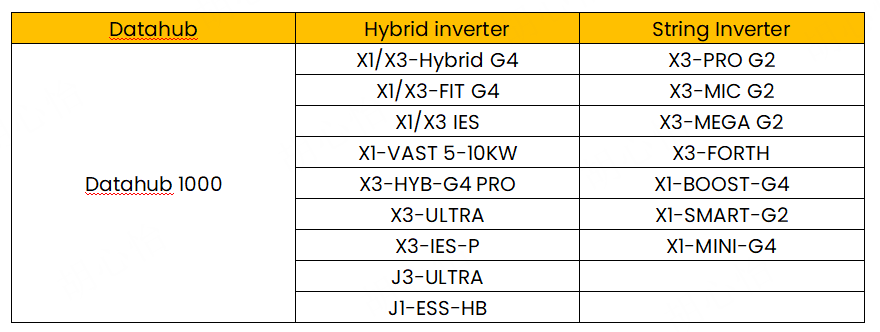
Tabela 2: Limit połączeń dla usługi Datahub

Połączenie kablowe
1. Połączenie kablowe – Datahub

Rysunek 2: Interfejs Datahub
2. Połączenie kablowe – falownik on-grid
2.1 Krok połączenia równoległego falownika on-grid:
Krok 1: Wejście RS485 + / wejście RS485 portu RS485 1 pierwszego falownika musi połączyć się z koncentratorem danych, wyjście RS485 + / wyjście RS485 musi połączyć się z wejściem RS485 drugiego falownika + / wejście RS485.

Rysunek 3: Port komunikacyjny X3-FORTH i X3-MEGA-G2
Nuta: Port komunikacyjny jest zdefiniowany tak, jak pokazano, od dołu do góry 1-10, 11-20, 21-30.
Tabela 3: Definicja portu komunikacyjnego X3-FORTH i X3-MEGA-G2

Krok 2: Powtarzaj połączenie, aż wszystkie falowniki zostaną podłączone do RS485.

Rysunek 4: Datahub 1000 z czwartym schematem połączeń równoległych
2.2 Krok podłączenia falownika Datahub-On-grid:
Krok 1: Usuń izolację 8-10 mm z końców, a następnie włóż odizolowany RS485 do 3-pinowego zacisku wtykowego, który znajduje się w zestawie akcesoriów koncentratora danych.

Rysunek 5: Demonstracja obsługi połączenia RS485
Krok 2: Podłącz terminal do portu Datahub RS485-1. Upewnij się, że RS485+ jest podłączony do RS485+ DataHub, RS485- jest podłączony do RS485-, RS485 GND jest podłączony do GND DataHub (jeśli jest).
3. Podłączenie kablowe – falownik hybrydowy
3.1 Krok hybrydowego połączenia równoległego:
Krok 1: Wykonaj komunikacyjny, a następnie włóż jeden koniec sieciowego do portu CAN2 pierwszego falownika, a drugi koniec do portu CAN1 następnego falownika i inne falowniki są podłączone w ten sposób.

Rysunek 6: Hybrydowy port CAN w hybrydowym

Rysunek 7: Definicja hybrydowego kodu PIN CAN
NUTA: Wszystkie kody PIN CAN będą używane do połączenia równoległego
3.2 Krok podłączenia falownika Datahub-Hybrid:
Krok 1: Przygotuj komunikacyjny, a następnie ułóż sieciowy, włóż jeden koniec do portu COM falownika głównego. Na drugim końcu znajdź kody PIN RS485.

Rysunek 8: Definicja numeru PIN hybrydowego portu COM

Rysunek 9: Diagram połączeń hybrydowego portu COM
Krok 2: Usuń izolację 8-10 mm z końców, a następnie włóż odizolowany RS485 do 3-pinowego zacisku wtykowego, który znajduje się w zestawie akcesoriów koncentratora danych.
Krok 3: Podłącz terminal do portu Datahub RS485-2. Upewnij się, że RS485+ jest podłączony do RS485+ DataHub, RS485- jest podłączony do RS485-, RS485 GND jest podłączony do GND DataHub (jeśli jest).
4. Połączenie Datahub-Meter / CT
Nuta: Można wybrać tylko jedno z połączeń miernika i przekładnika prądowego. A licznik/przekładnik prądowy powinien być podłączony do falownika głównego.
Domyślnie wybrana jest CT, ponieważ CT jest najczęściej używana.
Jeśli licznik jest zainstalowany, miernik musi być również ustawiony w menu ustawień zaawansowanych falowników.

Rysunek 10: Definicja pinu miernika/przekładnika prądowego
Przewody komunikacyjne prowadzą do terminala miernika/CT na:
Miernik > pin 4 i 5;
CT-R > pin 1 i 8;
CT-S > pin 2 i 7;
CT-T > pin 3 i 6.

Rysunek 11: komunikacyjny CT
Użytkownicy mogą dostosować długość komunikacyjnego CT.
Pakiet akcesoriów zawiera 1 * RJ45 i 1 * wodoodporne złącze z zaciskami RJ45.
Po zakończeniu CT podłącz zacisk A do portu "CT/METER" falownika i dokręć wodoodporną, a następnie podłącz zacisk B do złącza RJ45.
4.1 Krok podłączenia miernika Datahub:
Krok 1: Jak pokazano na rysunku 1, w przypadku licznika w punkcie przyłączenia do sieci zainstaluj go po stronie sieci zgodnie z hybrydowym rozwiązaniem równoległym. W przypadku licznika między punktem przyłączenia do sieci a obciążeniem sieciowym należy go zainstalować między wspólnymi obciążeniami a punktem przyłączenia licznika do sieci. Wyjście prądu przemiennego hybrydowego On-grid powinno być podłączone między dwoma licznikami.
NUTA: Pozycje montażowe dwóch mierników powinny być ściśle zgodne ze schematem, w przeciwnym razie system może nie działać poprawnie.
Krok 2: W przypadku licznika między punktem przyłączenia do sieci a obciążeniem sieciowym, okablowanie prądu przemiennego powinno być zgodne z instrukcją obsługiwaną przez licznik.
NUTA: Datahub obsługuje tylko mierniki SolaX CHINT
Krok 3: W przypadku miernika między punktem przyłączenia do sieci a stroną Datahub przy obciążeniu sieciowym podłącz komunikację RS485. Przygotuj komunikacyjny. Znajdź porty RS485 w mierniku, podłącz jeden koniec RS485 do tych portów.

Rysunek 12: Porty RS485 w mierniku
Krok 4: Z drugiej strony usuń izolację 8-10 mm z końców, a następnie włóż odizolowany RS485 do 3-pinowego zacisku wtykowego, który znajduje się w zestawie akcesoriów koncentratora danych
Krok 5: Z drugiej strony usuń izolację 8-10 mm z końców, a następnie włóż odizolowany RS485 do 3-pinowego zacisku wtykowego, który znajduje się w pakiecie akcesoriów koncentratora danych.
Krok 6: Podłącz terminal do portu Datahub RS485-3. Upewnij się, że RS485+ jest podłączony do RS485+ DataHub, RS485- jest podłączony do RS485-, RS485 GND jest podłączony do GND DataHub (jeśli jest).
Ustawianie i uruchamianie
1. Ustawienie hybrydowe
Hybrydowy mistrz ustawień
Krok 1: Znajdź falownik z podłączonym licznikiem (master), w aplikacji mobilnej przejdź do Ustawienia>Zaawansowane
Krok 2: W ustawieniu równoległym ustaw falownik na "Master", a następnie włącz "przełącznik rezystancyjny", jak pokazano na rysunku.

Rysunek 13: Ustawianie ścieżki "Master"
NUTA: Po wybraniu falownika podłączonego do licznika do mastera, wszystkie pozostałe falowniki automatycznie staną się slave'ami.
Krok 3: Na falowniku głównym przejdź do ustawień miernika/przekładnika prądowego, wybierz typ urządzenia pomiarowego i ustaw adres licznika (jeśli używany jest miernik).

Rysunek 14: Ustawianie ścieżki miernika
Krok 4: Na falowniku głównym przejdź do ustawień Modbus, ustaw ComFunSelect na Datahub, zachowaj domyślną szybkość transmisji 19200 i ustaw adres Modbus na 1.

Rysunek 15: Ustawianie ścieżki Modbus
Ustawienie hybrydowe-Slave
Krok 1: Znajdź ostatni falownik podrzędny, w aplikacji mobilnej przejdź do Ustawienia>Zaawansowane
Krok 2: W ustawieniu równoległym włącz "przełącznik rezystancyjny", jak pokazano na rysunku.

Rysunek 16: Ustawianie ścieżki slave
Krok 3: Dla wszystkich falowników podrzędnych przejdź do Ustawienia>Zaawansowane>Modbus, ustaw adres Modbus w kolejności rosnącej, zaczynając od 2(1 dla mastera).

Rysunek 17: Ustawianie ścieżki adresu Modbus dla urządzenia podrzędnego
2. Ustawienia inwertera sieciowego
Krok 1: Dla wszystkich falowników podrzędnych przejdź do aplikacji mobilnej Ustawienia>Zaawansowane parametry komunikacji>, ustaw adres Modbus dla każdego falownika w kolejności rosnącej i ustaw szybkość transmisji jako domyślną 9600.
NUTA: Nie ma ustawień master/slave dla falowników sieciowych.
3. Ustawienia centrum danych
Dodaj urządzenie
Zaloguj się do datahuba, przejdź do zarządzania witryną-dodaj urządzenie, wybierz typ urządzenia pod portem szeregowym, ustaw adres początkowy i liczbę urządzeń pod portem szeregowym i zapisz te ustawienia.

Rysunek 18: Dodaj schemat ustawień urządzenia
NUTA: Sprawdź szybkość transmisji dla różnych modeli falowników po dodaniu urządzenia.
Kontrola eksportu
Przejdź do ustawień witryny-kontrola eksportu, włącz funkcję, wybierz tryb sterowania (całkowity / na fazę), wprowadź bufor (wyłącz / niski / średni / wysoki), a następnie wybierz dozwoloną moc eksportu, 0 w tym przypadku dla 0 kontroli eksportu.

Rysunek 19: Schemat ustawień kontroli eksportu
4. Podsumowanie ustawień
Tabela 6: Ustawienie hybrydowe

Tabela 7: Ustawienia w sieci

Tabela 8: Ustawienia centrum danych

Wskazówki dotyczące instalacji
- W przypadku rozwiązania kontroli eksportu falowników Datahub+Hybrid+On-grid, datahub musi zostać zaktualizowany do najnowszego oprogramowania układowego, a także zachować całe oprogramowanie układowe falownika, aby było najnowsze.
- W tym rozwiązaniu licznik podłączony do falownika hybrydowego On-grid może zostać zastąpiony przez przekładnik prądowy, jednak urządzenie pomiarowe podłączone do Datahuba musi być licznikiem.
- Ponieważ Datahub posiada 4 porty RS485, więc do tego rozwiązania można podłączyć dodatkowy falownik on-grid On-grid, a dodany model inwertera on-grid może być inny. Nie obsługuje innego falownika hybrydowego On-grid, który ma zostać dodany.


 Chuck Lee
