

 Chuck Lee

FAQ\Komunikacja sieciowa
Wprowadzenie do numeru:
Użytkownik loguje się do jego i stwierdza, że stan sieci dla Falownika pod witryną jest wyświetlany jako "WyłączonylZ drugiej strony, w Nowym Jorku nie ma nic
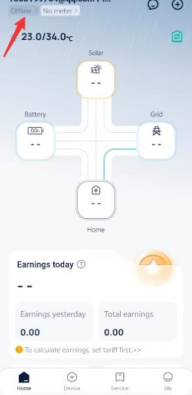 Off-line
Potwierdzenie podstawowych informacji
[Fotka]Numer SN falownika i modułu WiFi.
[Fotka]Model routera.
Upewnij się, że identyfikator SSID i hasło routera nie zawierają znaków specjalnych (czy oprócz znaków w formacie angielskim, cyfr arabskich i popularnych znaków specjalnych są jakieś inne symbole specjalne?).
Potwierdź odległość między kieszenią a routerem, a także liczbę ścian między nimi.
Wskazówki dla instalatora
Krok 1: Włóż klucz sprzętowy do roboczy Falownika.
Krok 2: Otwórz komputer i znajdź listę WLAN. Poszukaj Wi-Fi o nazwie "wifi_**** (moduł SN) ***" na liście.

Krok 3: Kliknij 'Connect powiedział:ion' i poczekaj, aż połączenie się powiedzie. Następnie otwórz przeglądarkę komputera i wprowadź następujące informacje adres: 5.8.8.8/192.168.10.10. Adres strony internetowej zostanie wybrany zgodnie z typami kieszeni w poniższej tabeli.

Krok 4: Naciśnij Enter '¿' , a pojawi się interfejs pokazany poniżej. Konto to 'admin', hasło to numer SN klucza sprzętowego.

STEP5: Kliknij "Zaloguj się", a zobaczysz następujący interfejs. Kliknij "System" powyżej (w czerwonym kółku) i sprawdź trzy wskaźniki określone poniżej.


Krok 6: Obszar oznaczony jako 1 pokazuje, czy klucz sprzętowy został pomyślnie podłączony. Połączenie między falownikiem a kluczem sprzętowym można sprawdzić tutaj. Jeśli informacji nie można wyświetlić, ponownie-Podłącz klucz sprzętowy, aby potwierdzić, że połączenie między kluczem sprzętowym a falownikiem powiodło się.
Krok 7: Obszar oznaczony 2 pokazuje router, do którego należy podłączyć klucz sprzętowy. Jeśli nie można wyświetlić informacji, kliknij przycisk DHCP nad stroną, aby ponownie skonfigurować sieć. Wprowadź żądany identyfikator SSID i klucz w obszarze oznaczonym 4, a następnie kliknij przycisk zapisywania na dole.
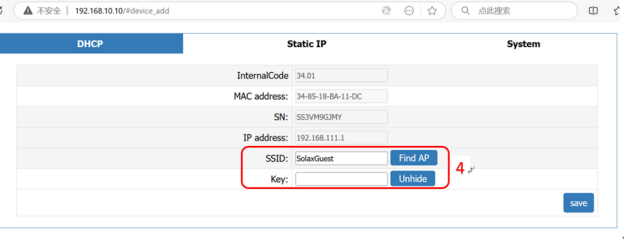
JaJeśli to się nie powiedzie, sprawdź ustawienia routera, aby zobaczyć czarną listę routera i biała lista i częstotliwość routera i upewnij się, że częstotliwość routera wynosi 2.4 GHz. Należy pamiętać, że nazwa Wi-Fi (SSID) i hasło nie powinny zawierać żadnych znaków specjalnych.
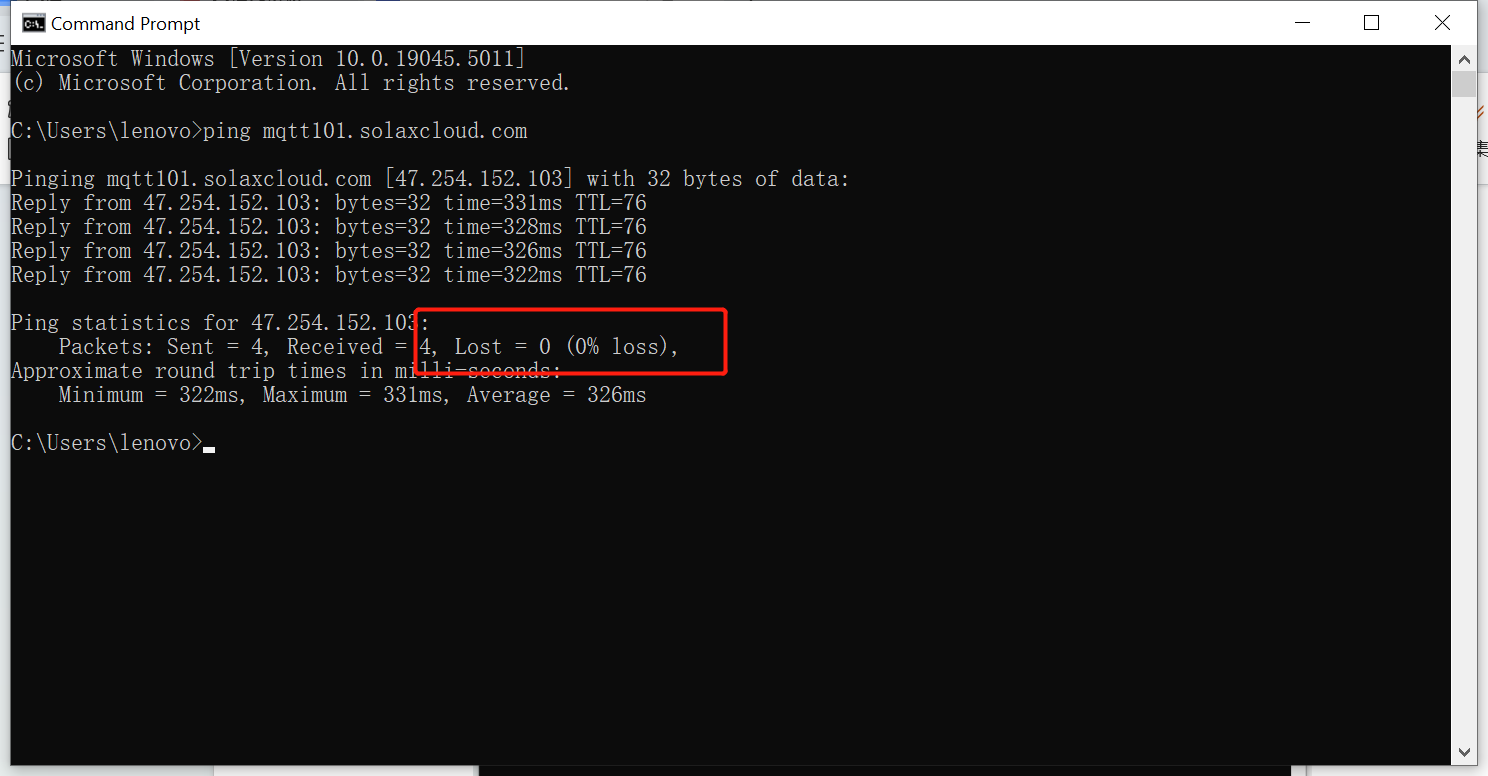
STEP8: Obszar oznaczony jako 3 pokazuje stan połączenia serwera,Jeśli nie można wyświetlić informacji, najpierw podłącz komputer do tego samego routera, co kieszeń. Następnie w pasku wyszukiwania w prawym dolnym rogu komputera wpisz "cmd", aby otworzyć okno wiersza polecenia.

W oknie wpisz "ping mqtt101.solaxcloud.com" i naciśnij Enter, aby wyświetlić wyniki. Normalnie zakreślony obszar powinien być ‘Stracony=0’ wskazujący normalny.Zrzut ekranu, aby zapisać ten obraz.

Krok 9:Zaktualizuj oprogramowanie modułu WiFi do najnowszej wersji.
Wyodrębnij plik wysłany przez pomoc techniczną SolaX, aby uzyskać plik z rozszerzeniem . Rozszerzenie USB.

W interfejsie "System" wybierz plik i kliknij "Start.

Po udanym uaktualnieniu.

Step powiedział:10: Jeśli problem nadal nie zostanie rozwiązany, włącz mobilny punkt dostępu, aby ponownie skonfigurować moduł Wi-Fi. Jeśli moduł Wi-Fi może normalnie łączyć się z Internetem za pośrednictwem mobilnego punktu dostępu, oznacza to, że problem jest spowodowany ustawieniami routera.
JaLista kontrolna informacji :
Jeśli wykonałeś powyższe <Guidance dla instalatora>, a problem nadal nie został rozwiązany, proszę zebrać
Następujące informacje dotyczące rozwiązywania problemów i wyślij je do zespołu pomocy technicznej Solax.
1.[Zdjęcie]SNumer N falownika i modułu WiFi., na którym musi być wyraźnie widoczny numer rejestracyjny.
 |
 |
2.[Zdjęcie]ScReen strzał z ten sieć

3. [Zdjęcie]Port USB klucza sprzętowego.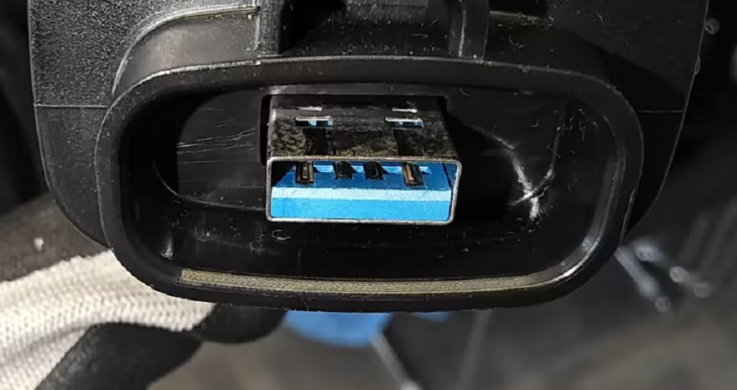
4.[Wideo]Działanie lampki stanu modułu WiFi(10s-15s).
5.Identyfikator SSID i hasło routera.
6.Odległość między routerem a kieszenią oraz liczba partycji.