Chuck Lee

FAQ\Komunikacja sieciowa
Wprowadzenie do problemu
W przypadku korzystania z modułu Wi-Fi + 4G i konieczności użycia 4G do konfiguracji sieci i zdalnego monitorowania występuje problem.
Potwierdzenie podstawowych informacji
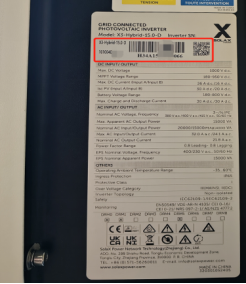
[Zdjęcie]Numer seryjny falownika i kieszeni.
Upewnij się, że używana karta SIM IoT obsługuje CAT-M i NB-IoT.
Wskazówki dla instalatora
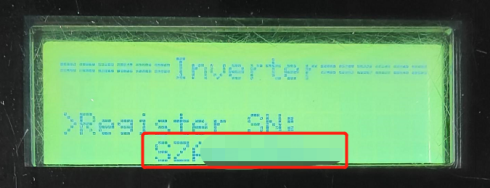
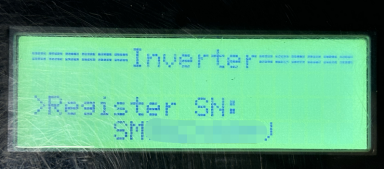
Krok 1: Przejdź do menu lokalnego <Informacje> na ekranie falownika, aby sprawdzić, czy falownik pomyślnie rozpoznał włożony kieszeń Opornik Numer seryjny.
Ścieżka ustawień: Informacje o → Inverter → Resister SN
Jeśli "Register SN" na falowniku jest taki sam jak na dongle, połączenie między donglem a falownikiem jest normalne.
| Strona INV |
Strona klucza sprzętowego |
|
|
|
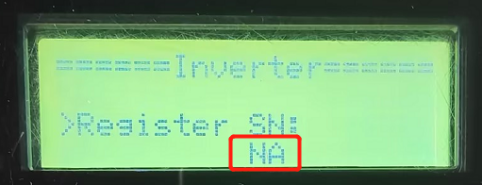
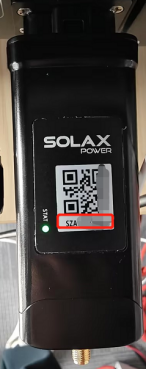
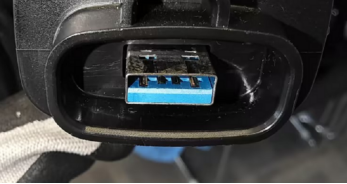
Jeśli wyświetlany jest komunikat "NA", Sprawdź sitodruk na porcie USB klucza sprzętowego, aby upewnić się, że nie jest uszkodzony. Podłącz ponownie klucz sprzętowy, aby zapewnić dobre połączenie między falownikiem a kluczem sprzętowym.
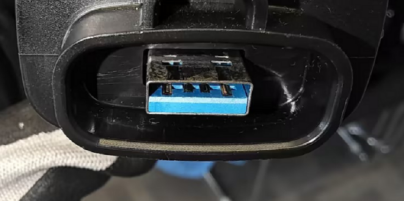
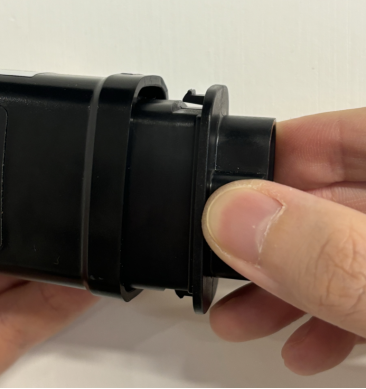
Jeśli "NA" ma wartość wciąż WyświetlanyWyjmij wewnętrzne elementy kieszeni i sprawdź, czy kieszeń nie jest uszkodzona. Najpierw zlokalizuj wgłębione klipsy po obu stronach kieszeni.
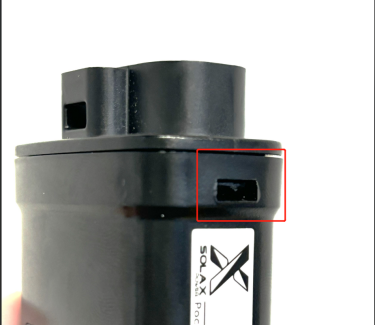
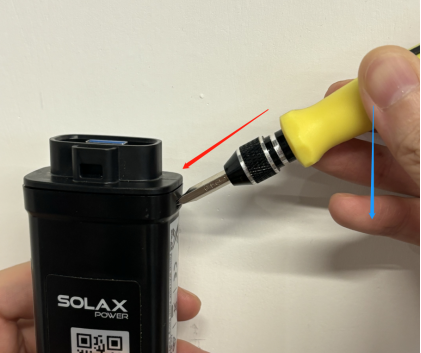
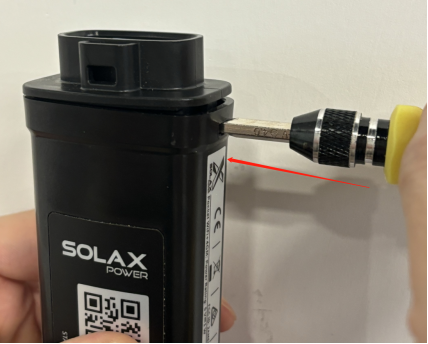
| Użyj płaskiego śrubokręta, aby znaleźć kąt nachylenia w dół, włóż go do szczeliny i delikatnie podważ w dół. |
Kontynuuj, aż śrubokręt zostanie ustawiony tak, jak pokazano na rysunku, prostopadle do boku kieszeni. |
|
|
|
|
|
| Zrób to samo po drugiej stronie, a następnie zdejmij przednią pokrywę i wyjmij elementy wewnętrzne.(Wewnątrz mogą znajdować się komunikacyjne; Jak pokazano na obrazku, usunięcie połowy z nich jest wystarczające.) |
||
|
|
|
|
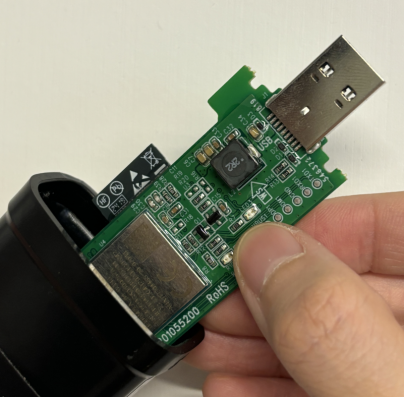
Włóż ponownie falownik i sprawdź, czy pomyślnie łączy się z siecią. Jeśli nie, wymień kieszeń.
Jeśli połączenie się powiedzie, wróć do kroku 1 i ponownie włóż kieszeń, aby upewnić się, że jest dobrze podłączona. Podczas przywracania kieszeni upewnij się, że USB jest włożony w pozycję pokazaną na obrazku, a strona górnej pokrywy z otworem powinna być skierowana w tym samym kierunku, co strona z kodem QR.
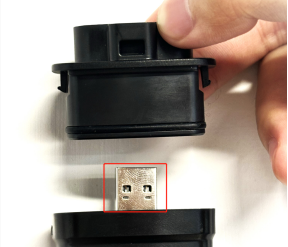
Step powiedział:2:Użyj śrubokręta krzyżakowego, aby odkręcić na dole i otwórz tylną pokrywę.
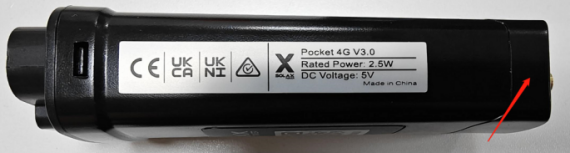
Włóż ponownie kartę SIM IoT. Gdy kod QR klucza sprzętowego jest skierowany do góry, wycięcie na karcie powinno znajdować się w prawym górnym rogu gniazda karty.
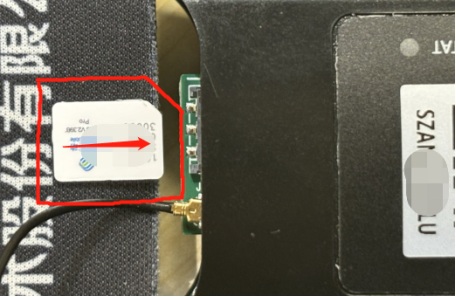
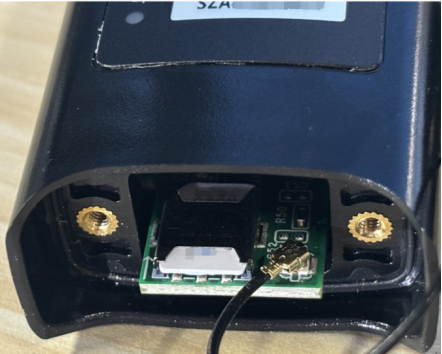
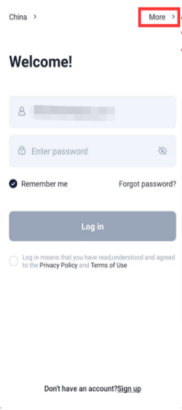
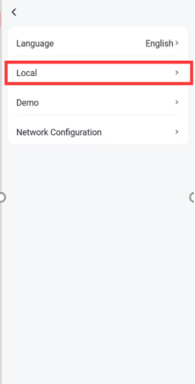
Krok 3: Włóż ponownie falownik, Otwórz aplikację solaxcloud, a następnie kliknij kolejno "Więcej" → "Lokalny" → "Skanuj".
 |
 |
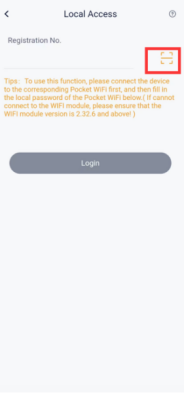 |
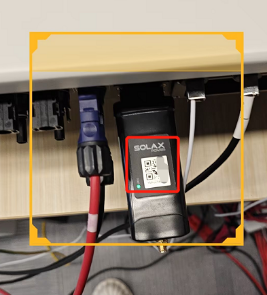
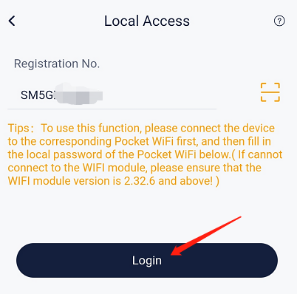
Zeskanuj kod QR na kluczu sprzętowym, a następnie kliknij "Zaloguj się", aby wprowadzić lokalnie.
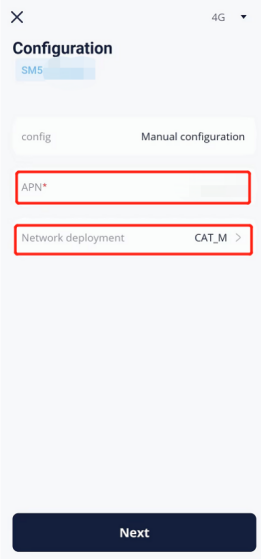
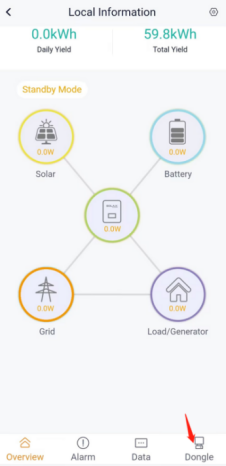
Wykonaj poniższe czynności (od lewej do prawej), aby znaleźć ekran, na którym należy wypełnić informacje APN. Skonsultuj się ze swoim Operator karty SIM IoT w celu uzyskania odpowiednich informacji APN i zapisz je po wypełnianie go.
 |
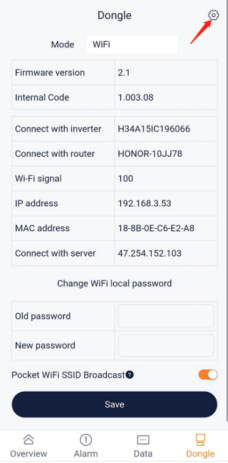 |
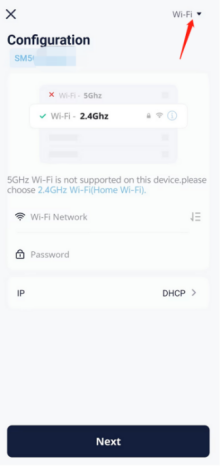 |
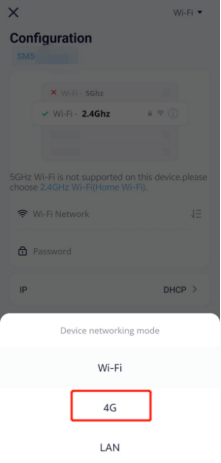 |
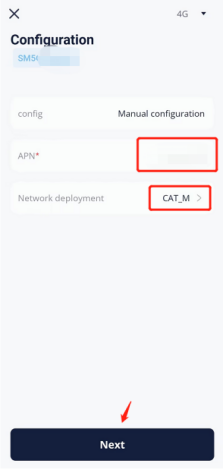 |
Krok5: Sprawdź wskaźnik stanu klucza sprzętowego,tLampka stanu powinna świecić światłem ciągłym czerwony Gdy sieć została pomyślnie skonfigurowana, a system działa normalnie.
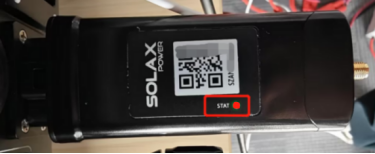
JaJeśli nadal nie można połączyć się z siecią, skontaktuj się z zespołem Solax i wyślij informacje o APN karty SIM IoT. Musimy zweryfikować, czy Twój operator i APN znajdują się na naszej białej liście.
Informacyjna lista kontrolna
Jeśli po wykonaniu powyższych <Wskazówek dla instalatora> problem nadal nie został rozwiązany, zbierz następujące informacje dotyczące rozwiązywania problemów i wyślij je do zespołu pomocy technicznej Solax.
1. [Zdjęcie] Numer SN falownika i kieszeń, na której powinien wyraźnie znajdować się numer rejestracyjny.
 |
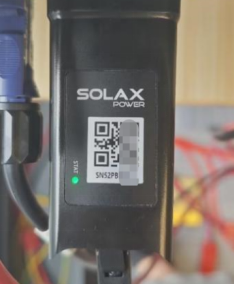 |
2. [Wideo] Wskaźnik stanu klucza sprzętowego.
3. [Zdjęcie] Rejestr SN na wyświetlaczu LCD falownika.
4. [Zdjęcie] Port USB klucza sprzętowego.
5. [Zdjęcie] APN i wdrożenie sieci informacja.