1、 Überblick
1.1、Was kann eine Wetterstation leisten?
- Sie sammelt Umgebungsdaten wie Temperatur, Luftfeuchtigkeit, Helligkeit, Windgeschwindigkeit usw.
- Sendet Umgebungsdaten an Steuergeräte von Drittanbietern, und diese Geräte können einige intelligente Steuerfunktionen ausführen.
1.2、Über Seven Sensor
Seven Sensor Solutions hat seinen Sitz in der Corum Industrial Zone in der Türkei und ist auf die Herstellung hochwertiger meteorologischer Sensoren und kompletter Mess- und Überwachungssysteme für Photovoltaikanlagen spezialisiert. Die Produkte von Seven Sensor werden in mehr als 60 Ländern eingesetzt, Hauptmarkt ist Europa.
2、System-Übersicht
2.1、Datahub+ Wetterstation
Die Sensorbox sammelt Umgebungsdaten von den angeschlossenen Sensoren. Zu den erfassten Daten gehören Umgebungstemperatur, Luftfeuchtigkeit, Modultemperatur, Windgeschwindigkeit und Windrichtung usw.
Die Sensorbox wird über RS485 an einen Port des Datahub angeschlossen, und der Datahub kann dann die Wetterdaten auf der Übersichtsseite anzeigen.
2.2、Datahub Teilenummer
Das aktuelle System datahub Modell ist Datahub 1000, und die Firmware-Version muss V011.00 oder eine neuere Version sein.
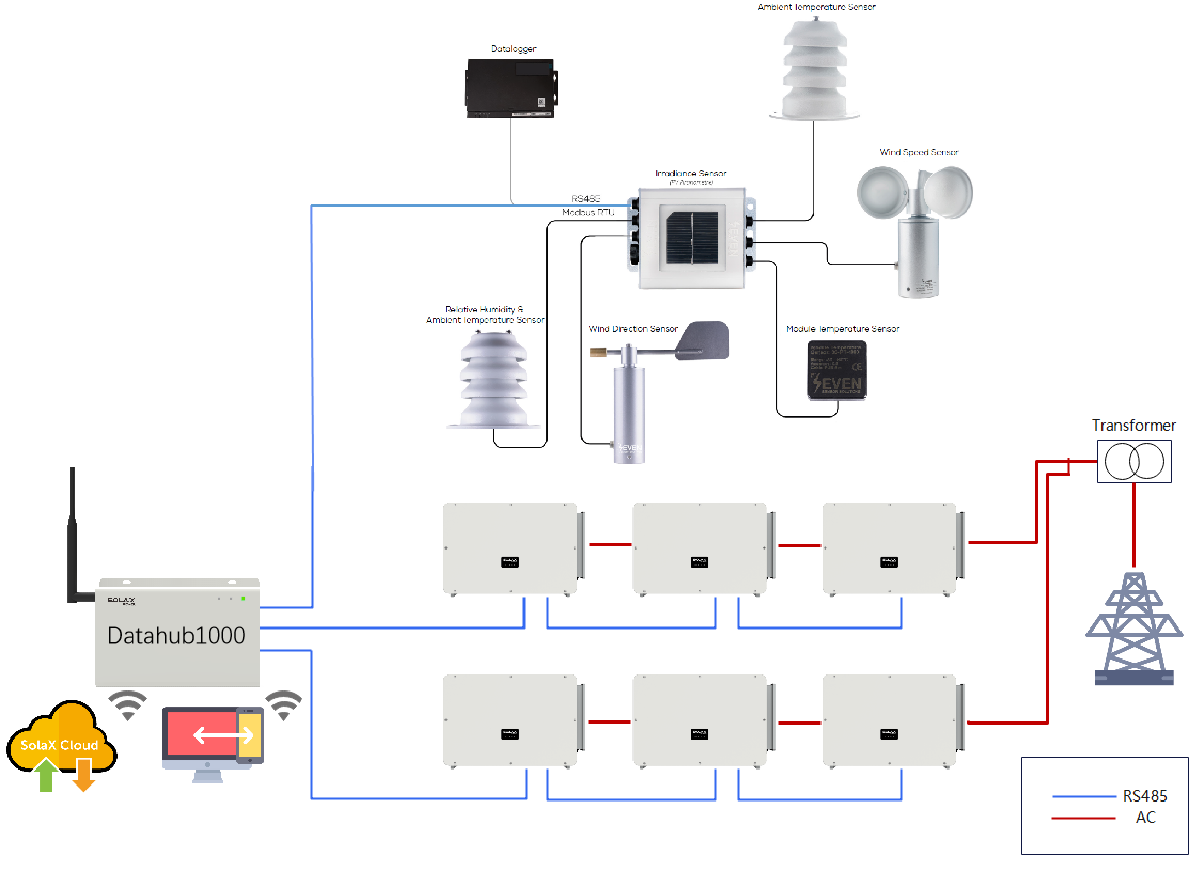
3、Kabelanschluss
3.1、Anschluss der Wetterstation
- Die SEVENSENSOR 3S- IS- 5 Sensorbox hat 6 Anschlüsse, 5 Sensoranschlüsse + 1 Kommunikationsanschluss. Alle Anschlüsse sind M12-Anschlüsse mit unterschiedlichen PIN-Nummern, um falsche Anschlüsse der Sensorpositionen zu verhindern.
- Suchen Sie den richtigen PIN-Sensor, schließen Sie ihn entsprechend der PIN-Nummer an die Sensorbox an und ziehen Sie dann den Befestigungskopf fest.
- Wiederholen Sie den gleichen Vorgang, um den Anschluss aller Sensoren abzuschließen.
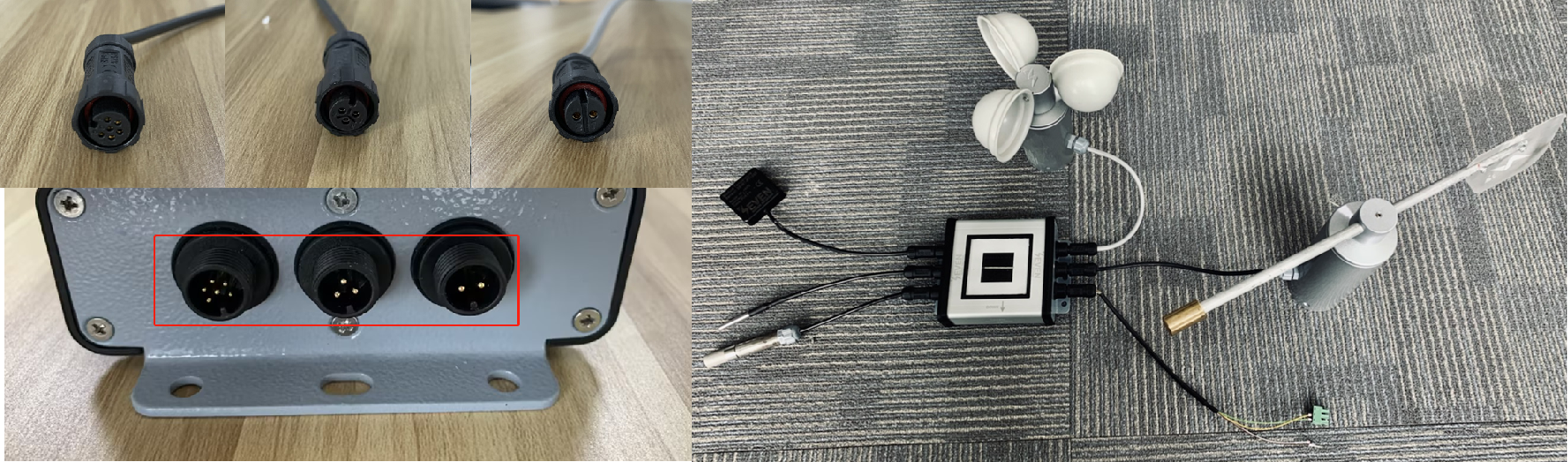
3.2、Datahub Anschluss
- Am SEVENSENSOR 3S- IS- 5 ist PIN Nummer 6 der Anschluss für die RS485-Verbindung, auch für die Stromversorgung der Sensorbox, grüne und gelbe Kabel sind für RS485, braune und weiße Kabel sind für die Stromversorgung.
- Suchen Sie die grüne Klemme in der Datahub-Verpackung, entfernen Sie die 8- 10mm Isolierung der grünen und gelben Kabelenden und stecken Sie die abisolierten Kabel in die ersten 2 PINs der grünen Klemme.
- Schließen Sie die Klemme an einen der RS485-Anschlüsse des Datahub an.
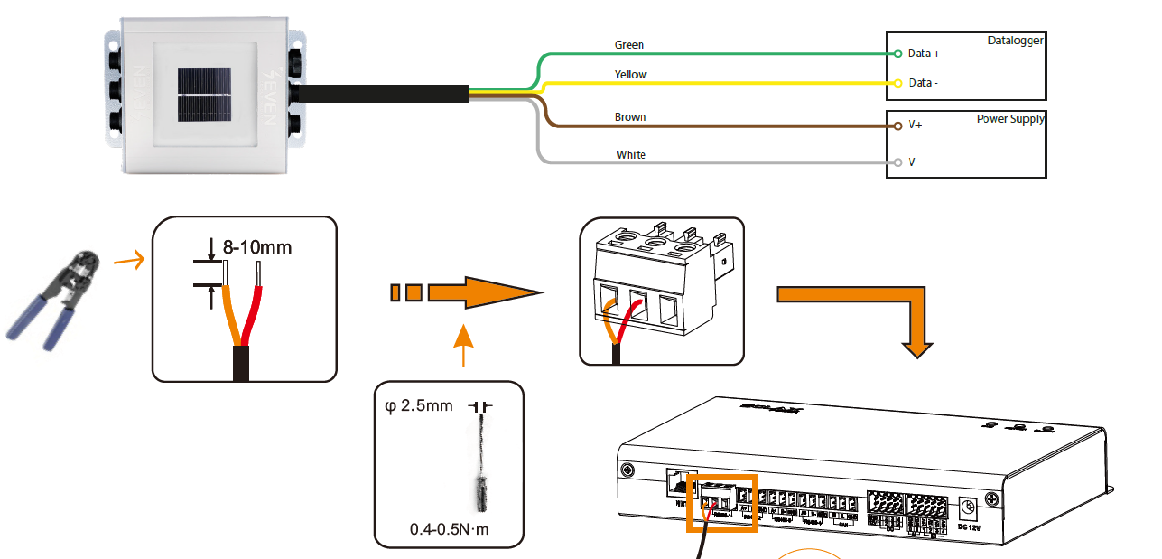
4、Datahub Systemeinstellung
- Nachdem der Datahub eingeschaltet ist, stellen Sie eine WIFI-Verbindung her, der WIFI-Name ist WIFI+, und geben Sie dann 192.168.10.10 in den Browser ein.
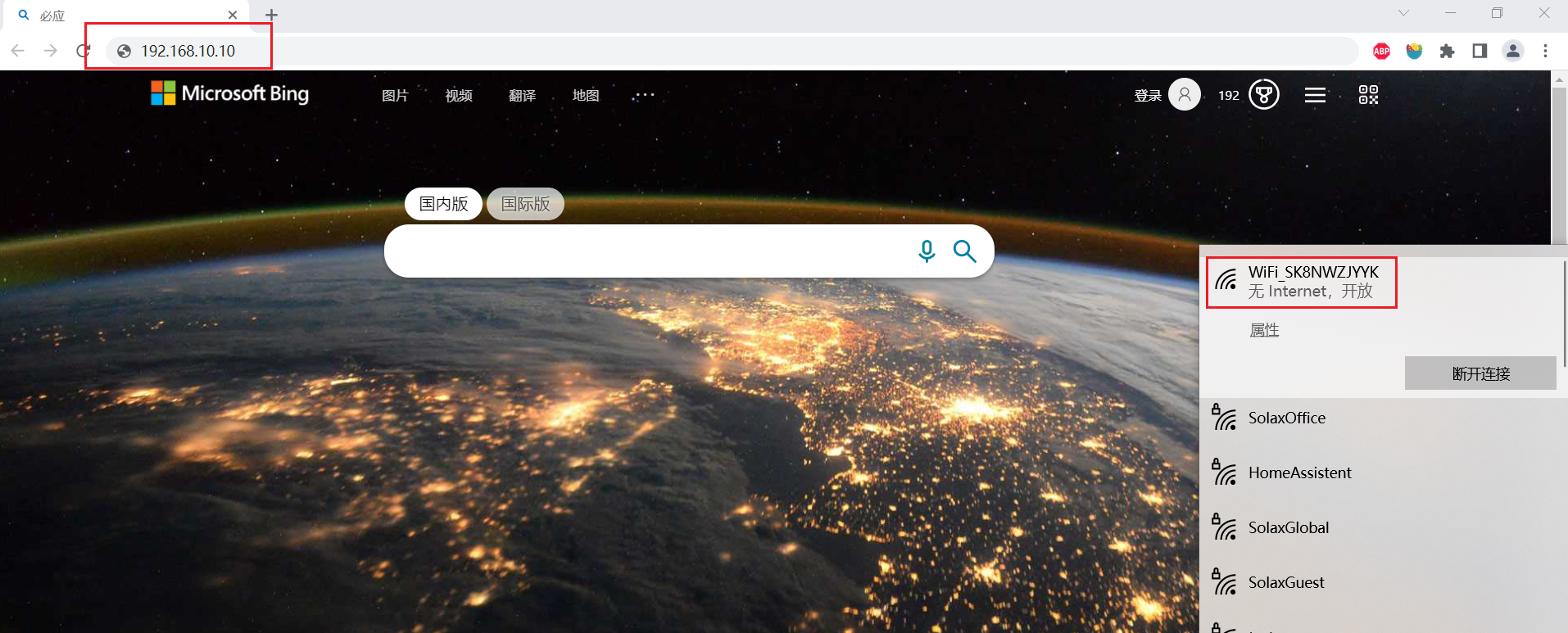
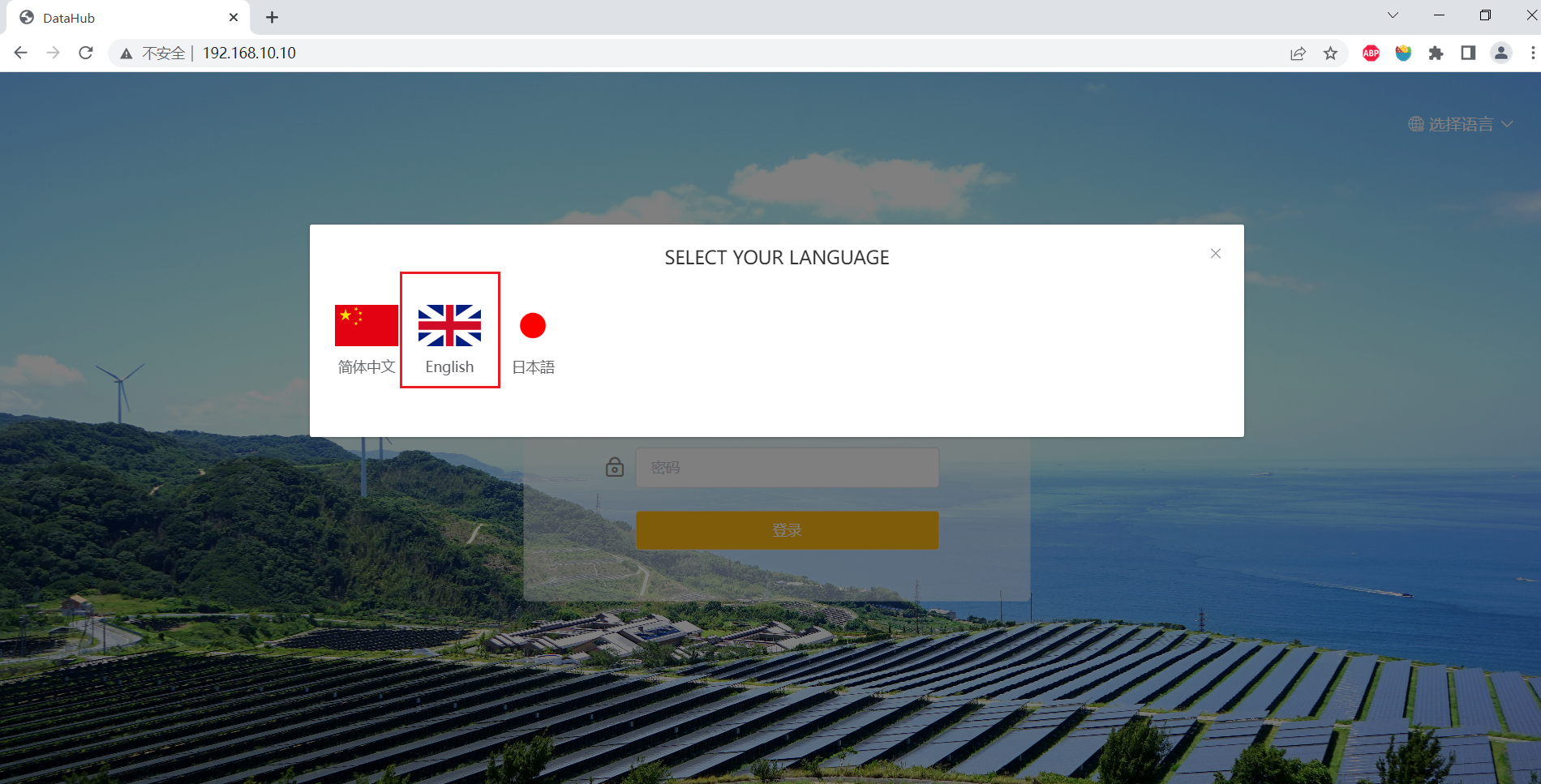
2.Wählen Sie die Sprache
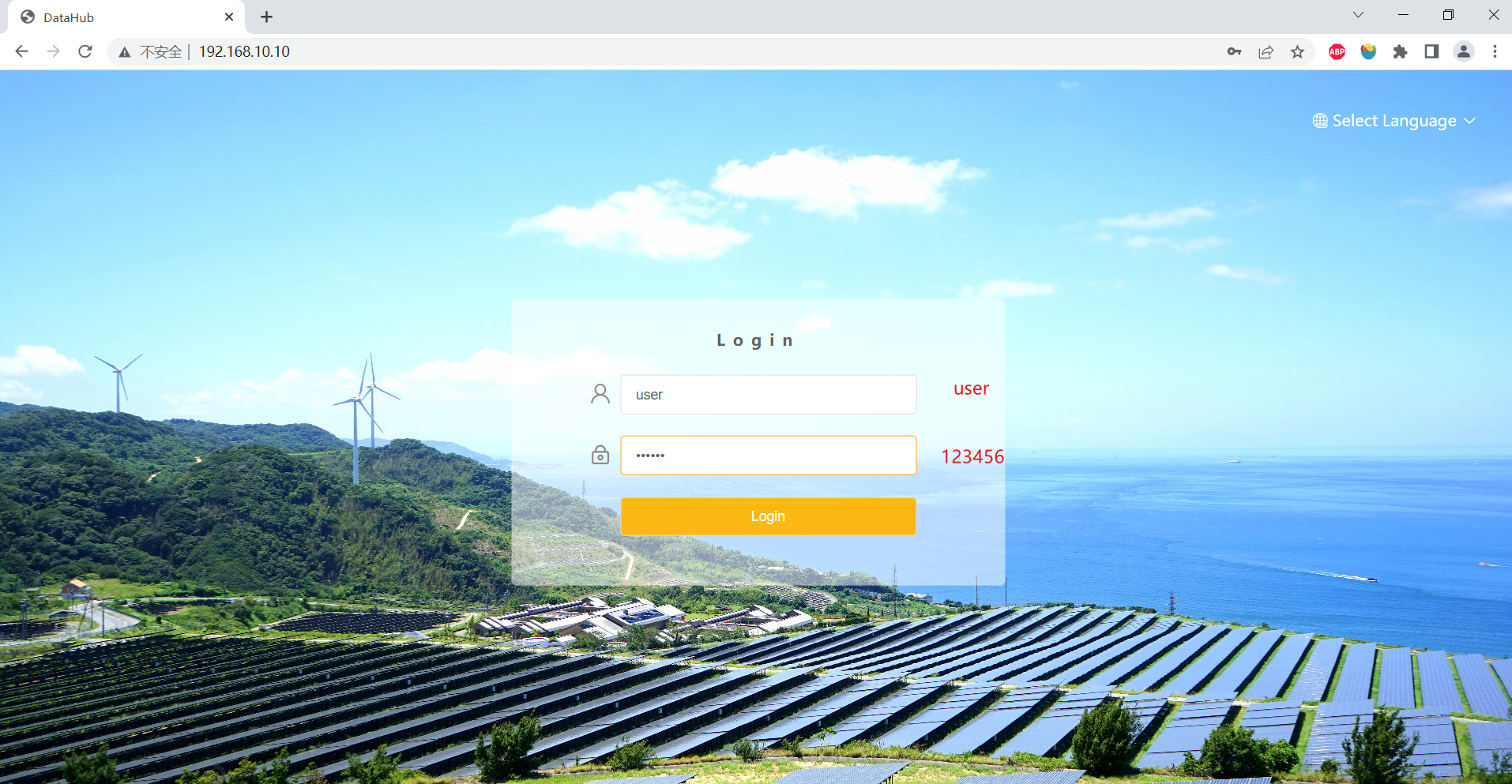
3.Geben Sie Konto und Passwort ein, Konto: Benutzerpasswort: 123456, klicken Sie auf Anmelden.
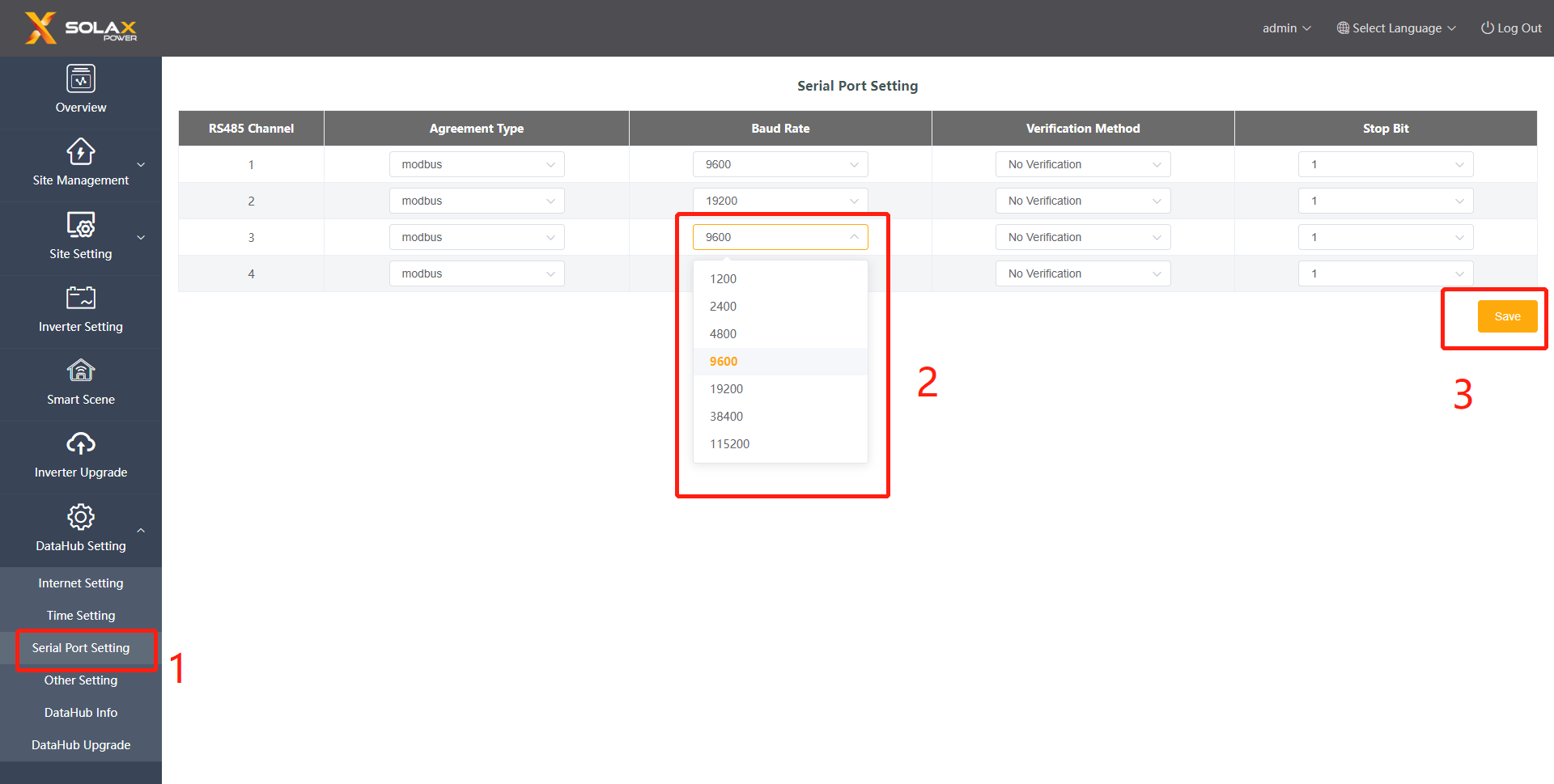
4.Einstellung der seriellen Schnittstelle
- Suchen Sie im Web-Menü von datahub nach datahub setting- serial port setting
- Stellen Sie für Kanal 3, an dem die Sensorbox angeschlossen ist, die Baudrate auf 9600 ein.
- Speichern Sie die Einstellungen
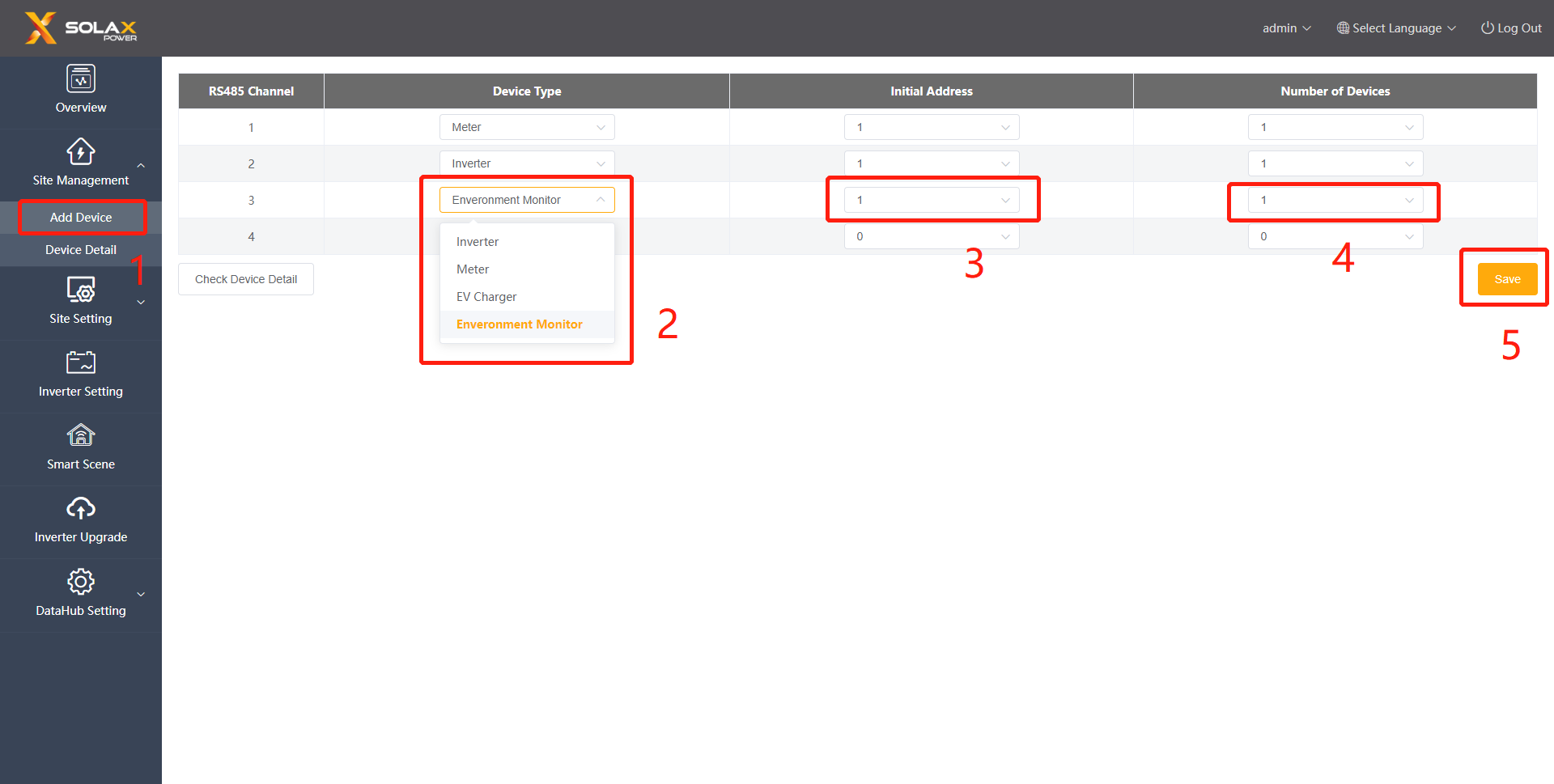
5.Gerät hinzufügen
- Im datahub Web-Menü finden Sie Site Management - Gerät hinzufügen
- Wählen Sie im entsprechenden Kanal den Gerätetyp "Umgebungsmonitor".
- Legen Sie die anfängliche RS485-Adresse des Geräts fest, die standardmäßig 1 ist und normalerweise nicht geändert werden muss.
- Stellen Sie die Anzahl der Geräte ein, für Umgebungssensoren müssen Sie nur die Anzahl der Sensorboxen eingeben.
- Speichern Sie die Einstellungen.
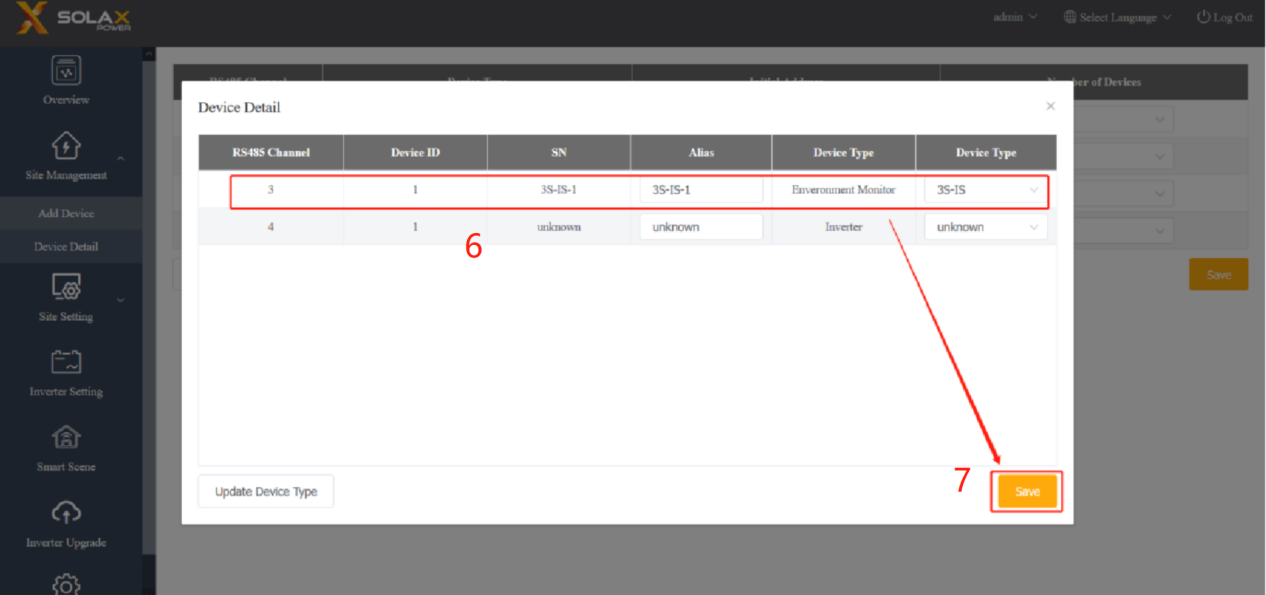
- Nachdem Sie im vorherigen Schritt auf "Speichern" geklickt haben, sucht datahub nach Geräten an den Einstellungsports und zeigt die gefundenen Geräte an, überprüfen Sie den Namen, die SN und den Gerätetyp des Umgebungssensors.
- Klicken Sie auf dieser Seite erneut auf "Speichern", um das Hinzufügen des Geräts abzuschließen.
6.Status prüfen
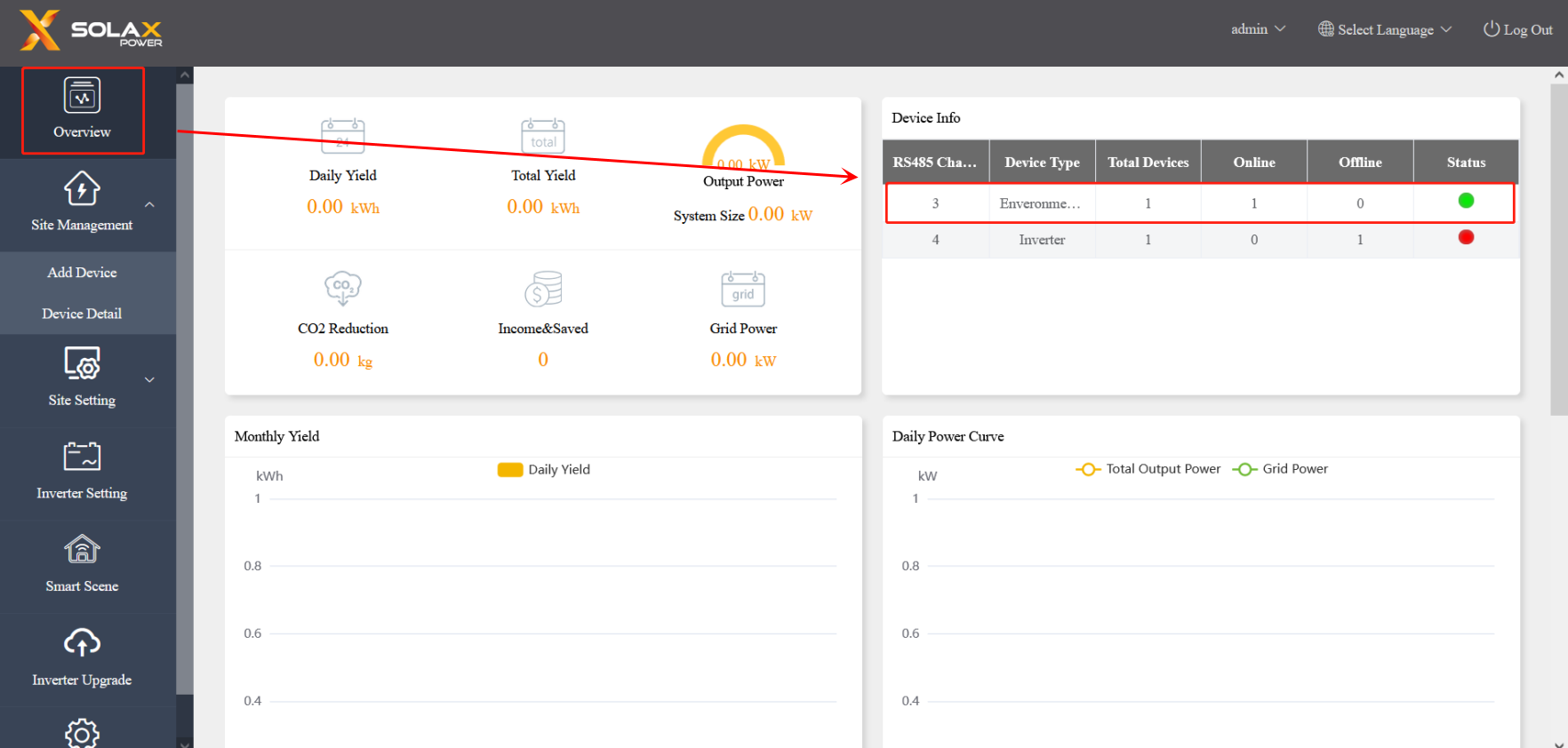
Zurück zur Übersicht, die obere rechte Ecke zeigt an, dass der Umweltsensor online ist, und grün bedeutet, dass er online ist.
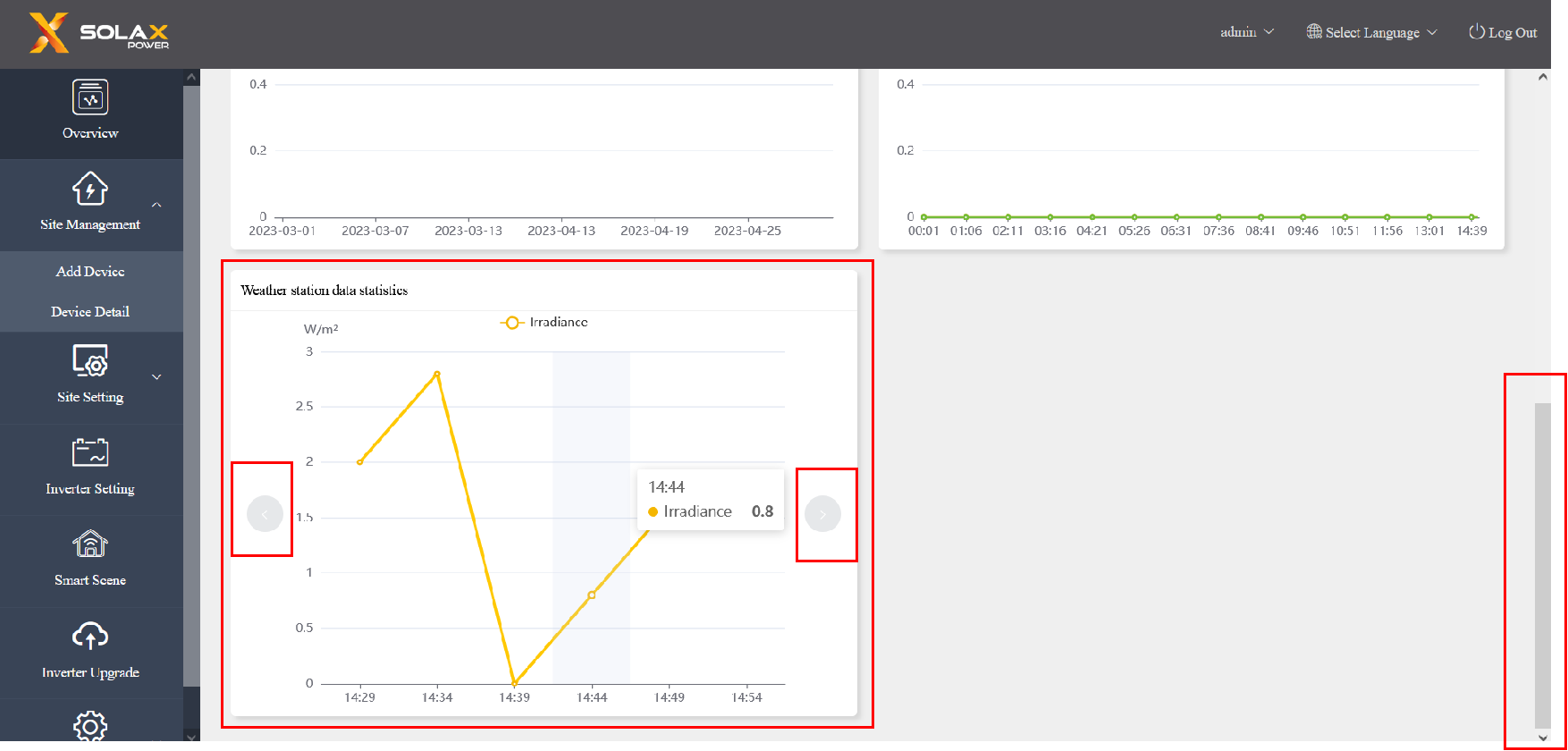
7.Wählen Sie schließlich in der Übersicht die Bildlaufleiste auf der rechten Seite, und das Diagramm in der unteren linken Ecke zeigt die Daten der Umweltüberwachung an. Klicken Sie auf"<" oder">", um die Diagramme der verschiedenen Parameter zu wechseln


 Chuck Lee
