SolaXCloud App Manual de Operação
Apenas para utilizador doméstico V6.3.0
*Este manual é baseado em SolaXCloud App V6.3. As páginas finalmente exibidas devem estar sujeitas às situações reais.
Sobre este aplicativo
SolaxCloud A APP suporta o sistema operativo iOS e Android. Ele permite que você domine seus dispositivos de energia da família facilmente.
Você também pode acessar o site www.solaxcloud.com através de um PC, para gerir a central energética da sua família.
Conta & Segurança
Criação de Conta
Na página de login, toque em Registar-me, para criar uma conta. Selecione um país ou região, selecione a função de Utilizador Final, complete as informações de inscrição e, finalmente, toque em Registar-me.

Iniciar sessão
Selecione seu servidor, digite sua conta e senha, marque para concordar Política de Privacidade e ainda Termos de Utilizaçãoe, finalmente, toque em Iniciar sessão.

Observação: Se introduzir consecutivamente a palavra-passe incorreta Cinco vezes, a conta será bloqueada à força por meia hora.
Esqueceu-se da palavra-passe
Se se esquecer da palavra-passe, pode tocar em Esqueceu-se da palavra-passe, para redefinir a senha. Palavra-passe
A redefinição requer que introduza o código de verificação enviado para o seu e-mail registado, para autenticar a sua identidade.

Planta
Adicionando planta
Passo 1: Toque no ícone "+" no meio da página inicial, para adicionar uma planta (para usuários que adicionam uma planta pela primeira vez).
Toque no ícone "+" no canto superior direito da página inicial, para selecionar Adicionar planta no menu suspenso (para usuários que já adicionaram uma planta).


Passo 2: Toque em Pular quer Ir para Adicionar se você aprendeu sobre a configuração quando as páginas de configuração (4 páginas no total) aparecem.

Passo 3: Selecione WHI LE USING THE APP ou ALLOW THIS TIME ONLY quando o SolaXCloud App pedir sua permissão para obter suas informações de localização.

Etapa 4: Preencha as informações básicas sobre a planta, incluindo nome da planta, capacidade do sistema
(intervalo de configuração 0-99999999), país/região, fuso horário e localização. Selecione se deseja ativar Mostrar primeiro por padrão e ainda Usar&Definir horário de verãoe determinar se o direito de configuração e manutenção deve ser autorizado a um instalador ou agente. Em seguida, toque em Seguinte.

Neste momento, você já criou uma planta virtual. Na lista de plantas, você pode visualizar a planta. Se quiser continuar as operações subsequentes (adicionando configuração de dispositivo e rede), consulte Configuração de rede.
Gestão de Instalações
Várias plantas podem existir em uma conta. Para conveniência de gestão, você pode ir para Eu > Gestão de Instalações, para visualizar a lista de plantas, procurar uma planta ou adicionar uma planta:

Gestão de uma única instalação
Selecionando uma planta na lista de plantas, você pode visualizar seus detalhes, incluindo informações básicas sobre a planta, informações de serviço e direito.
Além disso, você também pode tocar em "..." no canto superior direito da página de detalhes, para executar essas operações em uma planta: editar planta, excluir planta, definir uma planta padrão e definir a tarifa.

Você pode editar as informações básicas da planta e modificar as permissões.

Um usuário pode excluir uma planta que não tenha sido vinculada a um dispositivo físico. Ao excluir uma planta, você precisa inserir um código de verificação.

Toque em "Definir padrão", para definir a planta atual como a planta padrão. Depois de defini-lo como a planta padrão, os dados exibidos na página inicial são apenas dados da planta padrão para cada login.
Você pode definir a tarifa para uma planta. Para obter detalhes, consulte Fixação da tarifa.
Fixação da tarifa
Toque em "Cenário", para ir à página de definição tarifária. Toque no ícone de edição  , para definir a tarifa de venda/compra (To grid/From grid).

Definição da Tarifa de Venda
1. Selecione a unidade monetária de acordo com as situações reais.
2. Selecione "Para a grelha" da aba.
3. Adotar um método de fixação de tarifas. Existem dois métodos: Personalizado e ainda Automático (oculto na região/país que não suporta o serviço).
Tarifário fixo: Selecione Tarifário fixo, defina o preço e, em seguida, toque em Gravar.

Tarifa TOU:
1. De acordo com suas situações reais, toque no espaço em branco da data final, para dividir um ano em períodos diferentes.
2. Toque em ">" ou "Adicionar tarifa" para inserir um ponto.
3. Divida um dia (24h) em diferentes faixas horárias.
4. Defina um preço de eletricidade para cada faixa horária.
5. Depois de todas as configurações estarem concluídas, toque em Gravar.

 Tarifa TOU (dias úteis+fins de semana): Semelhante às configurações de Tarifa TOU, mas ainda fornece configurações de dia da semana e fim de semana para um ciclo diário.

- Automático: Você precisa definir o país / região e taxa de manuseio (confirmado pela rede local).
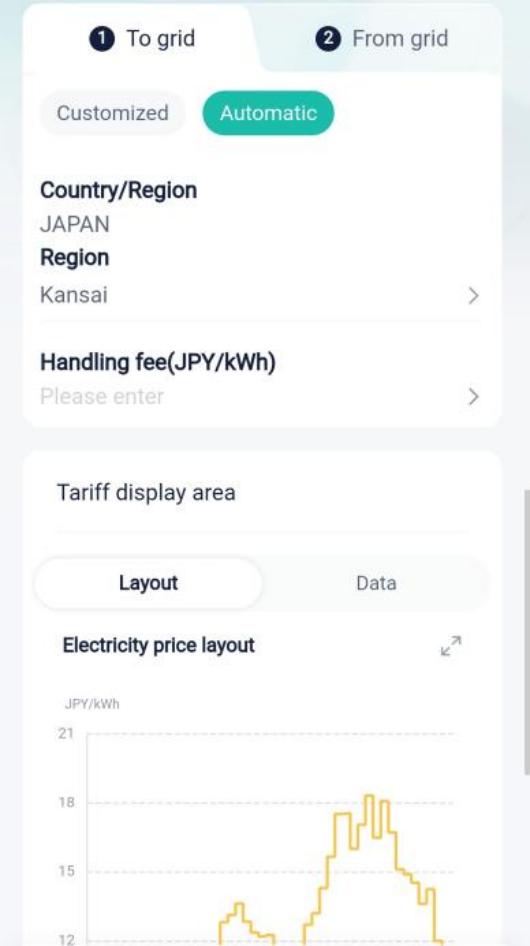
Definição da Tarifa de Compra
O método de fixação da tarifa de compra é semelhante ao da fixação da tarifa de venda, que não é aqui descrito. Para obter detalhes, consulte Definição do preço de venda.
Configuração de rede
Os dispositivos SolaX, como Dongle Pocket, Datahub, Adapter-box, EVC e X1-Micro, podem se conectar ao SolaxCloud. Aqui só tome Dongle Pocket (usado para comunicação de um inversor) como exemplo, para descrever a rede
processo de configuração. As etapas de configuração para os outros dispositivos são semelhantes às do Dongle Pocket, que não são descritas em detalhes aqui.
Dongle Pocket pode alcançar a rede através de Wi-Fi, 4G, e LAN. Você pode adotar um deles para completar o networking de acordo com o tipo de bolso
(incluindo Pocket Wi-Fi, Pocket 4G, Pocket LAN, Pocket Wi-Fi+4G e Pocket Wi-Fi+LAN) que comprou.
Wi-Fi
Pré-requisitos
l O telefone WLAN foi ligado e há Wi-Fi disponível com uma boa intensidade de sinal.
l Instalou o Pocket com função Wi-Fi e conectou-o ao dispositivo corretamente de acordo com Pocket Wi-Fi Manual de Instalação, Pocket Wi-Fi+4G Manual de Instalação, e Pocket Wi-Fi+LAN Manual de Instalação.
l O dispositivo foi ligado e está perto do roteador e telefone.
Passos
Passo 1: Na página de login, selecione "Saber mais > Configuração de rede” .
Ou toque no ícone "+" no canto superior direito da página inicial, para selecionar "Adicionar dispositivo" no menu suspenso.


Passo 2: Selecione o tipo de dispositivo correto nas imagens abaixo de acordo com o dispositivo que você tem.

Passo 3: Toque em Varredura para digitalizar o código QR Pocket ou inserir manualmente o número de registo Pocket. Depois que o número de registro for identificado com sucesso, toque em Seguinte.

Etapa 4: Configurar a rede.
1. Selecione Wi-Fi como o modo de comunicação (apenas para Pocket Wi-Fi + 4G. Pocket Wi-Fi e Pocket Wi-Fi + LAN não são necessários).
2. Selecione um Wi-Fi disponível e digite a senha.
3. Selecione a maneira de configuração de IP.
u Se selecionar o DHCP, não há outra configuração adicional.
u Se estiver selecionando o IP estático, você precisará inserir os parâmetros de rede manualmente, incluindo endereço IP, máscara de sub-rede, gateway e possível endereço do servidor DNS.
4. Toque em Seguinte.

Nota: Os utilizadores cuja marca de telemóvel NÃO é vivo, Huawei e OPPO podem pule diretamente desta etapa para a Etapa 6.
Passo 5: Toque em Ligare mude a WLAN do telefone para o hotspot do dispositivo. O nome do hotspot é: Wifi_device SN. Depois disso, volte para o aplicativo SolaXCloud.

Passo 6: Quando o sistema entrar na página seguinte, aguarde até que o dispositivo se conecte ao site e SolaXCloud. Quando todos os itens são  isso indica que o dispositivo se conecta ao SolaXCloud com êxito. Toque em Acabamento.

Nota: Se o dispositivo falhou na rede, encontre a solução correspondente de acordo com o código de erro.
Passo 7: Toque em Vá verificar, para garantir que a WLAN do telefone foi mudada para o Wi-Fi da família. Após a mudança, volte a esta App e toque em Apanhei.

Depois que o dispositivo estiver conectado à nuvem por 5 minutos, você poderá verificar o resultado da conexão. Geralmente, há dois status para um dispositivo:
 indica que a configuração de rede foi bem-sucedida e o dispositivo está conectado ao SolaXCloud.
 Indica que o dispositivo foi vinculado à instalação, mas a rede não foi configurada com êxito ou os dados do dispositivo não foram carregados na nuvem. Você pode esperar um pouco para atualizar ou ir para reconfigurar a rede. Para obter o método para reconfigurar a rede, consulte a Etapa 2 a a Etapa 7.
Além disso, se você sair do dispositivo adicionando acidentalmente ou quiser adicionar outro dispositivo ao site já existente, poderá começar a partir das seguintes entradas:
Entrada 1: "+" no canto superior direito da página inicial → Adicionar dispositivo
Entrada 2: Dispositivo na barra de navegação → “+" no canto superior direito → Adicionar dispositivo Para as outras etapas, consulte a Etapa 2 a a Etapa 7.
4G
Pré-requisitos
l Prepare um cartão IoT 4G (suporte NB-IoT ou Cat-M). Os usuários do Pocket Wi-Fi+4G precisam adquirir o APN do cartão de uma operadora.
l Conectou o Pocket com a função 4G ao dispositivo de acordo com Pocket 4G Manual de Instalação quer Pocket Wi-Fi+4G Manual de Instalação.
l O telefone WLAN foi ligado e há Wi-Fi disponível nas proximidades com uma boa intensidade de sinal.
l O dispositivo foi ligado e está na faixa do sinal 4G.
Passos
Como existem diferenças entre o Pocket 4G e o Pocket Wi-Fi+4G em
rede, você precisa selecionar o guia de operação correspondente de acordo com o tipo de bolso.
Para Pocket 4G
Passo 1: Toque no ícone "+" no canto superior direito da página inicial, para selecionar "Adicionar dispositivo" no menu suspenso.
Passo 2: Selecione o tipo de dispositivo correto nas imagens abaixo de acordo com o dispositivo que você tem.
Passo 3: Toque em Varredura para digitalizar o código QR Pocket ou inserir manualmente o número de registo Pocket. Depois que o número de registro for identificado com sucesso, toque em Seguinte.

Passo 4: Toque em Acabamento quando esta página for exibida. Quando um dispositivo é vinculado a um site, isso indica que o dispositivo pode se conectar ao SolaXCloud.

Depois que o dispositivo estiver vinculado ao site, você poderá verificar se o dispositivo foi conectado ao SolaXCloud.
 indica que o dispositivo está conectado ao SolaXCloud com êxito.
Além disso, se você sair do dispositivo adicionando acidentalmente ou quiser adicionar outro dispositivo ao site já existente, poderá selecionar Adicionar dispositivo no menu suspenso, tocando em "+" no canto superior direito da página inicial.
Para Pocket Wi-Fi+4G (selecionar 4G) Passos
Passo 1: Na página de login, selecione "Saber mais > Configuração de rede” .
Ou toque no ícone "+" no canto superior direito da página inicial, para selecionar "Adicionar dispositivo" no menu suspenso.
Passo 2: Selecione o tipo de dispositivo correto nas imagens abaixo de acordo com o dispositivo que você tem.
Passo 3: Toque em Varredura para digitalizar o código QR Pocket ou inserir manualmente o número de registo Pocket. Depois que o número de registro for identificado com sucesso, toque em Seguinte.

Passo 4: Selecione 4G como método de comunicação. Entre no APN. Selecione a implantação de rede. Toque em Seguinte.

Nota: Os utilizadores cuja marca de telemóvel NÃO é vivo, Huawei e OPPO podem pule diretamente desta etapa para a Etapa 6.
Passo 5: Toque em Ligare mude a WLAN do telefone para o hotspot do dispositivo. O nome do hotspot é: Wifi_device SN. Depois disso, volte para o aplicativo SolaXCloud.

Passo 6: Quando o sistema entrar na página seguinte, aguarde até que o dispositivo se conecte ao site e SolaXCloud.
Quando todos os itens são , indica que o dispositivo se conecta ao SolaXCloud com êxito. Toque em Acabamento.
Nota: Se o dispositivo falhou na rede, encontre a solução correspondente de acordo com o código de erro.
Passo 7: Toque em Vá verificar, para garantir que a WLAN do telefone foi mudada para o Wi-Fi da família. Após a mudança, volte a esta App e toque em Apanhei.
Depois que o dispositivo estiver conectado à nuvem por 5 minutos, você poderá verificar o resultado da conexão. Geralmente, há dois status para um dispositivo:
 indica que a configuração de rede foi bem-sucedida e o dispositivo está conectado ao SolaXCloud.
Indica que o dispositivo foi vinculado à instalação, mas a rede não foi configurada com êxito ou os dados do dispositivo não foram carregados na nuvem. Você pode esperar um pouco para atualizar ou ir para reconfigurar a rede. Para obter o método para reconfigurar a rede, consulte a Etapa 2 a a Etapa 7.
LAN
Pré-requisitos
- O telefone WLAN foi ligado e há Wi-Fi disponível com uma boa intensidade de sinal.
- Instalou o Pocket com a função LAN e conectou-o ao dispositivo corretamente de acordo com Manual de Instalação Pocket LAN ou Manual de Instalação Pocket Wi-Fi + LAN.
- O dispositivo foi ligado.
Passos
Passo 1: Toque no ícone "+" no canto superior direito da página inicial, para selecionar "Adicionar dispositivo" no menu suspenso.

Passo 2: Selecione o tipo de dispositivo correto nas imagens abaixo de acordo com o dispositivo que você tem.
Passo 3: Toque em Varredura para digitalizar o código QR Pocket ou inserir manualmente o número de registo Pocket. Depois que o número de registro for identificado com sucesso, toque em Seguinte.

Passo 4: Toque em Acabamento quando esta página for exibida. Quando um dispositivo é vinculado a um site, isso indica que o dispositivo pode se conectar ao SolaXCloud.
Depois que o dispositivo estiver vinculado ao site, você poderá verificar se o dispositivo foi conectado ao SolaXCloud. indica que o dispositivo está conectado ao SolaXCloud com êxito.
Além disso, se você sair do dispositivo adicionando acidentalmente ou quiser adicionar outro dispositivo ao site já existente, poderá selecionar Adicionar dispositivo no menu suspenso, tocando em "+" no canto superior direito da página inicial.
Homepage Introdução
A página do lado esquerdo é a página inicial, que exibe as situações gerais de funcionamento de uma planta. A tabela do lado direito apresenta a composição e as funções desta página.

Dispositivo
Operações relacionadas ao dispositivo
Na barra de navegação, selecione Dispositivo para ir para a página de listagem de dispositivos. Ao alternar o dispositivo no canto superior esquerdo, você pode visualizar todos os dispositivos em um site. Toque num dispositivo e pode ver os detalhes do dispositivo. Para mais informações, consultar Detalhes do dispositivo.

Além disso, você pode executar as seguintes operações em um dispositivo:
- Configurações remotas: toque para inserir um único dispositivo e você pode definir o dispositivo remotamente. Por favor, defina-o sob a orientação de um instalador ou agente, ou pode levar a anormalidade ou falha do dispositivo.
- Adicionar dispositivo: Toque em "+" no canto superior direito da página, para adicionar um dispositivo.
- Desvincular dispositivo: toque para entrar em um único dispositivo, para desvincular um dispositivo de uma instalação.
Detalhes do dispositivo
Aqui tome o inversor X3-hybrid-G4 como exemplo, para mostrar a composição de uma página de detalhes do dispositivo. As páginas de dispositivos variam de acordo com os tipos de dispositivos. A página de detalhes do dispositivo está sujeita às situações reais.

Inteligente (TOU)
TOU (Time of Use) é um modo no qual você pode definir diferentes preços de eletricidade e estratégias de uso para diferentes períodos de tempo. Ao definir os períodos de tempo de carga/descarga, a bateria pode ser carregada em períodos de preços de eletricidade mais baixos e descarregada em períodos de preços de eletricidade mais elevados, para poupar custos de eletricidade.
Selecione Dispositivo>Inteligente para definir o modo TOU. Note-se que o submenu
Inteligente é visível apenas quando um dispositivo no site atual suporta a função TOU e o dispositivo está online.
Passo 1: Toque em Criar TDU.
2º Passo: Adicione as informações básicas para TOU, incluindo a seleção do nome TOU; selecionar um dispositivo a ser controlado (opcional); selecionar o tipo de período; selecionando o tipo de ciclo (se você selecionar Personalizado como tipo de período); e definir a bateria mínima SOC.
- Se selecionar Período de importação, você pode invocar diretamente o período criado antes. Para o método de fixação das tarifas TDU, consultar Fixação da tarifa. A tarifa não-TOU (referindo-se à tarifa fixa e à tarifa automática personalizada aqui) não pode ser importada.
- Se selecionar Personalizar, você mesmo precisa dividir os períodos.
3º Passo: Defina o modo de trabalho para ciclo de acordo com o tipo de período. Um usuário pode dividir um ano em períodos diferentes e definir modos de trabalho para o ciclo diário em cada período. Um dia pode ser dividido até 10 faixas horárias e suporta 5 modos de trabalho no máximo.
Como você criou o período e a tarifa durante a definição tarifária, após a importação do período, você só precisa concluir as seguintes etapas:
1. Toque em ">" no canto superior direito de cada período, para inserir o período para editá-lo.
2. Toque na coluna do modo de trabalho, para entrar na página do modo de trabalho.
3. Defina o modo de trabalho e os parâmetros correspondentes (se houver) para cada intervalo de tempo. Após a configuração, toque em Gravar.
4. Depois de definir os modos de trabalho para cada período, toque em Gravar.

1. Toque na coluna da data de início, para dividir um ano em diferentes períodos de tempo.
2. Toque em Adicionar conteúdo para inserir cada período.
3. Toque na coluna da hora de fim, para dividir um dia (24h) em diferentes intervalos de tempo. Duas faixas horárias vizinhas não podem ser sobrepostas e separadas uma da outra.
4. Defina modos de trabalho para cada intervalo de tempo. Após a configuração, toque em Gravar.
5. Depois de definir os modos de trabalho para cada período, toque em Gravar.

4º Passo: Regresso ao Criar TDU e toque em Gravar , para completar a criação do modo TOU. Pode aplicar este modo TOU a dispositivos que suportem TOU.
Serviço
Gestão de Garantia
No Gestão de Garantia módulo, os usuários podem visualizar a lista de garantias na conta corrente. A lista de garantia mostra todos os dispositivos para os quais a garantia foi reivindicada. Além disso, você também pode filtrar e editar uma garantia.

Ecologia de terceiros
Através do serviço API, os usuários podem acessar o SolaXCloud para obter dados em tempo real, dados históricos e mensagens de alarme de inversores autorizados.
Subscrição de Email
Através da função de assinatura, você pode obter os dados de execução mais recentes do dispositivo e acompanhar as situações do dispositivo a qualquer momento.

Centro de Ajuda
No Centro de AjudaÉ possível:
- Assista a vídeos de aprendizagem para compreender rapidamente os elementos essenciais da configuração de rede.
- consulte as instruções da Aplicação para saber como utilizar a Aplicação de uma forma global.
- alimente-nos os seus problemas ou sugestões na aplicação da Aplicação.
- Visualize as informações de contato do instalador ou agente para obter assistência oportuna.

Carregador EV
Toque Carregador EV para entrar na seringa Gestão de Cartões de Carregador EV página, você pode:
- veja todos os cartões de carregamento de veículos elétricos sob a planta selecionada.
- adicione um cartão de carregamento EV.
- exclua um cartão de carregamento EV.
Viewing cartões de carregamento EV
Selecione uma planta, e a área vermelha é todos os cartões de carregador de EV sob a planta.

Adicionar cartão de carregamento EV
1. Selecione a planta à qual você deseja adicionar o cartão (o carregador EV foi vinculado à planta e conectado com sucesso à nuvem).
2. Toque em Adicionar e selecione um método para adicionar.
 Digitalize o código de barras: O código de barras no cartão do carregador EV.
Insira o número do cartão: O número do cartão do carregador EV.
Ligue através do carregador EV: Coloque o cartão perto da placa de deslizamento do carregador EV. Quando você ouve o som de "deeeee---", significa que passar o cartão é bem-sucedido.

Eliminar o cartão de carregamento de veículos elétricos
Selecione o cartão de carregador EV a ser excluído de todos os cartões de carregador EV sob a planta. Pressione longamente o cartão e, em seguida, Suprimir aparecerá. Toque em Suprimir para completá-lo.

Modo Local
No modo local, os usuários podem visualizar dados locais do dispositivo e mensagens de alarme, e alternar métodos de comunicação sem uma rede.
Existem duas entradas para aceder ao modo local:
- Na página de login, selecione Saber mais>Modo Local.
- Na página inicial, selecione Serviços>Aplicações>Acesso Local.
Iniciar sessão
1. Toque no botão  para digitalizar o código QR do Pocket ou introduzir manualmente o número de registo do Pocket. Depois que o número de registro for identificado com êxito, digite a senha local (opcional. Se o utilizador final tiver definido a palavra-passe local) e toque em Iniciar sessão.

2. Toque em Ligar quando a janela seguinte aparece.

Dongle
Ao usar um Dongle Pocket Wi-Fi+4G como dispositivo de comunicação, você pode alternar entre Wi-Fi e 4G configurando a rede correspondente no modo local.
Configuração de rede Wi-Fi
Passo 1: Selecione Dongle na barra inferior, para ir para o Dongle página. No período de Dongle página, toque em  no canto superior direito para ir para a página de configuração de rede.

2º Passo: Na página de configuração de rede, configure os seguintes itens:
(1) Selecione Wi-Fi como o modo de comunicação.
(2) Toque no botão Encontrar AP para selecionar uma rede disponível na lista de pontos de acesso.
(3) Introduza a palavra-passe da rede.
(4) Selecione se deseja desligar o DHCP. Se o DHCP estiver desligado, terá de fornecer informações detalhadas sobre a rede.
(5) Toque em Seguinte.

3º Passo: Aguarde vários minutos até que todos os indicadores (mostrados na caixa vermelha) estejam acesos, o que indica que a configuração de rede Wi-Fi do dispositivo foi bem-sucedida. Toque em OK.

Configuração de rede 4G
Passo 1: Selecione Dongle na barra inferior, para ir para o Dongle página. No período de Dongle página, toque em  no canto superior direito para ir para a página de configuração de rede.

2º Passo: Na página de configuração de rede, configure os seguintes itens:
(1) Selecione 4G como método de comunicação.
(2) Selecione Configuração manual como o modo de configuração.
(3) Entre no APN.
(4) Entre na implantação da rede.
(5) Toque em Gravar.

3º Passo: Aguarde vários minutos até que todos os indicadores (mostrados na caixa vermelha) estejam acesos, o que indica que a configuração da rede 4G foi bem-sucedida. Toque em OK.

Nota: Não saia de nenhuma página durante a rede. Caso contrário, a configuração de rede será encerrada e falhará.
Configurações pessoais
Selecione Eu na barra de navegação, para ir para a minha página de informações pessoais. Você pode modificar informações pessoais, gerenciar uma planta, visualizar mensagens e notificações e executar configurações pessoais.
- Informação básica: Tocando no cartão de informações básicas, você pode modificar o nome de usuário, e-mail, país/região, telefone e senha. Também pode eliminar a conta corrente (pondere cuidadosamente).
- Gestão de instalações: Você pode ver a lista de plantas; adicionar, excluir ou editar uma planta; definir um padrão; e fixar tarifas.
- Centro de mensagens: Você pode visualizar todas as mensagens e notificações.
- Configurações: Defina o idioma, a unidade de temperatura e os feriados de acordo com a sua preferência.


 Chuck Lee
