APLICAÇÃO Registo
Passo 1: Digitalize o seguinte código QR ou procure a palavra-chave "SolaXCloud" em o APLICAÇÃO Loja Para Baixar o Monitorização APLICAÇÃO.

Passo 2: Clique no botão [Mais >] em canto superior esquerdo para escolher o idioma.


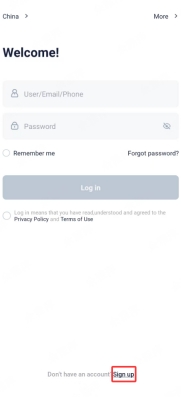
Passo 3: Clique em "Inscreva-se" em o fundo de Aplicação de Monitorização, selecione "Usuário final".
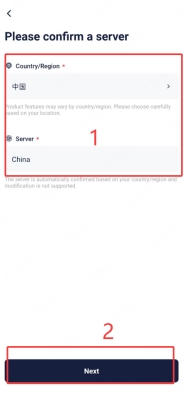
Passo 4: Preenchimento em o seu Registo Email entrada o Verificação código, e ainda entrar a sua palavra-passe para criar a conta.


Conexão WiFi (Aplique à série Pocket WiFi, Pocket WiFi+4GM, Pocket WiFi+LAN e Pocket WiFi+LAN V2.0)
*Para Pocket WiFi+LAN V2.0 e Pocket WiFi V4.0, pressione o botão de função para ligar o AP primeiro.
Passo 1: Faça login na sua conta, crie uma planta e adicione um dispositivo.


Passo 2: Selecione o dispositivo a ser configurado, digitalize o código QR no dispositivo para vincular um dispositivo.

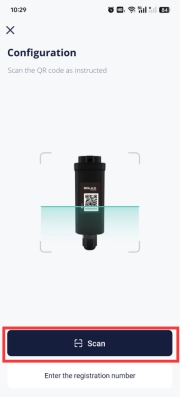

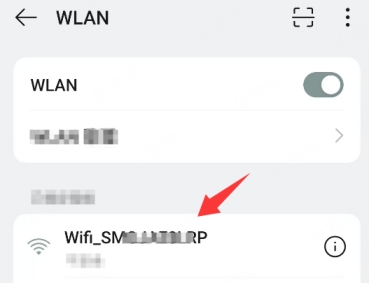
Passo 3: Conecte-se ao Wi-Fi da sua casa, conecte-se ao hotspot do dispositivo (Wifi_xxxxxxxx; xxxxxx refere-se ao número de registro no dispositivo).


Passo 4: Se o você necessidade prosseguir Operações a seguir rede configuração, por favor, mude para o Wi-Fi da sua casa.
| ATENÇÃO! |
| • Você também pode configurar o WiFi na interface de login. |
Passo 1: Clique em [Mais >] -> [Configuração de Rede] e comece a configurar o WiFi como descrito acima.


Conexão 4G (Aplique ao Pocket WiFi+4GM)
Passo 1: Clique em [Mais >] -> [Local], digitalize o código QR no dispositivo.


| ATENÇÃO! |
| • Para a APN informação, você necessidade Para consultar o rede Operador De um você comprado o 4G SIM cartão, como diferente operadores fornecer diferente APNs. • Se o você são um Americana fim utilizador, ele é recomendado Para selecione [Gato M] para [Rede implantação]. |


Passo 3: Se o você necessidade prosseguir Operações a seguir rede configuração, por favor, mude para o Wi-Fi da sua casa.
Configuração de rede por Bluetooth (Aplique ao Pocket WiFi+LAN V2.0 e Pocket WiFi V4.0)
Passo 1: Clique em [Adicionar dispositivo], leia as diretrizes (se não precisar, ignore) e permita que o APP ligue o Bluetooth.
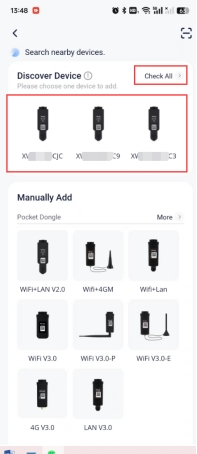
Passo 2: Selecione o seu dispositivo encontrado por Bluetooth. Clique em [Verificar tudo] para ver todos os dispositivos nas proximidades.
Passo 3: Iniciar configuração WiFi. Conecte-se ao WiFi do seu roteador doméstico e clique em [Avançar]. A rede começará a configurar-se automaticamente.
Configuração IP estática do modo LAN (Aplicar ao Pocket WiFi+LAN V2.0)
Passo 1: As etapas anteriores são as mesmas descritas acima. Na interface de configuração WiFi, escolha o modo LAN.
Passo 2: Selecione [IP estático] para [IP], insira as informações necessárias (marcadas com *) e clique em [Avançar].
Revise a senha padrão da Web (Aplique ao Pocket WiFi+LAN/ Pocket WiFi+4G/ Pocket WiFi V3.0/ Pocket WiFi V4.0)
Passo 1: Depois de se conectar ao hotspot do dispositivo, faça login em https://192.168.10.10, insira a conta inicial (admin) e a senha (o SN do dispositivo) e clique em [Confirmar] para revisar a senha padrão.
Passo 2: Digite sua [Senha antiga] e [Nova senha] e clique em [Salvar].
Passo 1: Inicie sessão no www.solaxcloud.com, clique em [Dispositivo] e localize o dispositivo a ser redefinido. Clique em [Configuração remota] e, em seguida, em [Dongle].
Nota: Restaurar as configurações de fábrica irá limpar todos os dados do usuário no dispositivo!
Passo 2: Clique em [Guardar] para restaurar as definições de fábrica.
Passo 3: Clique em [Confirmar] para restaurar as configurações de fábrica.
Nota: A configuração de restauração de fábrica também está disponível no APP ([Dispositivo] -> Clique no dispositivo a ser definido -> [Configurações remotas] -> [Configuração] -> Digite a supersenha (6868) -> [OK] -> [Dongle] -> [Salvar] -> [Confirmar]).
Exclua os dados do usuário no servidor (Aplique ao Pocket WiFi+LAN/ Pocket WiFi+4G/ Pocket WiFi V3.0/ Pocket WiFi V4.0)
Passo 1: Inicie sessão no www.solaxcloud.com, insira [Central de contas] e [Excluir conta].
Nota: Excluir conta irá limpar todos os dados do usuário no servidor!
Passo 2: Na interface [Informações básicas], [Enviar código de verificação] e insira o código, em seguida, clique em [Excluir conta].
Nota: A função Eliminar conta também está disponível na APP ([Eu] -> [Eliminar conta] -> [Enviar] código de verificação -> Introduza o código de verificação -> [Eliminar]).
Solução de problemas
Se o o Wi-Fi configuração falha, Por favor confira o a seguir tabela Para diagnosticar e procurar soluções.
| Processo |
Descrição |
Soluções |
| Dispositivo Ponto de acesso conexão |
A conexão sta- tus entre APP e Wifi_ de rede de módulos XXXXXXXXXX. |
Se esta etapa falhar, verifique se o botão Wifi_ XXXXXXXXXX rede pode ser pesquisado pelo seu celular; caso contrário, puxe o WiFi de bolso do equip- e ligue-o novamente. Pressione o botão de função uma vez para Pocket WiFi + LAN V2.0. |
| Dispositivo com- municação deteção |
O status da conexão entre Pocket WiFi e inversor. |
Se este passo falhar, puxe o Pocket WiFi do equipamento e conectá-lo novamente. Certifique-se de que o módulo WiFi é conectado corretamente. |
| Ligar o dispositivo Para o op- erator's rede |
O status da conexão entre Pocket WiFi e roteador. |
Se este passo falhar: i) Verifique se o SSID e a senha do roteador estão corretos. ii) Verifique se o router suporta Comunicação de 2,4 GHz (o módulo WiFi suporta apenas 2,4 GHz). iii) Verifique se o sinal do roteador é bom na localização do módulo WiFi através da rede Wi-Fi do seu telemóvel. iv) Verifique se a APP é a versão mais recente (quando a configuração WiFi tempo limite do processo). |
| Dispositivo Registo em o nuvem |
O status da conexão entre Pocket WiFi e servidor. |
Se este passo falhar, verifique se o router suporta a navegação na web através do Wi-Fi rede de o seu telemóvel Telefone. |


 Chuck Lee