Contexto geral
Para realizar o monitoramento e controle remoto de inversores híbridos e inversores On-grid, introduzimos a solução Datahub-Hybrid-On-grid. Esta solução permite aos clientes integrar facilmente sistemas híbridos em inversores SolaX On-grid existentes ou adicionar sistemas de inversores On-grid em sistemas híbridos.
O uso do Datahub também agiliza a operação paralela de inversores On-grid e inversores híbridos, tornando-o mais rápido e conveniente. Além disso, para o sistema Datahub+Hybrid+On-grid inverters, atualizar o Datahub e o firmware de todos os inversores para a versão mais recente permite o controle de exportação dos inversores Datahub+Hybrid+On-grid, melhorando a funcionalidade geral.

Figura 1: Diagrama de solução Datahub-Hybrid-On-grid
Destaques da solução
- Quando os inversores On-grid sofrem cargas pesadas, os inversores híbridos e as baterias podem fornecer energia para suportar essas cargas. Quando os inversores híbridos estão sob carga pesada, eles podem extrair energia da rede.
- Suporta até 40 inversores on-grid e 10 inversores híbridos neste sistema.
- Suporte a controle de exportação/controle de ondulação/DRM
- Os inversores FTH de forma fotovoltaica excedentes podem carregar as baterias.
- As cargas utilizarão prioritariamente a energia do FTH para evitar descargas desnecessárias
- O inversor FTH no diagrama também pode ser substituído por X3-PRO G2, X3-MEGA G2
Lista de Suporte e Limite de Conexão
Tabela 1: Lista de suporte para o sistema
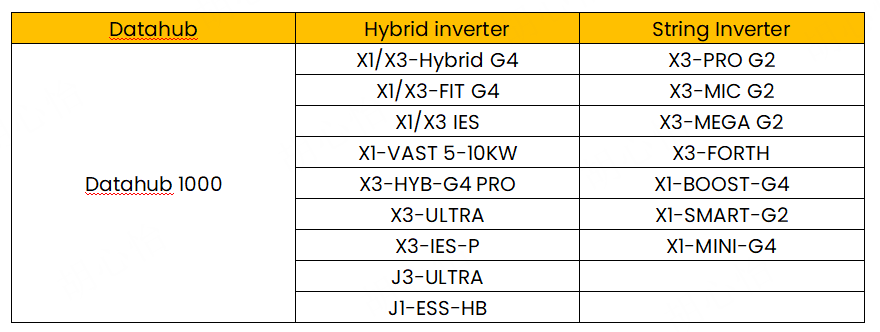
Tabela 2: Limite de conexão para Datahub

Conexão por cabo
1. Conexão por cabo – Datahub

Figura 2: Interface do Datahub
2. Conexão de cabo – Inversor on-grid
2.1 Etapa de conexão paralela do inversor on-grid:
1º Passo: O RS485 in+/RS485 in- de RS485 1 porta do primeiro inversor precisa se conectar ao datahub, o RS485 out+/RS485 out- precisa se conectar ao segundo inversores RS485 in+/RS485 in-.

Figura 3: Porta de comunicação X3-FORTH e X3-MEGA-G2
Observação: As portas de comunicação são definidas como mostradas, de baixo para cima 1-10, 11-20, 21-30.
Tabela 3: Definição da porta de comunicação X3-FORTH e X3-MEGA-G2

2º Passo: Repita a conexão até que todos os inversores estejam conectados com RS485.

Figura 4: Datahub 1000 com diagrama de conexão paralelo Forth
2.2 Etapa de conexão do inversor Datahub-On-grid:
1º Passo: Remova o isolamento de 8-10 mm das extremidades dos cabos e, em seguida, insira o cabo RS485 removido no terminal plug-in de 3 pinos, que está incluído no pacote de acessórios do datahub.

Figura 5: Demonstração da operação de conexão do cabo RS485
2º Passo: Conecte o terminal à porta Datahub RS485-1. Certifique-se de que o RS485+ está conectado ao RS485+ do DataHub, o RS485- está conectado ao RS485-, o RS485 GND do DataHub está conectado ao GND do DataHub (se houver).
3. Conexão de cabo – Inversor híbrido
3.1 Etapa de conexão paralela híbrida:
1º Passo: Faça um cabo de comunicação e, em seguida, insira uma extremidade do cabo de rede na porta CAN2 do primeiro inversor e a outra extremidade na porta CAN1 do inversor seguinte e outros inversores são conectados dessa forma.

Figura 6: Porta CAN híbrida no híbrido

Figura 7: Definição de PIN CAN híbrido
OBSERVAÇÃO: Todos os CAN PINs serão usados para conexão paralela
3.2 Etapa de conexão do inversor Datahub-Hybrid:
1º Passo: Prepare um cabo de comunicação e, em seguida, faça um cabo de rede, insira uma extremidade para a porta COM do inversor mestre. Na outra extremidade, encontre os PINs RS485.

Figura 8: Definição do PIN da porta COM híbrida

Figura 9: Diagrama de conexão da porta COM híbrida
2º Passo: Remova o isolamento de 8-10 mm das extremidades dos cabos e, em seguida, insira o cabo RS485 removido no terminal plug-in de 3 pinos, que está incluído no pacote de acessórios do datahub.
3º Passo: Conecte o terminal à porta Datahub RS485-2. Certifique-se de que o RS485+ está conectado ao RS485+ do DataHub, o RS485- está conectado ao RS485-, o RS485 GND do DataHub está conectado ao GND do DataHub (se houver).
4. Conexão Datahub-Meter/CT
Observação: Apenas uma das conexões Meter e CT pode ser selecionada. E o medidor/CT deve ser conectado ao inversor principal.
Por padrão, a TC é selecionada porque a TC é a mais comumente usada.
Se o medidor estiver instalado, o medidor também deve ser definido no menu Configurações avançadas dos inversores.

Figura 10: Definição do PIN do METER/CT
Os fios de comunicação vão para o terminal Meter/CT em:
Medidor > pinos 4 e 5;
CT-R > pinos 1 e 8;
CT-S > pinos 2 e 7;
CT-T > pinos 3 e 6.

Figura 11: Cabo de comunicação CT
Os usuários podem personalizar o comprimento do cabo de comunicação CT.
O pacote de acessórios fornece 1 * RJ45 e 1 * conector à prova d'água com terminais RJ45.
Quando o cabo CT estiver concluído, conecte o terminal A à porta "CT/METER" do inversor e aperte o parafuso impermeável e conecte o terminal B ao acoplador RJ45.
4.1 Etapa de conexão do medidor de datahub:
1º Passo: Como mostrado na Figura 1, para o ponto de conexão do medidor na rede, instale-o no lado da rede de acordo com a Solução Paralela Híbrida. Para O medidor entre o ponto de conexão à rede e a carga na rede, instale-o entre as cargas comuns e o ponto de conexão do medidor na rede. A saída CA do Hybrid On-grid deve ser conectada entre os dois medidores.
OBSERVAÇÃO: As posições de instalação dos dois medidores devem seguir estritamente o diagrama, caso contrário, o sistema pode não funcionar corretamente.
2º Passo: Para o medidor entre o ponto de conexão à rede e a carga na rede, a fiação CA deve seguir o que o manual do medidor instruiu.
OBSERVAÇÃO: O Datahub suporta apenas medidores SolaX CHINT
3º Passo: Para O medidor entre o ponto de conexão de rede e o lado do Datahub de carga na grade, conecte a comunicação RS485. Prepare o cabo de comunicação. Encontre as portas RS485 no medidor, conecte uma extremidade dos cabos RS485 a essas portas.

Figura 12: Portas RS485 no medidor
4º passo: Na outra extremidade, remova o isolamento de 8-10 mm das extremidades dos cabos e, em seguida, insira o cabo RS485 despojado no terminal plug-in de 3 pinos, que está incluído no pacote de acessórios do datahub
5º Passo: Na outra extremidade, remova o isolamento de 8-10 mm das extremidades dos cabos e, em seguida, insira o cabo RS485 despojado no terminal plug-in de 3 pinos, que está incluído no pacote de acessórios do datahub.
6º Passo: Conecte o terminal à porta Datahub RS485-3. Certifique-se de que o RS485+ está conectado ao RS485+ do DataHub, o RS485- está conectado ao RS485-, o RS485 GND do DataHub está conectado ao GND do DataHub (se houver).
Configuração e Comissionamento
1. Configuração híbrida
Configuração-Mestre Híbrido
1º Passo: Encontre o inversor com o medidor conectado (o mestre), no aplicativo móvel, vá para Configuração>Avançado
2º Passo: Na configuração paralela, defina o inversor para ser "Master" e, em seguida, ative o "interruptor de resistência" como mostra a imagem.

Figura 13: Definindo o caminho de "Master"
OBSERVAÇÃO: Depois de selecionar o inversor conectado com medidor para mestre, todos os inversores restantes se tornarão escravos automaticamente.
3º Passo: No inversor mestre, vá para as configurações do medidor/CT, selecione o tipo de dispositivo de medição e defina o endereço do medidor(Se o medidor for usado.)

Figura 14: Definindo o caminho do medidor
4º passo: No inversor mestre, vá para Configurações do Modbus, defina ComFunSelect como Datahub, mantenha a taxa de transmissão como padrão 19200 e defina o endereço Modbus como 1.

Figura 15: Definindo o caminho do Modbus
Cenário híbrido-escravo
1º Passo: Encontre o último inversor escravo, no aplicativo móvel, vá para Configuração>Avançado
2º Passo: Na configuração paralela, ative o "interruptor de resistência" como mostra a imagem.

Figura 16: Definindo o caminho do escravo
3º Passo: Para todos os inversores escravos, vá para Configuração>Avançado>Modbus, defina o endereço Modbus em ordem crescente, começando a partir de 2(1 para o mestre).

Figura 17: Definindo o caminho do endereço Modbus para Slave
2. Configuração do inversor na grelha
1º Passo: Para todos os inversores escravos, vá para o aplicativo móvel Configuração>Avançado>Parâmetros de comunicação, defina o endereço Modbus para cada inversor em ordem crescente e defina a taxa de transmissão como padrão 9600.
OBSERVAÇÃO: Não há configurações mestre/escravo para inversores On grid..
3. Configuração do Datahub
Adicionar dispositivo
Faça login no datahub, vá para gerenciamento de site-adicione dispositivo, selecione o tipo de dispositivo na porta serial, defina o endereço inicial e o número de dispositivos sob a porta serial e salve essas configurações.

Figura 18: Adicionar esquema de configuração de dispositivo
OBSERVAÇÃO: Verifique a taxa de transmissão para diferentes modelos de inversor depois de adicionar o dispositivo.
Controlo de Exportação
Vá para o controle de exportação de configuração do site, habilite a função, selecione o modo de controle (total/por fase), alimentando o buffer (desabilitar/baixo/médio/alto) e, em seguida, selecione a potência de exportação permitida, 0 neste caso para 0 controle de exportação.

Figura 19: Esquema de configuração do controle de exportação
4. Resumo da configuração
Tabela 6: Configuração híbrida

Tabela 7: Configuração na grade

Tabela 8: Configuração do Datahub

Dicas de instalação
- Para a solução de controle de exportação de inversores Datahub+Hybrid+On-grid, o datahub precisa atualizar para o firmware mais recente, além de manter todo o firmware do inversor para ser o mais recente.
- Nesta solução, o medidor conectado ao inversor híbrido On-grid pode ser substituído por um CT, no entanto, o dispositivo de medição conectado ao Datahub deve ser um medidor.
- Como o Datahub tem 4 portas RS485, um inversor on-grid adicional On-grid pode ser conectado a esta solução, e o modelo de inversor on-grid adicionado pode ser diferente. Ele não suporta outro inversor híbrido On-grid a ser adicionado.


 Chuck Lee
