

 Chuck Lee

Perguntas Frequentes\Nuvem
Introdução ao problema
Depois que o usuário faz login no aplicativo Solaxcloud, o diagrama de fluxo de energia da interface faz não exibir fluxo de energia. 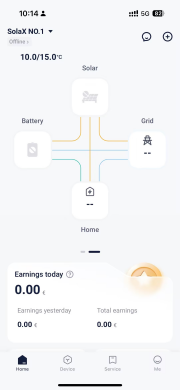
Confirmação de informações básicas
[Fotografia]Número SN do inversor e do módulo WiFi.
Confirme a distância entre o bolso e o router, bem como o número de paredes intermédias.
Guia de orientação para o instalador
Passo 1: Certifique-se de que o seu telefone pode ser conectado à Internet corretamente, em seguida, saia da sua conta e faça login novamente para atualizar a interface.
Passo 2:Consulte o manual de solução de problemas do pocket para verificar se há problemas com a rede do inversor,Aqui está um exemplo de bolso WiFi.
Abra o computador e ainda localize a lista WLAN. Procure o WiFi chamado 'wifi_**** (módulo SN) ***' na lista.
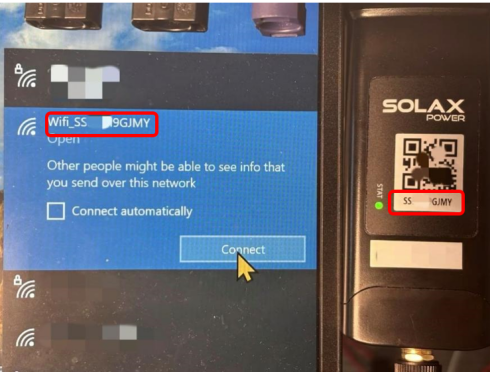
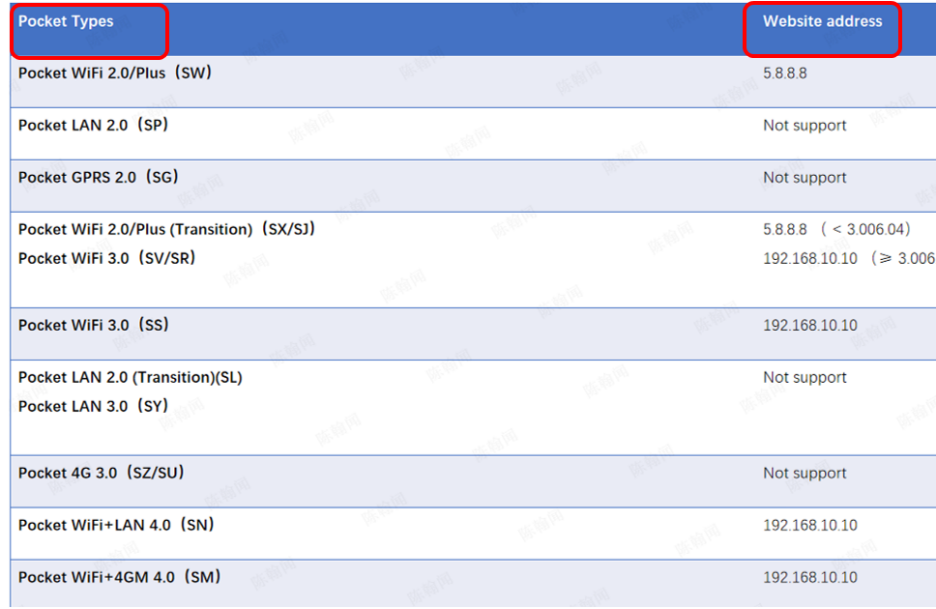
Passo 3: Clique no botão 'COnnection' e aguarde que a conexão seja bem-sucedida. Em seguida, abra o navegador do computador e digite o seguinte Endereço: 5.8.8.8/192.168.10.10. O endereço do site será escolhido correspondente aos tipos de bolso no gráfico a seguir.
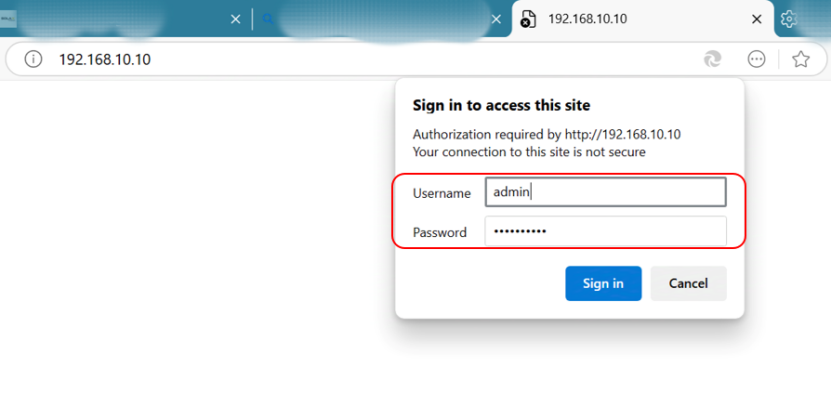
Passo 4: Pressione a tecla Enter '¿' , e a interface mostrada abaixo irá aparecer. A conta é 'admin', senha é o número SN do dongle.
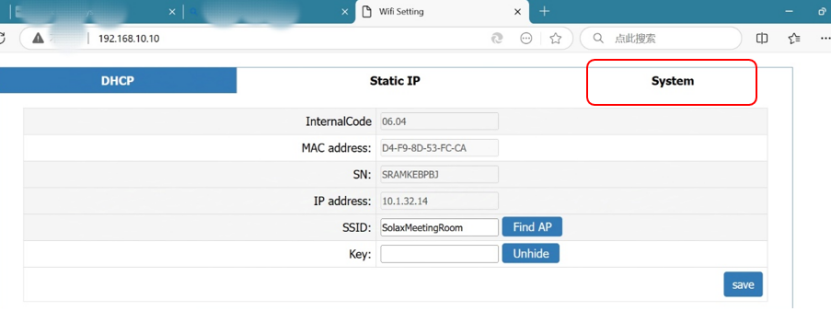
Step5: Clique em 'Entrar' e verá a seguinte interface. Clique em 'Sistema' acima (no círculo vermelho) e verifique os três indicadores identificados abaixo.
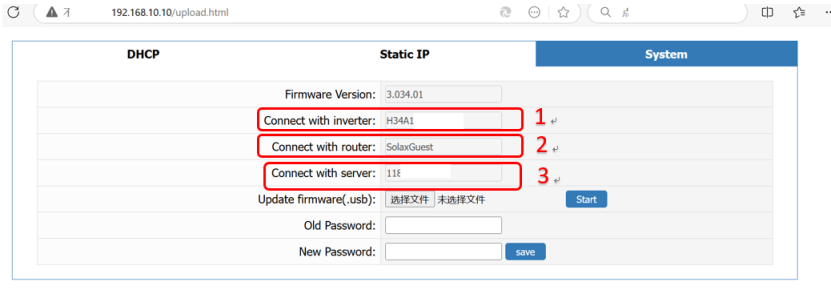
Passo 6: A área rotulada 1 mostra se o dongle está conectado com êxito. A conexão entre inversor e dongle pode ser verificada aqui. Se as informações não puderem ser mostradas, reconecte o dongle para confirmar que a conexão entre dongle e inversor foi bem-sucedida.
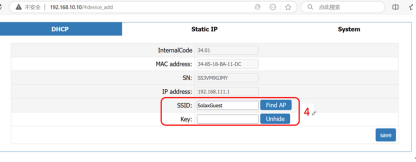
Passo 7: A área rotulada 2 mostra o roteador que o dongle precisa ser conectado. Se as informações não puderem ser exibidas, clique no botão DHCP acima da página para reconfigurar a rede. Insira o SSID desejado e a chave na área rotulada como 4 e, em seguida, clique no botão Salvar na parte inferior.
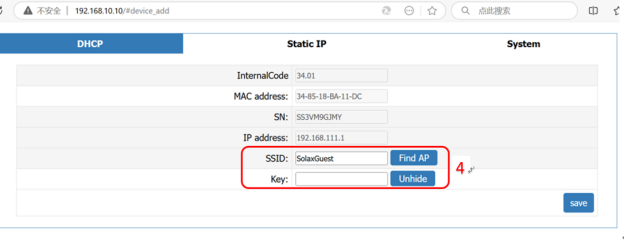 EuSe falhar, verifique as configurações do roteador para ver a lista negra do roteador e ainda lista branca e frequência do roteador, e confirme se a freqüência do roteador é 2.4Ghz. Observe que o nome WiFi (SSID) e a senha não devem conter caracteres especiais.
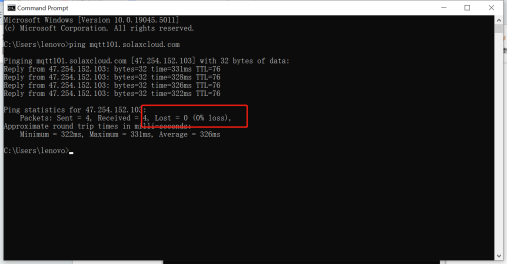
Passo 8: A área rotulada 3 mostra o status do link do servidor,Se as informações não puderem ser exibidas, primeiro conecte o computador ao mesmo roteador que o bolso. Em seguida, na barra de pesquisa no canto inferior direito do computador, digite 'cmd' para abrir a janela do prompt de comando.
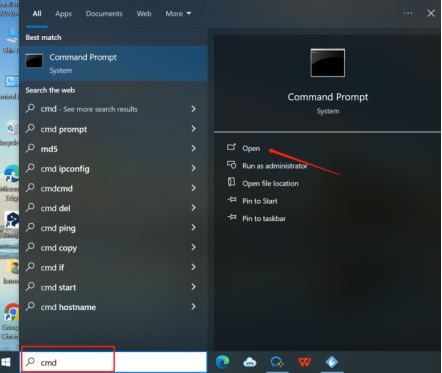
Na janela, digite 'ping mqtt101.solaxcloud.com' e pressione Enter para visualizar os resultados. Normalmente, a área circundada deve ser ‘Perdeu=0’ indicando normal.Captura de ecrã para guardar esta imagem.
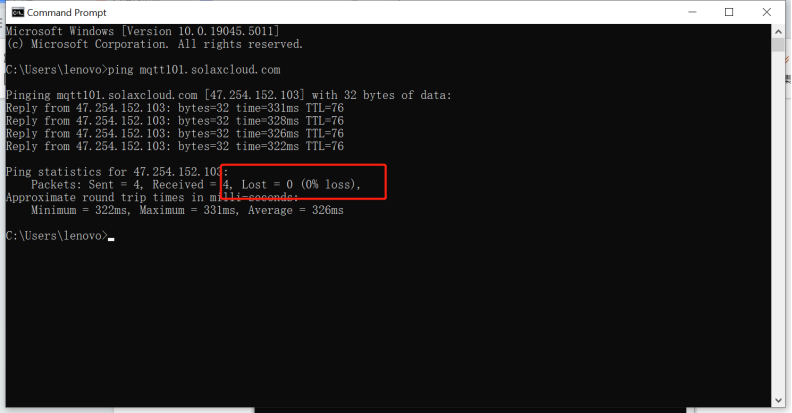
STEP9: Se o problema ainda não estiver resolvido, ligue o hotspot móvel para reconfigurar o módulo Wi-Fi. Se o módulo Wi-Fi pode se conectar à internet normalmente através do hotspot móvel, isso indica que o problema é devido às configurações do roteador.
EuLista de verificação de nformação :
Se você completou o < acimaGuidance para installer>, e o problema ainda não está resolvido, por favor, colete o seguindo as informações de solução de problemas e envie-os para a equipe de suporte técnico da Solax.
1.[Foto]SNúmero N do inversor e do módulo WiFi., que deve indicar claramente o número de registo.
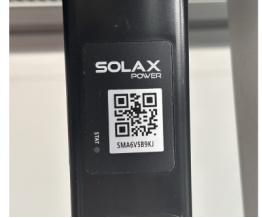 |
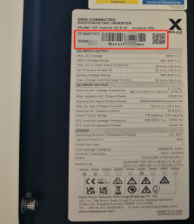 |
2.[Foto]SCReen Shot da Web
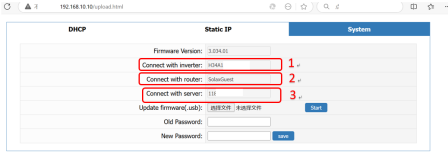
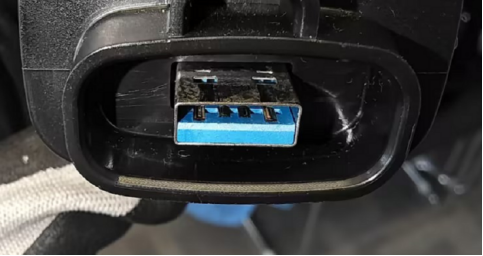
3.[Foto]A porta USB do dongle.
 4.[Vídeo]Operação de luz de status do módulo WiFi (10s-15s).
5.SSID e senha do roteador.
6.Distância entre router e bolso e número de partições.