Chuck Lee

FAQ\Comunicação de rede
Introdução ao problema
Ao usar um módulo Wi-Fi + 4G e você precisa usar 4G para configuração de rede e monitoramento remoto, ocorre um problema.
Confirmação de informações básicas
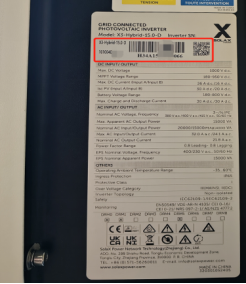
[Foto]Número SN do inversor e bolso.
Verifique se o cartão SIM IoT que está sendo usado suporta CAT-M e padrões NB-IoT.
Guia de orientação para o instalador
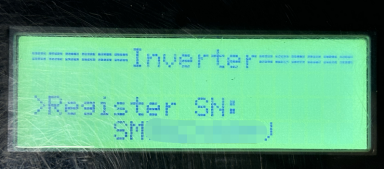
Passo 1: Vá para o menu local <Sobre> através da tela do inversor para ver se o inversor reconheceu com sucesso o inserido bolso Irmã Número SN.
Caminho das configurações: Sobre → Inverter → Resister SN
Se o "Register SN" no inversor for o mesmo com o dongle, a conexão entre dongle e inversor é normal.
| Lado INV |
Lado do dongle |
|
|
|
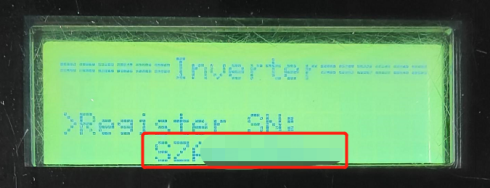
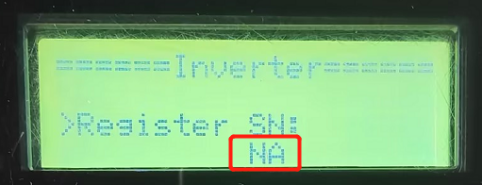
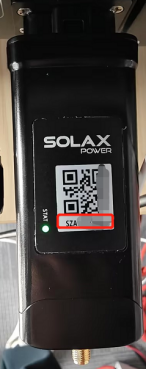
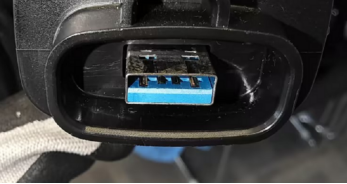
Se "NA" for exibido, Verifique a serigrafia na porta USB do dongle para se certificar de que não está danificada. Reconecte o dongle para fazer uma boa conexão entre o inversor e o dongle.
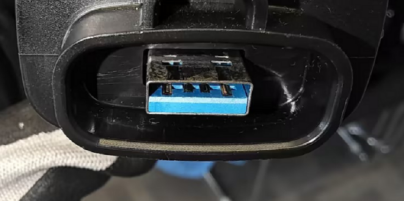
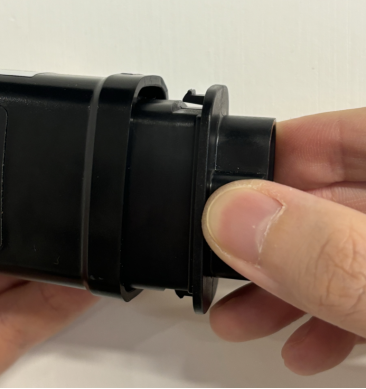
Se "NA" for ainda exibido,Retire os componentes internos do bolso e verifique se o bolso está danificado. Primeiro, localize os clipes embutidos em ambos os lados do bolso.
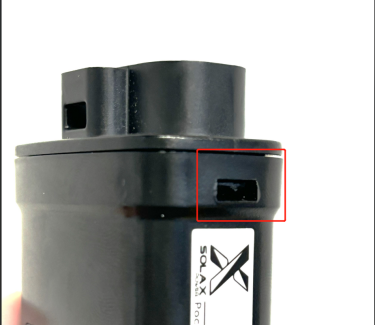
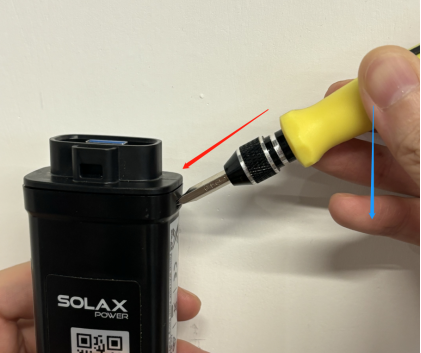
| Use uma chave de fenda de cabeça plana para encontrar um ângulo inclinado para baixo, insira-a no slot e puxe suavemente para baixo. |
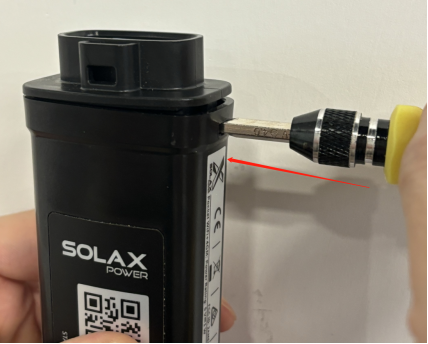
Continue até que a chave de fenda esteja posicionada como mostrado na imagem, perpendicularmente ao lado do bolso. |
|
|
|
|
|
| Faça o mesmo do outro lado, depois retire a tampa frontal e retire os componentes internos.(Pode haver cabos de comunicação aderidos no interior; Como mostra a imagem, remover metade deles é suficiente.) |
||
|
|
|
|
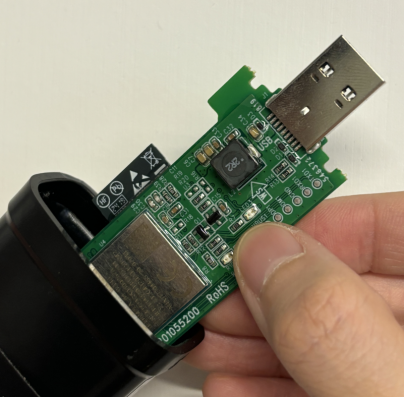
Reinsira o inversor e verifique se ele se conecta com êxito à rede. Caso contrário, substitua o bolso.
Se a ligação for bem-sucedida, regresse ao Passo 1 e volte a inserir o bolso para garantir que está ligado de forma segura. Ao restaurar o bolso, certifique-se de que o USB está inserido na posição mostrada na imagem, e o lado da tampa superior com o orifício deve estar voltado para a mesma direção que o lado com o código QR.
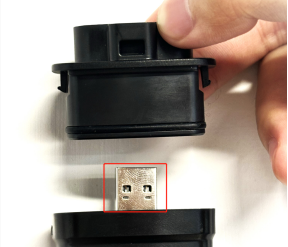
STEP2:Use uma chave de fenda Phillips para desenroscar os parafusos na parte inferior e abrir a tampa traseira.
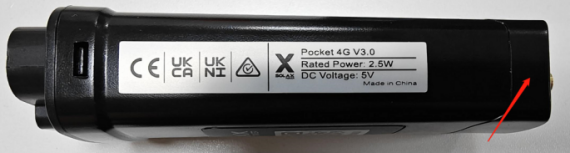
Reinsira o cartão SIM IoT. Quando o código QR do dongle está virado para cima, o entalhe no cartão deve estar no canto superior direito da ranhura do cartão.
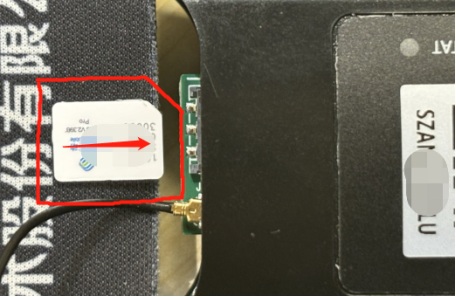
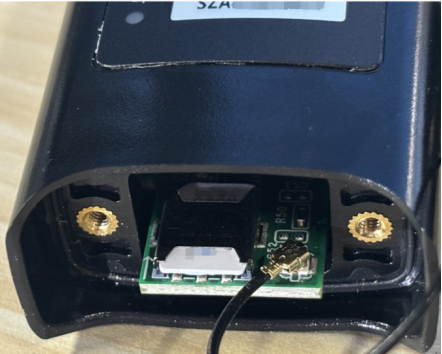
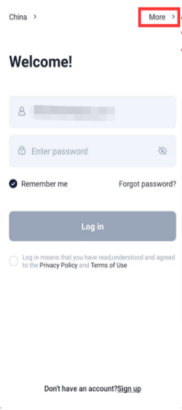
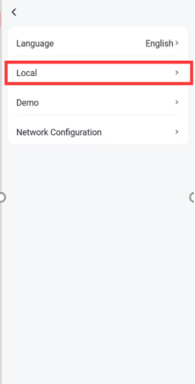
Passo 3: Reinsira o inversor, Abra o aplicativo solaxcloud e, por sua vez, clique em "Mais" → "Local" → "Scan".
 |
 |
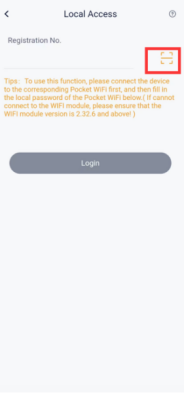 |
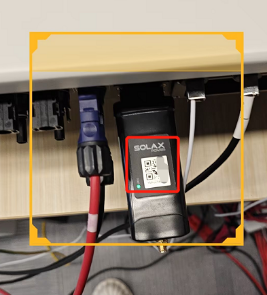
Digitalize o código QR no dongle e clique em 'Login' para entrar localmente.
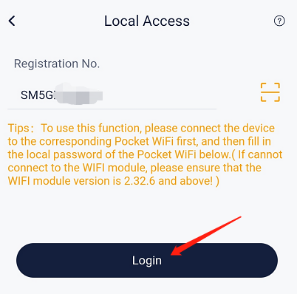
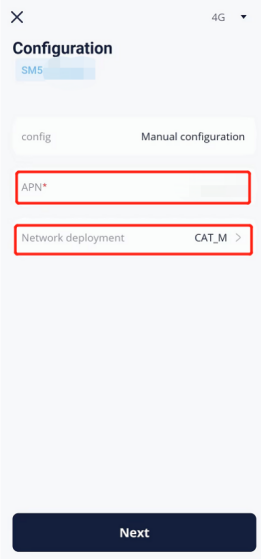
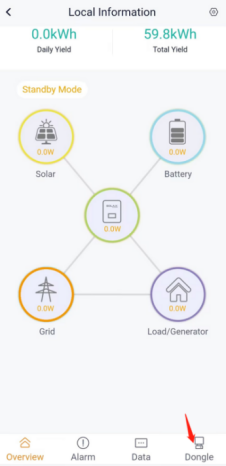
Siga as etapas abaixo (da esquerda para a direita) para encontrar a tela para preencher as informações do APN. Consulte o seu Operador do cartão SIM IoT para obter as informações relevantes do APN e salve-as depois preenchendo-o.
 |
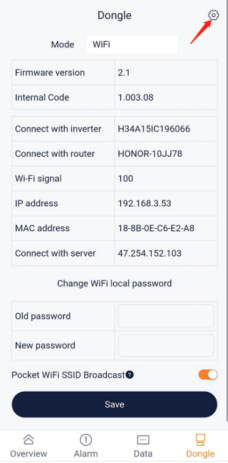 |
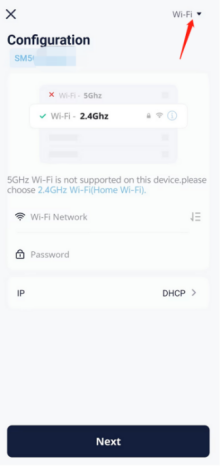 |
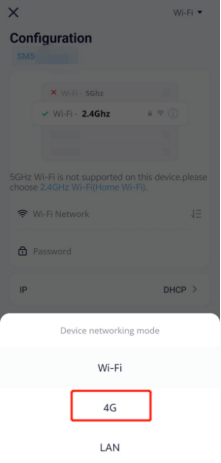 |
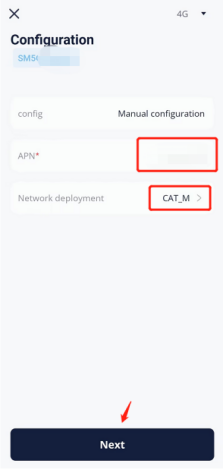 |
Passo5:Verifique o indicador de status do dongle,ta luz de status deve permanecer sólida vermelho quando a rede é configurada com êxito e o sistema está funcionando normalmente.
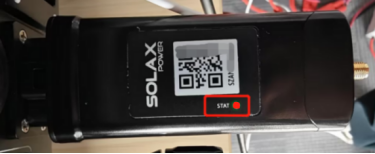
EuSe ele ainda não conseguir se conectar à rede, entre em contato com a equipe Solax e envie as informações do APN do seu cartão SIM IoT. Precisamos verificar se sua operadora e a APN estão em nossa lista branca.
Lista de verificação de informações
Se você concluiu a <Orientação para o instalador> acima e o problema ainda não foi resolvido, colete as seguintes informações de solução de problemas e envie-os para a equipe de suporte técnico da Solax.
1. [Foto] Número SN do inversor e bolso, que deve indicar claramente o número de registo.
 |
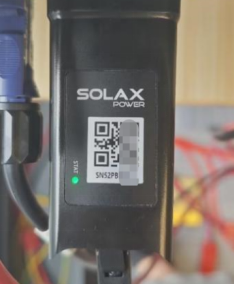 |
2. [Vídeo] Indicador de status do dongle.
3.[Foto] O Register SN no visor LCD do inversor.
4. [Foto] A porta USB do dongle.
5. [Foto] Implantação de APN e Rede informação.