Introduzione al prodotto
SolaXCloud è una piattaforma di gestione intelligente per l'energia domestica, che integra il monitoraggio dell'efficienza energetica, la gestione dei dispositivi, la comunicazione sulla sicurezza dei dati e altre funzionalità integrate. Durante la gestione del tuo dispositivo energetico domestico, ti aiuta a ottimizzare l'efficienza del consumo di elettricità, migliorare le entrate della generazione di energia e soddisfare l'energia sconosciuta
Sfide.
Account e sicurezza
In questa sezione, otterrai le informazioni sulla gestione dell'account personale e sulla modifica delle informazioni dell'account.
- Come creare un account
- Accedi a SolaXCloud
- Password dimenticata
- Modifica le informazioni personali
Come creare un account
Prima di utilizzare [SolaXCloud], è necessario registrare un account SolaXCloud. Puoi [Crea un nuovo account] utilizzando il tuo indirizzo e-mail.
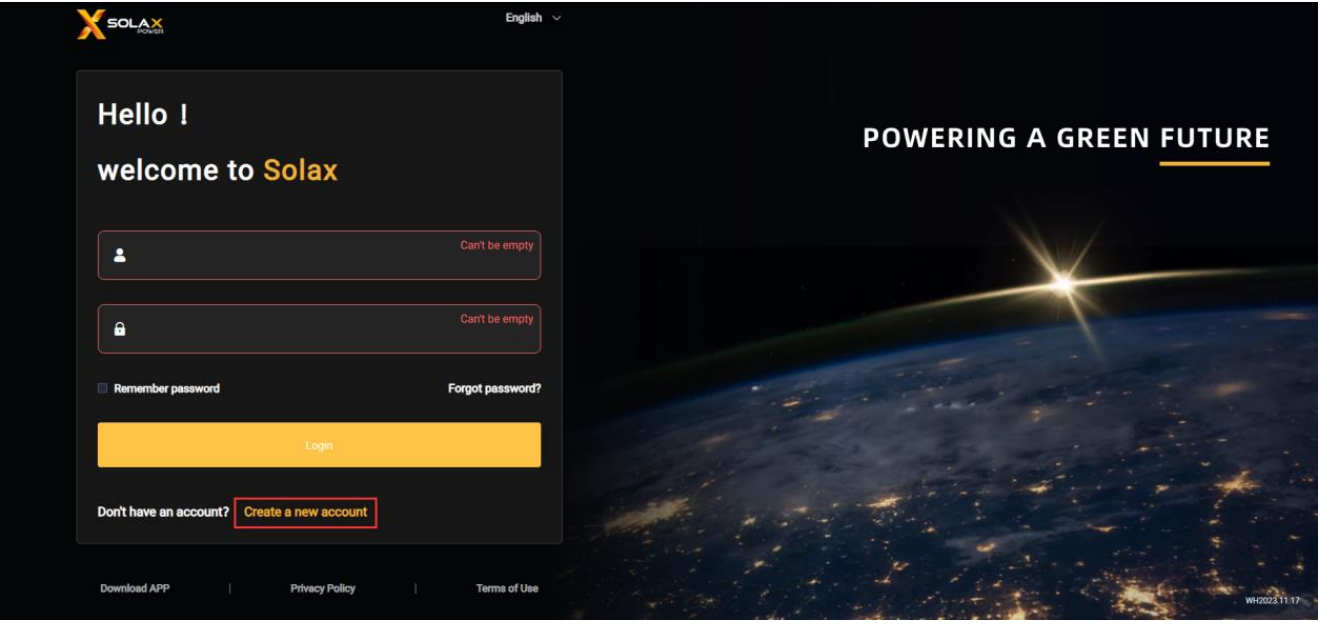
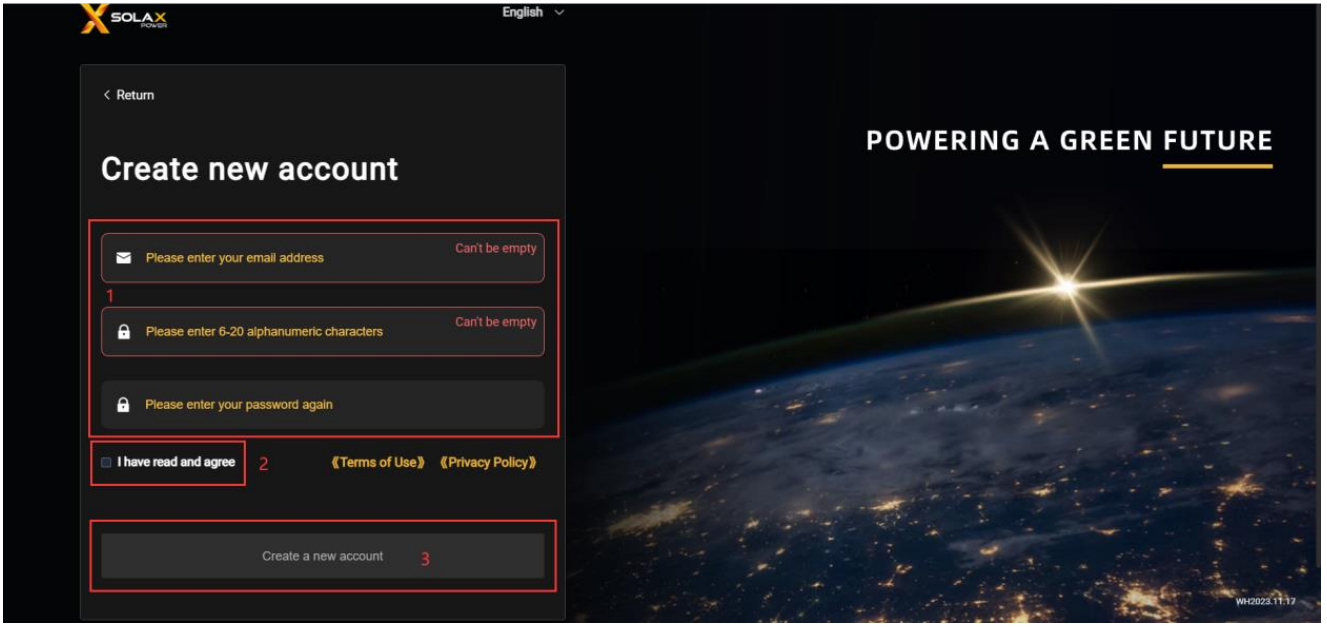
Accedi a SolaXCloud
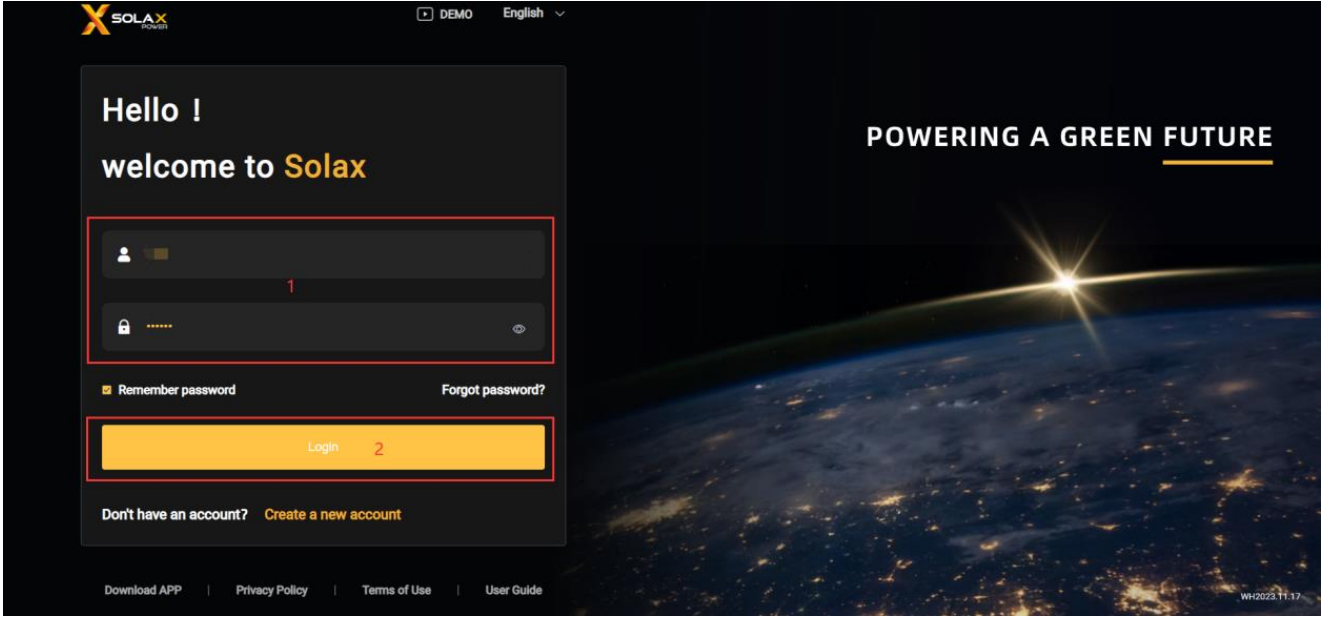
1. È necessario crea un account SolaXCloud
2. Immettere l'account e la password e fare clic su [Accedi].
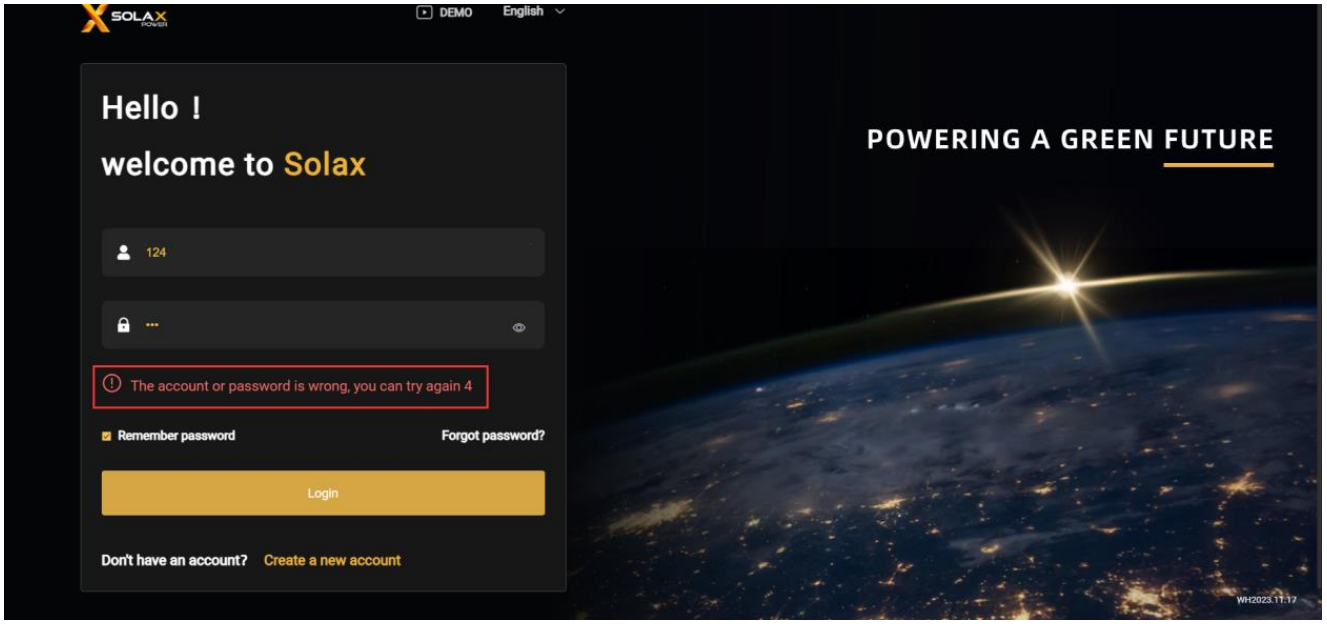
Se inserisci più volte la password errata, bloccheremo temporaneamente l'accesso dell'account e potrai recuperarlo tramite il "Password dimenticata".
Password dimenticata
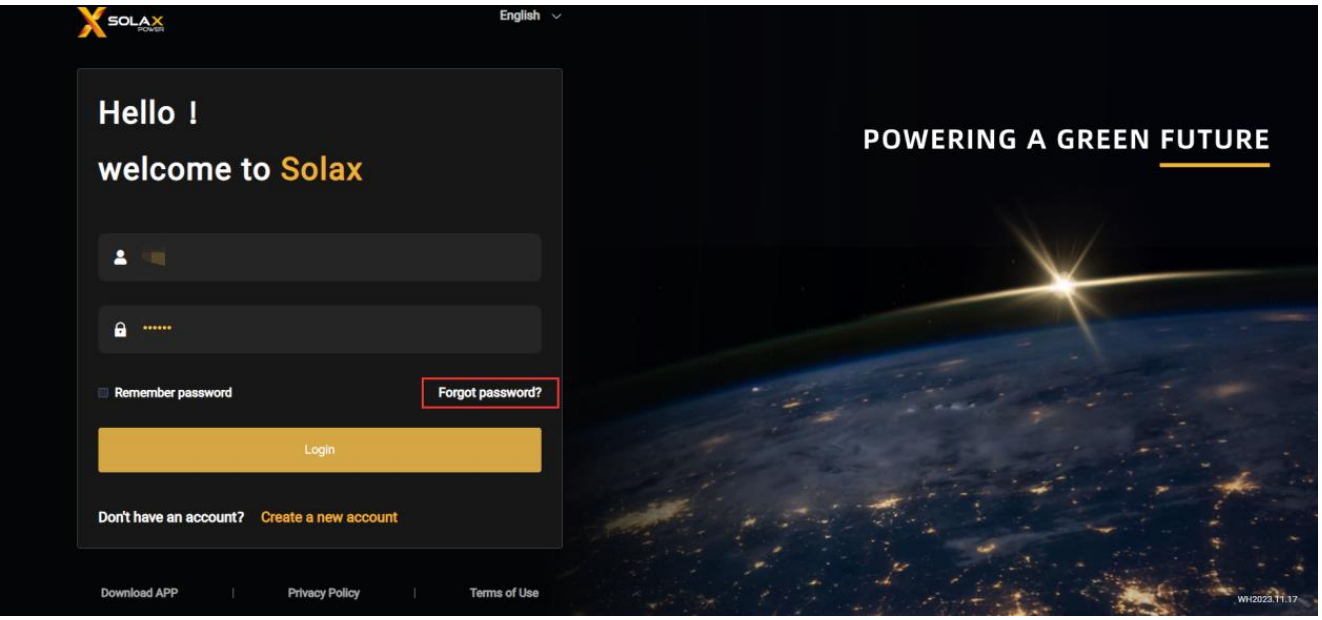
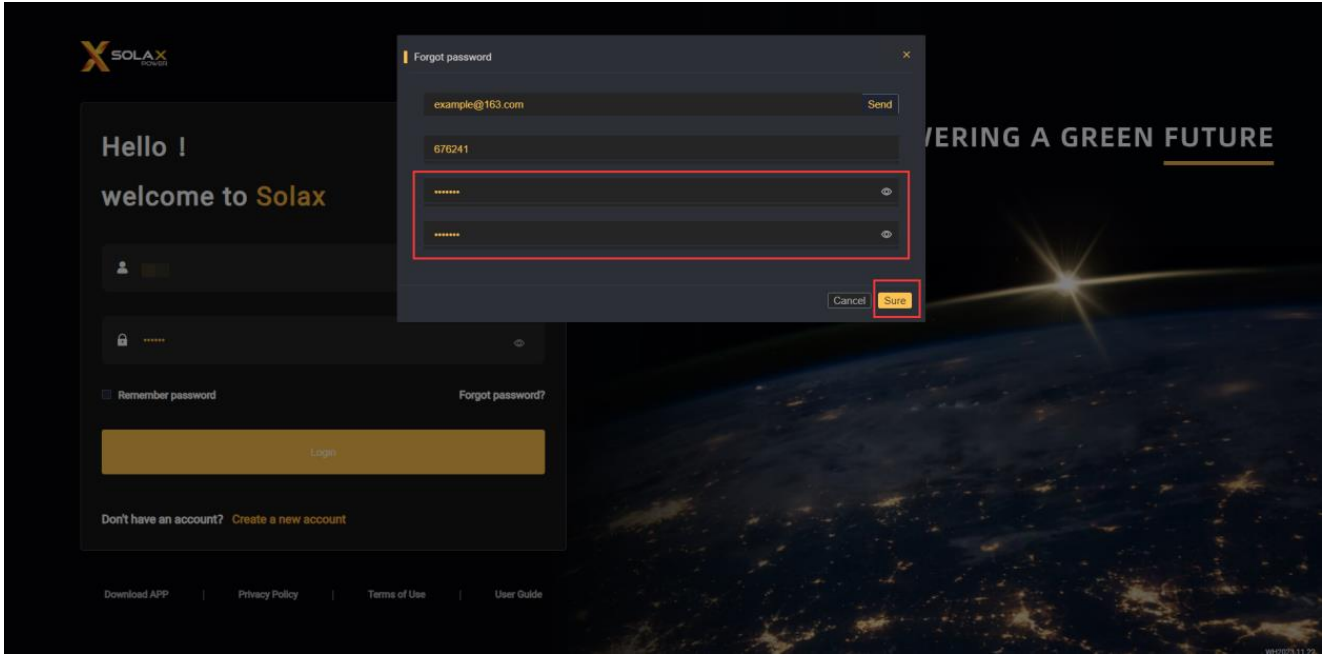
1. È possibile recuperare la password dell'account tramite l'opzione [Dimentica password] nella pagina di accesso.
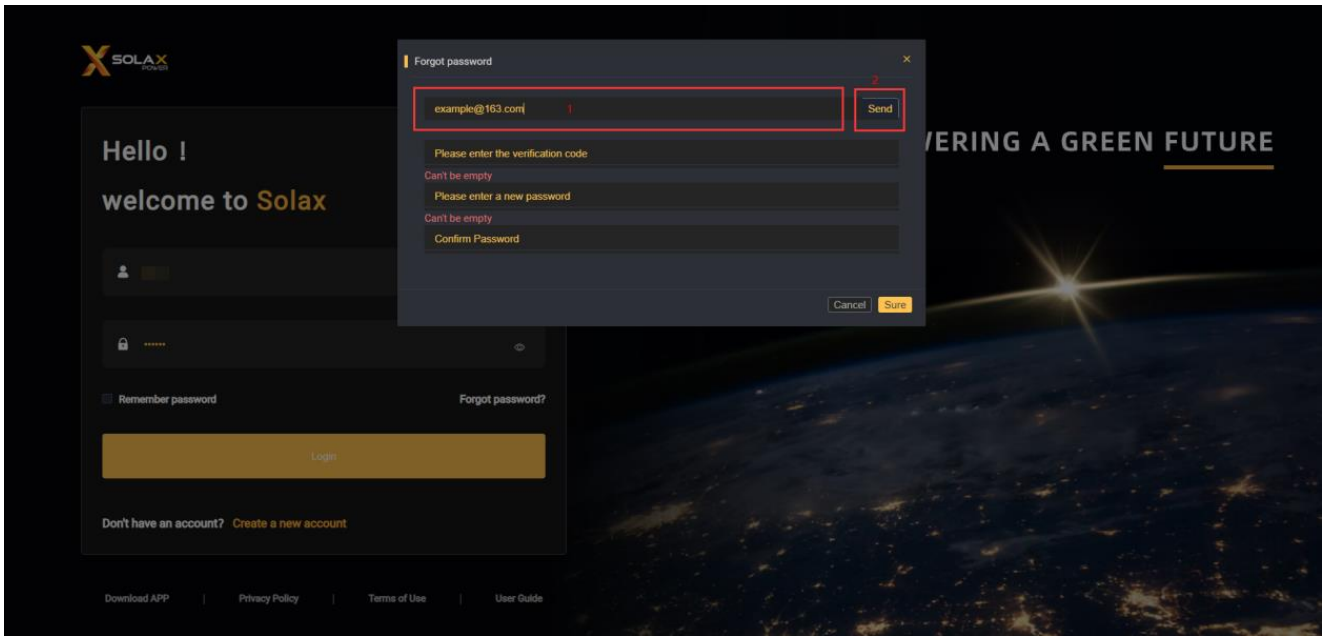
2. Inserisci il tuo indirizzo e-mail registrato e fai clic su [Invia] per inviare il codice di verifica.
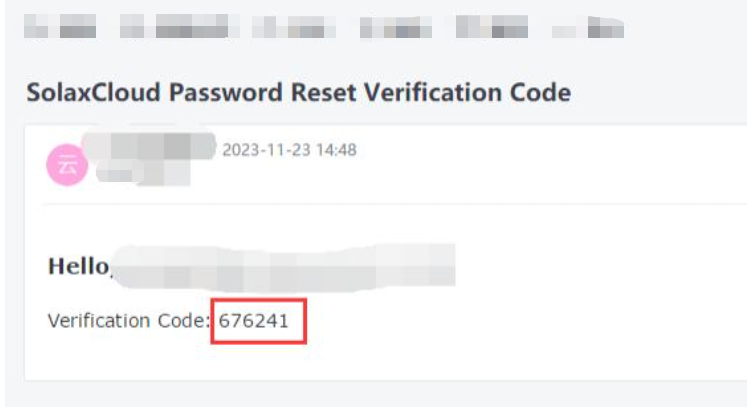
3. Trova il codice di verifica inviato da [SolaXCloud] nella tua casella di posta e digita il codice sul sito web.
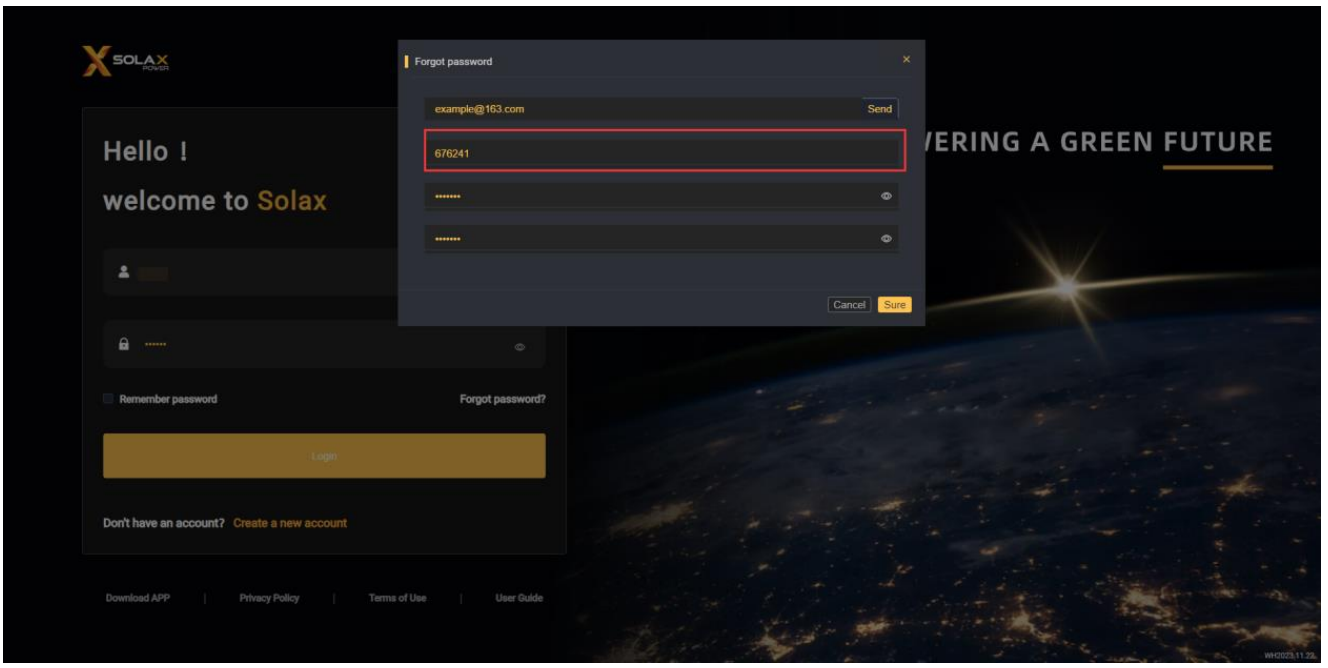
4. Inserisci la nuova password e conferma due volte.
Modificare le informazioni dell'account
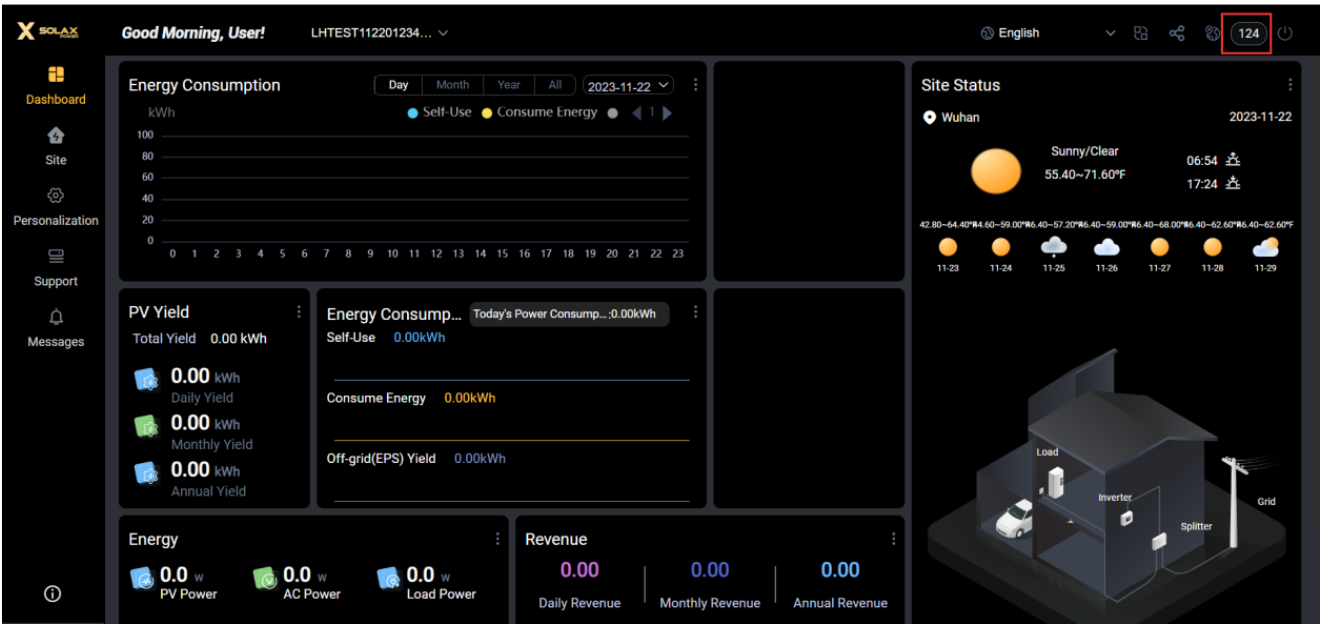
1. Accedi al tuo account [SolaXCloud]
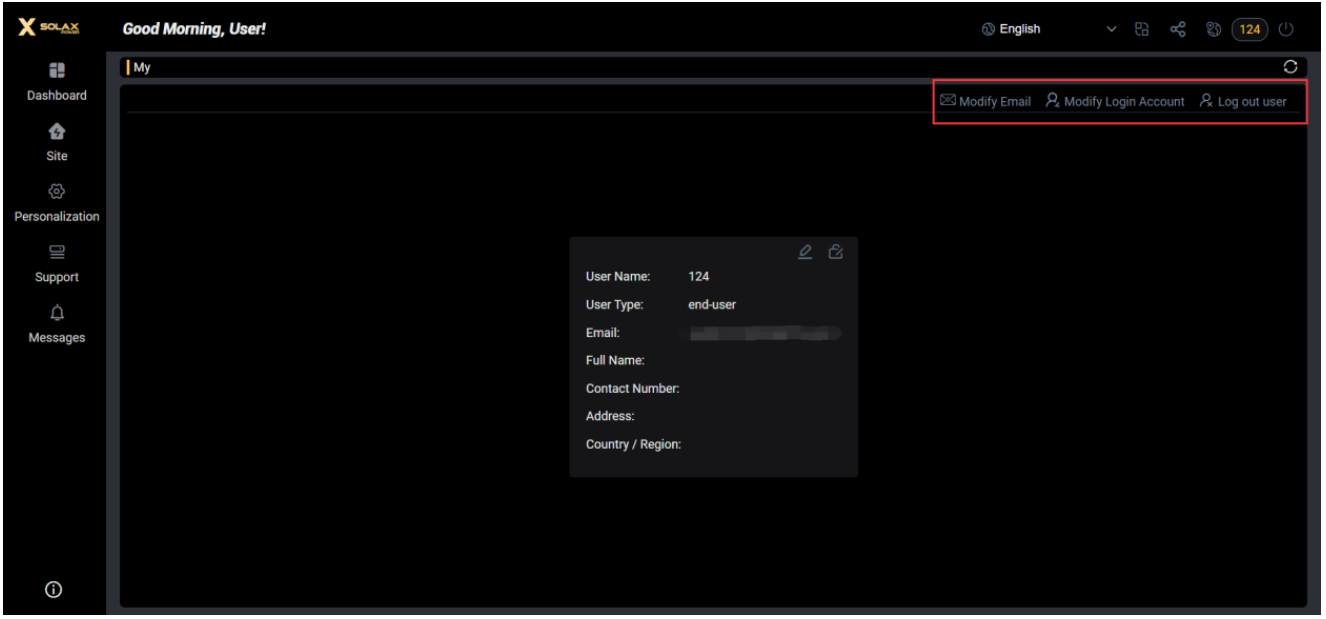
2. Fai clic sul nome del tuo account
3. Puoi modificare il tuo account di accesso e la tua e-mail.
Fai attenzione a fare clic su [disconnetti utente] a meno che tu non confermi che [SolaXCloud] non è più in uso.
Gestisci il tuo sito di alimentazione domestica
In questa sezione imparerai come creare un sito di alimentazione per la tua casa e come gestirlo.
- Come creare un sito
- Visualizza le informazioni del sito
- Imposta la tariffa
- Autorizzazione all'accesso remoto
Come creare un sito
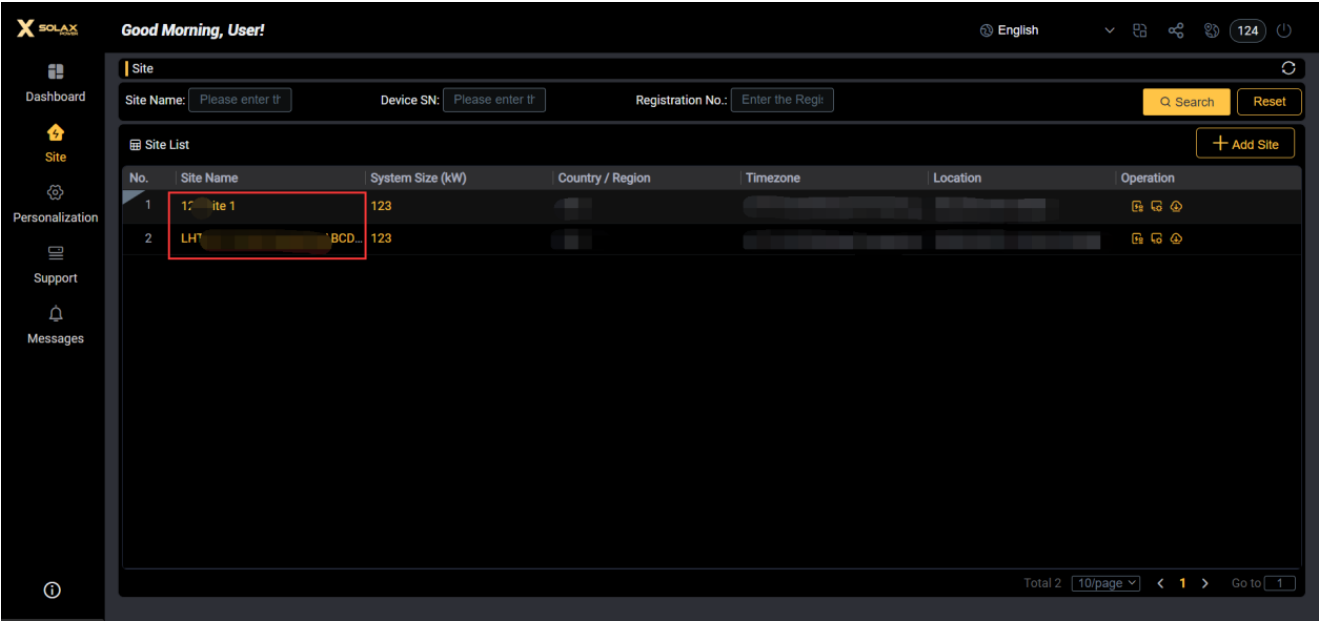
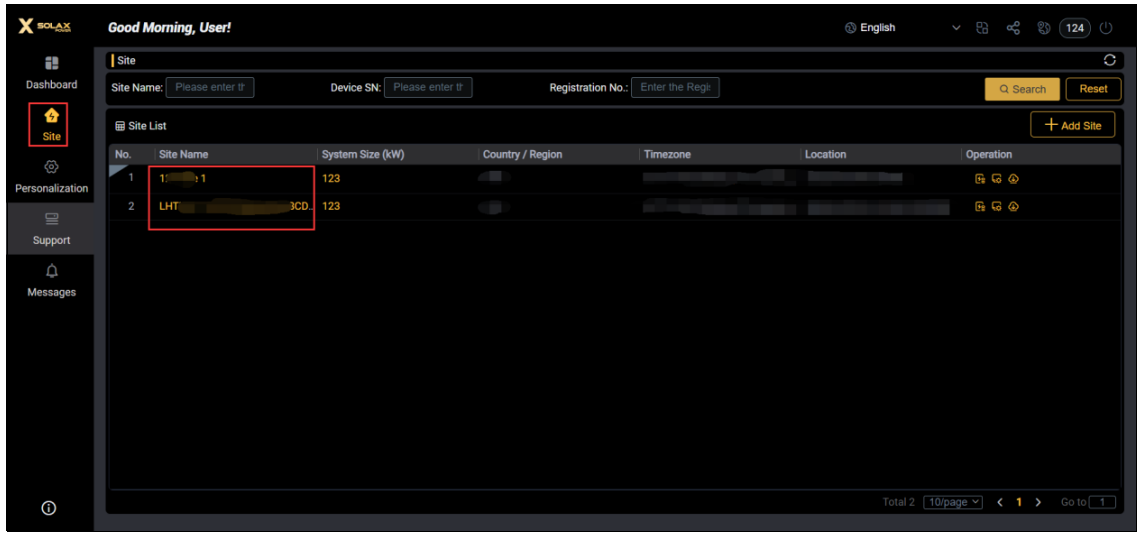
1. Crea il tuo sito di alimentazione domestica su [Sito]-[Aggiungi sito]
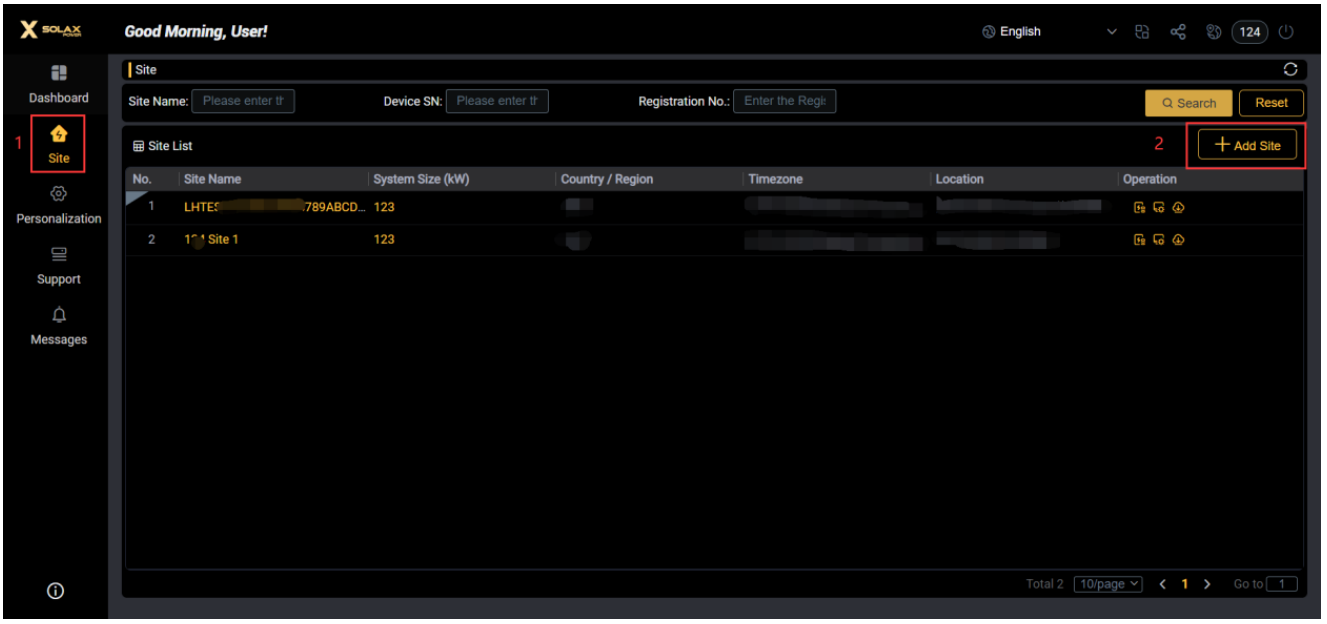
2. Inserisci le informazioni sul sito di alimentazione domestica e il numero di registrazione
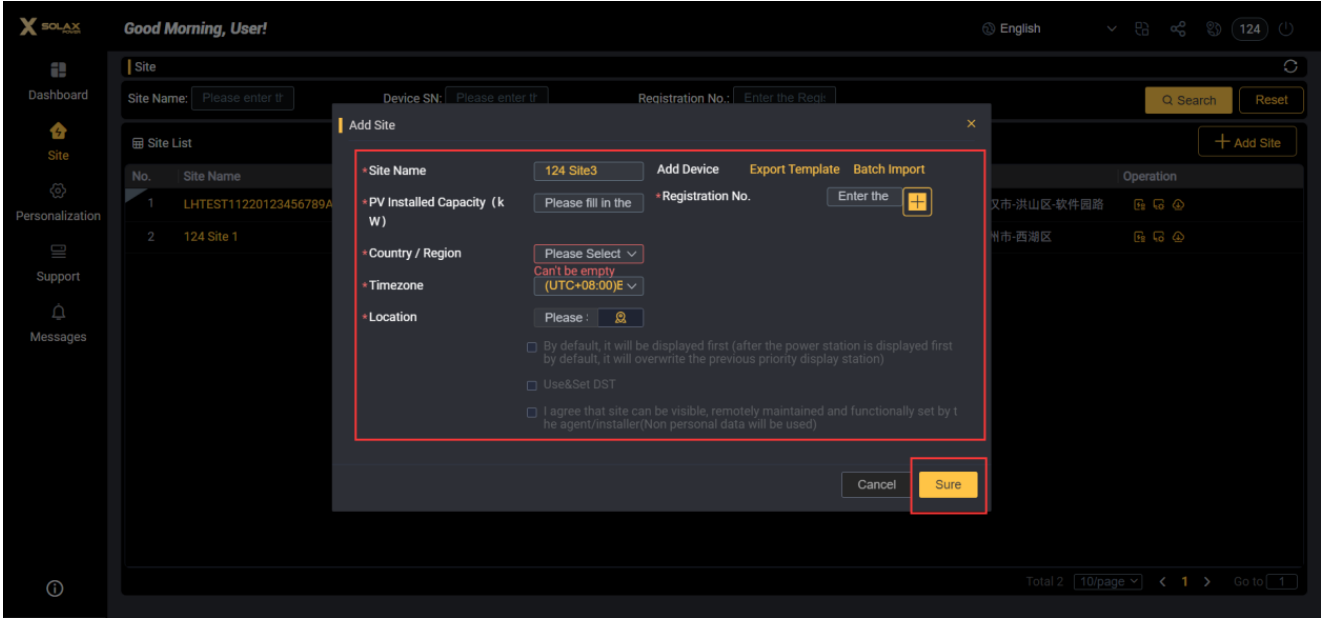
3. Numero di immatricolazione
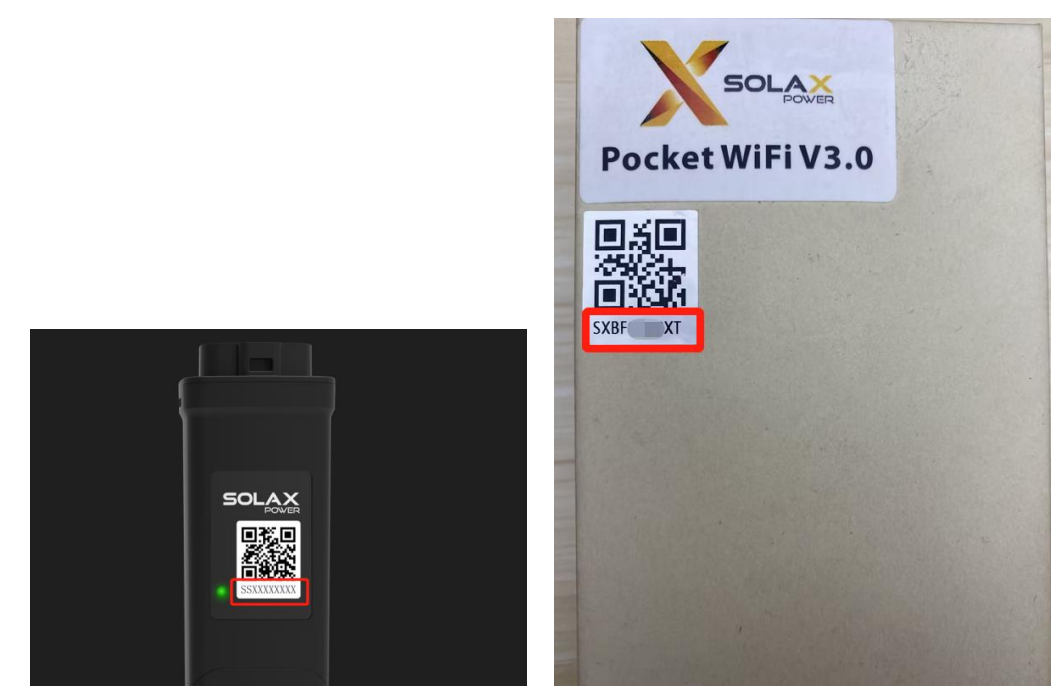
Il numero di registrazione è il numero di identificazione univoco del dongle tascabile [SolaXCloud] e di altri dispositivi di rete. Puoi trovarlo dalla targhetta sulla confezione esterna o sul terminale.
Si prega di notare che il numero di registrazione è l'identificazione univoca del dongle tascabile. Si prega di conservare correttamente le informazioni del dongle Pocket. Se viene fuoriuscito, potrebbe essere occupato e non può essere legato.
Visualizza le informazioni del sito
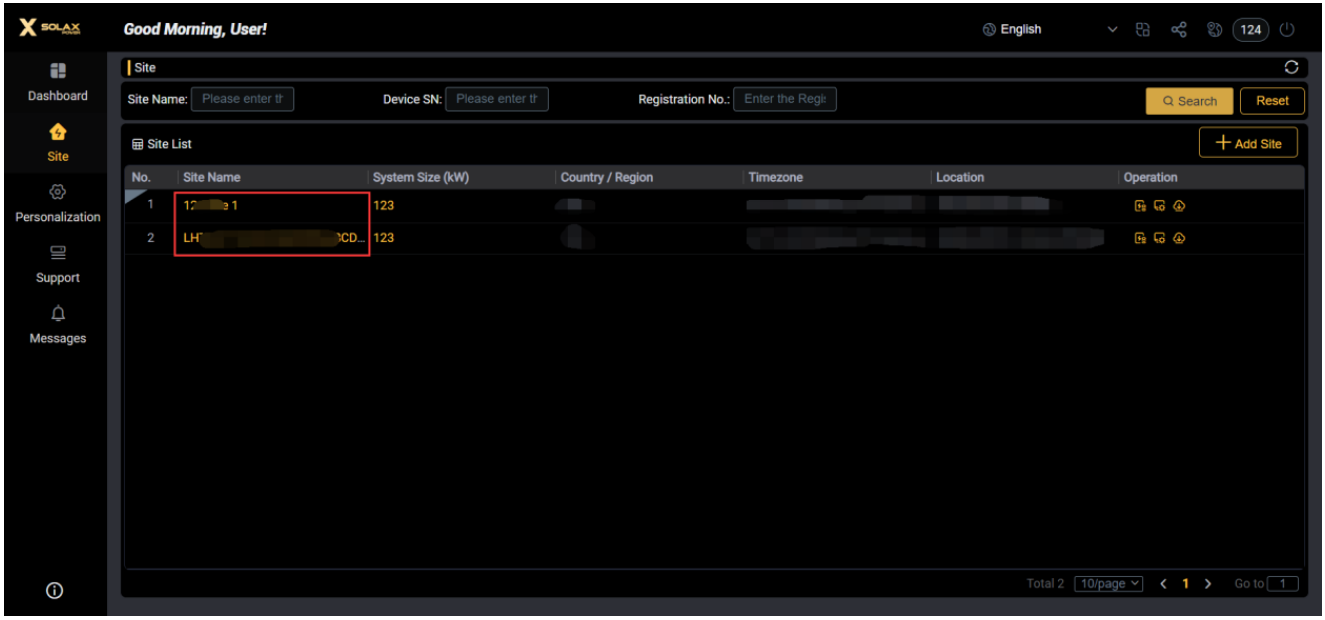
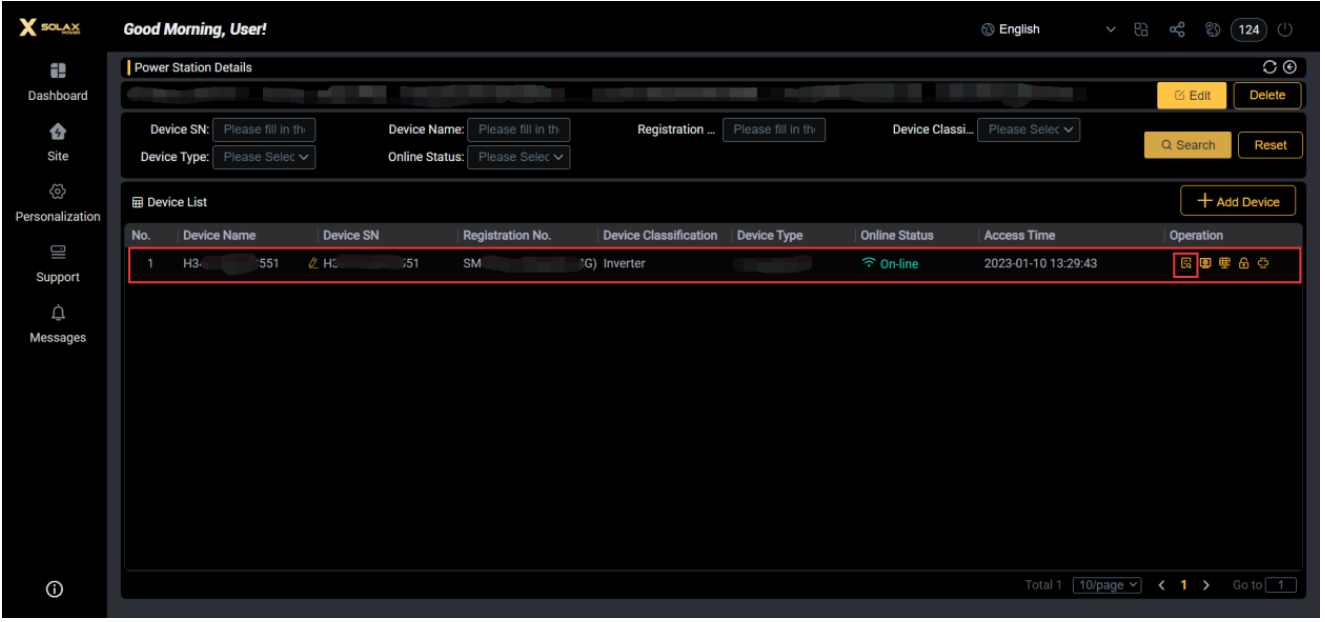
1. Fai clic sul nome del tuo sito e puoi visualizzare le informazioni sul dispositivo associate al sito.
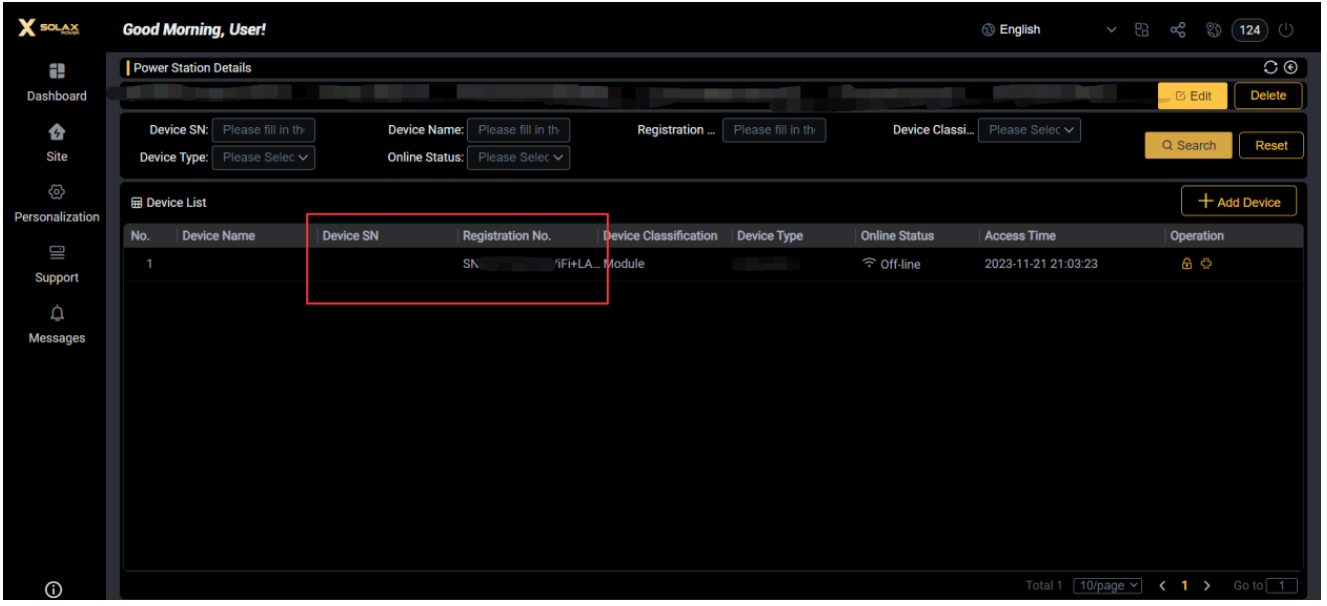
2. Nella pagina dei dettagli del sito, è possibile visualizzare tutti i dispositivi associati al sito, gestire la relazione tra il dispositivo e la chiavetta Pocket e visualizzare le informazioni sul funzionamento del dispositivo.
2.1 Quando si visualizzano informazioni dettagliate, è possibile comprendere lo stato di funzionamento del dispositivo attraverso la tabella dei dati, come potenza, resa energetica, SOC della batteria e altre informazioni.
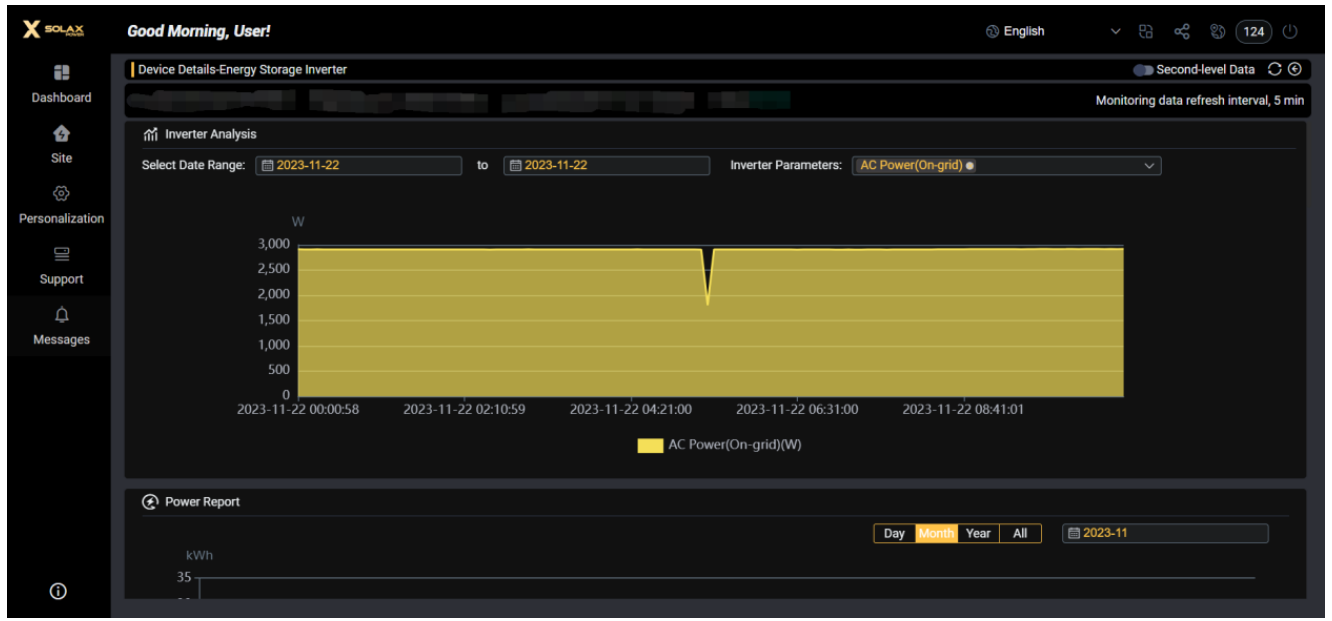
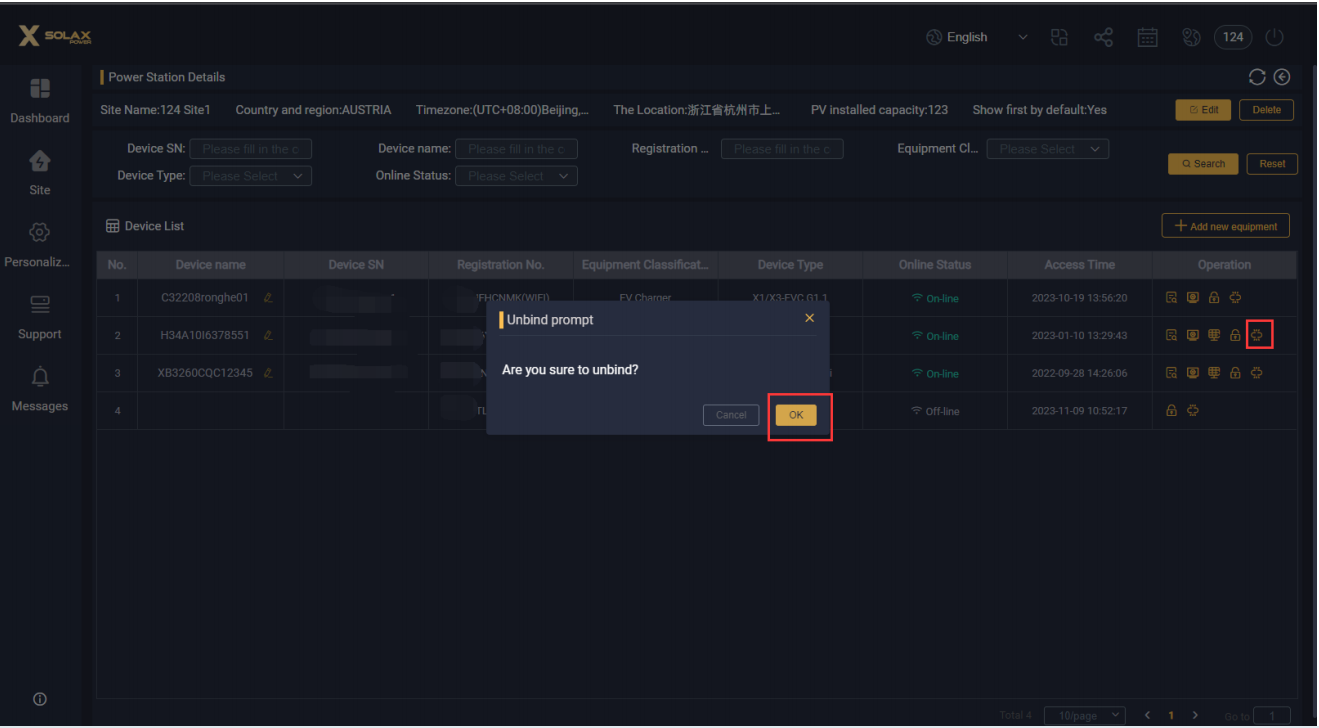
2.2 Quando è necessario sostituire il dongle tascabile dell'inverter, è necessario scollegare il dongle tascabile
dal dispositivo corrente, quindi sostituirlo con un altro inverter.
Imposta la tariffa
Puoi mantenere le informazioni sulla tariffa (prezzo dell'elettricità) del tuo sito di energia domestica e il sistema calcolerà il tuo reddito per te in base alle informazioni che hai impostato.
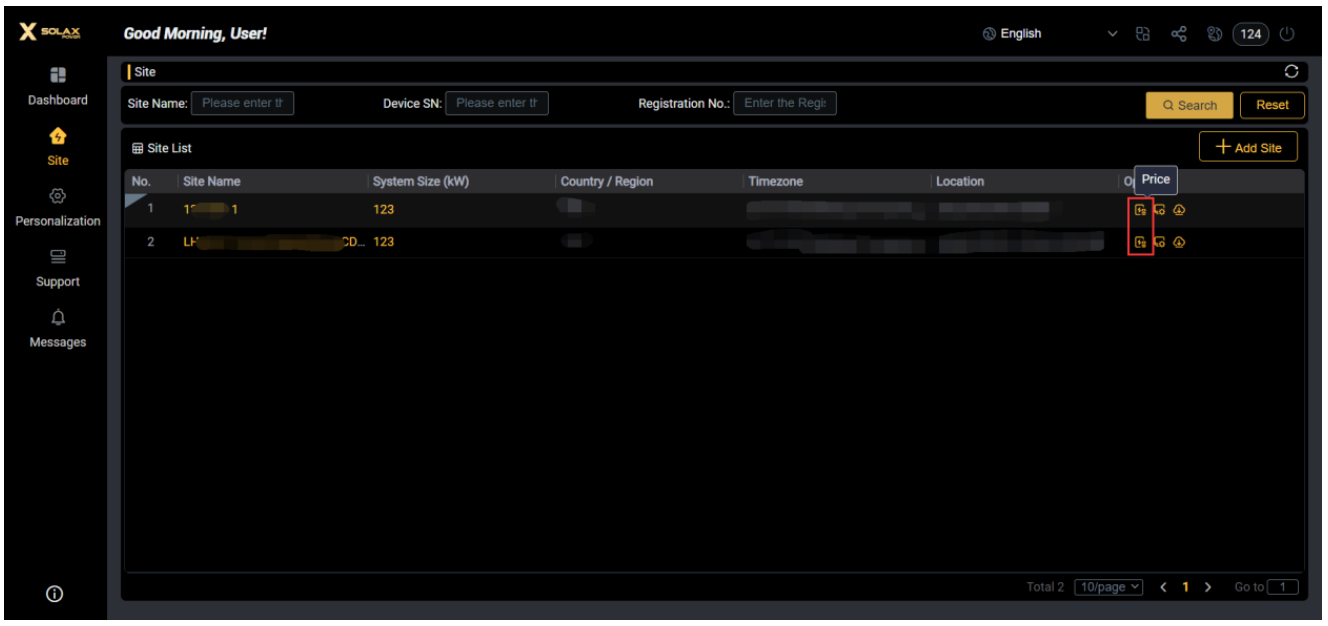
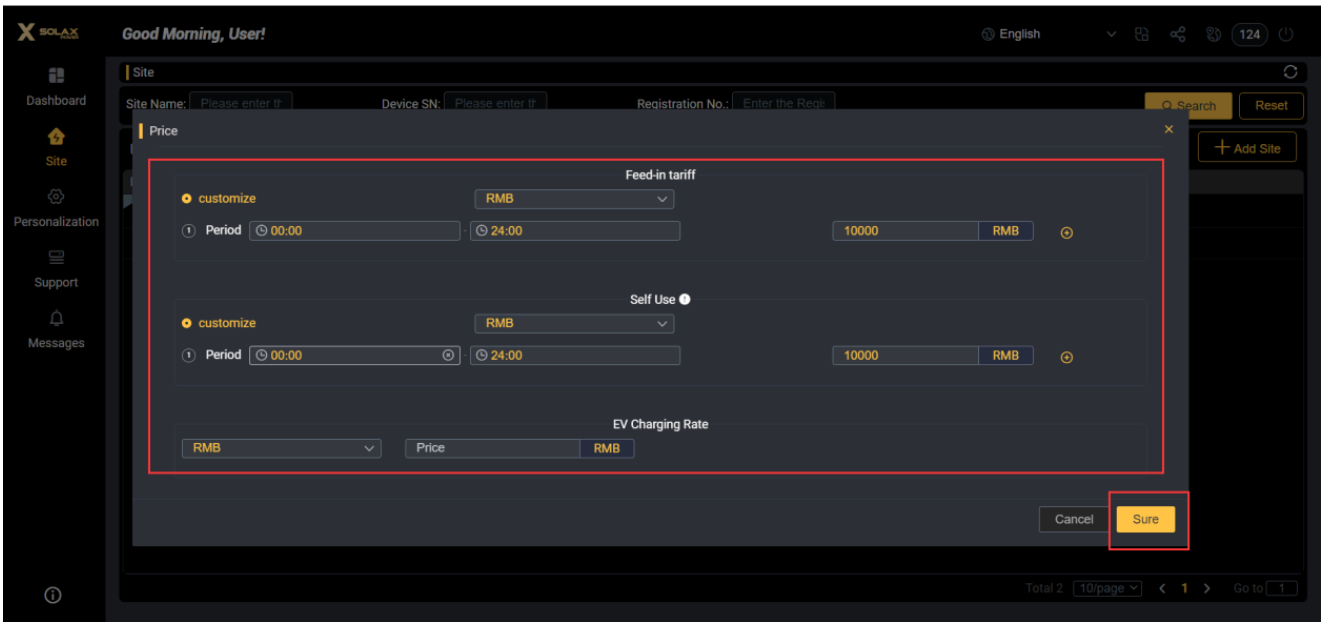
Se viene selezionata la modalità di interfaccia, il sistema otterrà la tariffa del giorno prima dal mercato di trading di energia elettrica di terze parti.
Autorizzazione all'accesso remoto
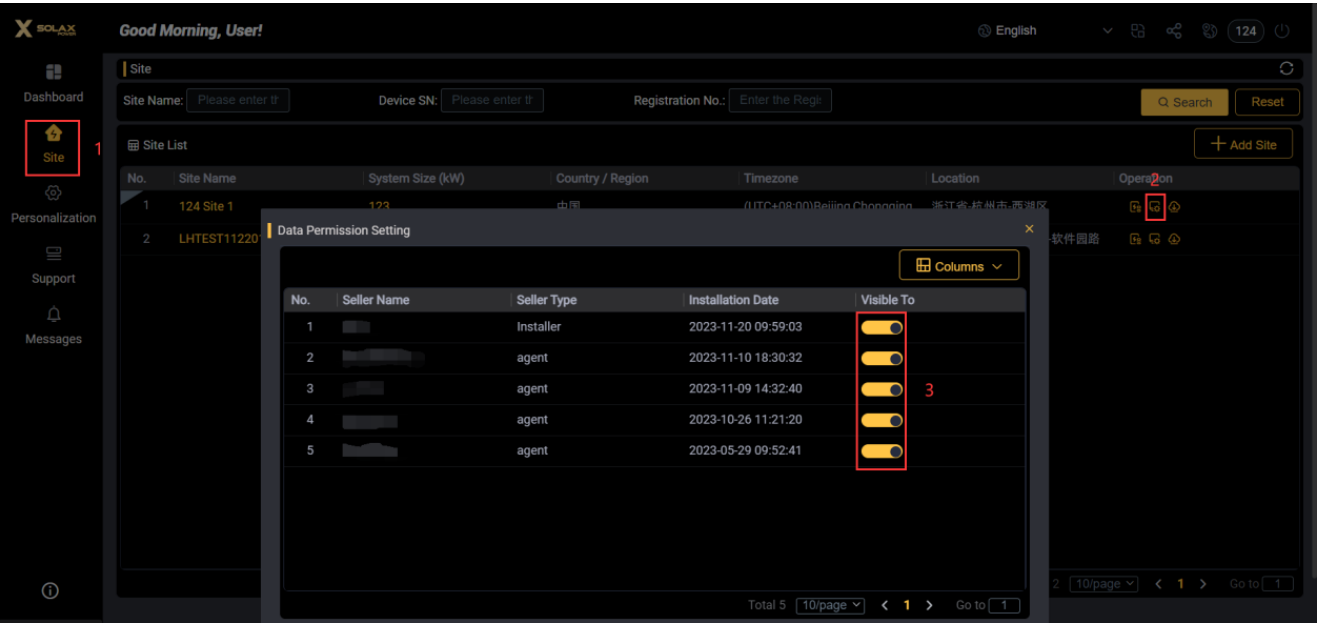
L'autorizzazione all'accesso remoto significa che autorizzi attivamente il tuo installatore/agente ad aiutarti a mantenere e gestire il tuo dispositivo.
Per abilitare la funzione di autorizzazione, è necessario verificare sulla pagina di gestione del sito di alimentazione ed effettuare la conferma. Dopo aver abilitato la funzione di autorizzazione, i dati e i diritti di controllo del sito di alimentazione saranno disponibili per l'installatore/agente. In questo caso, l'installatore può configurare e mantenere il dispositivo da remoto.
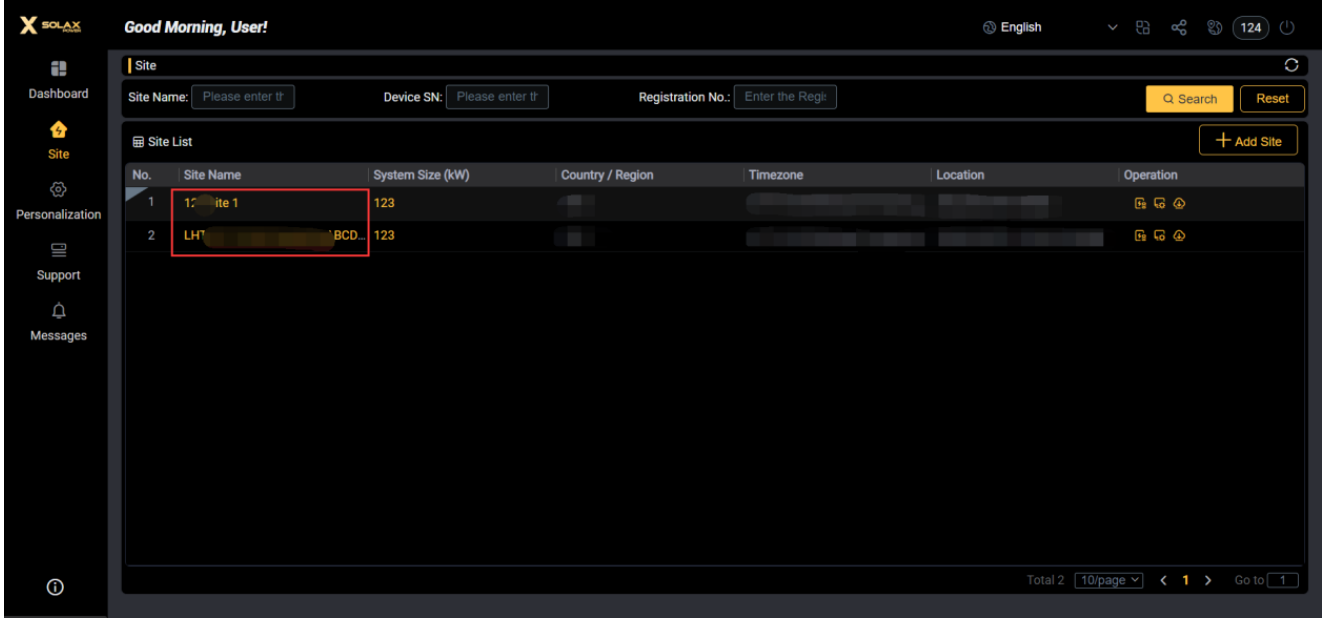
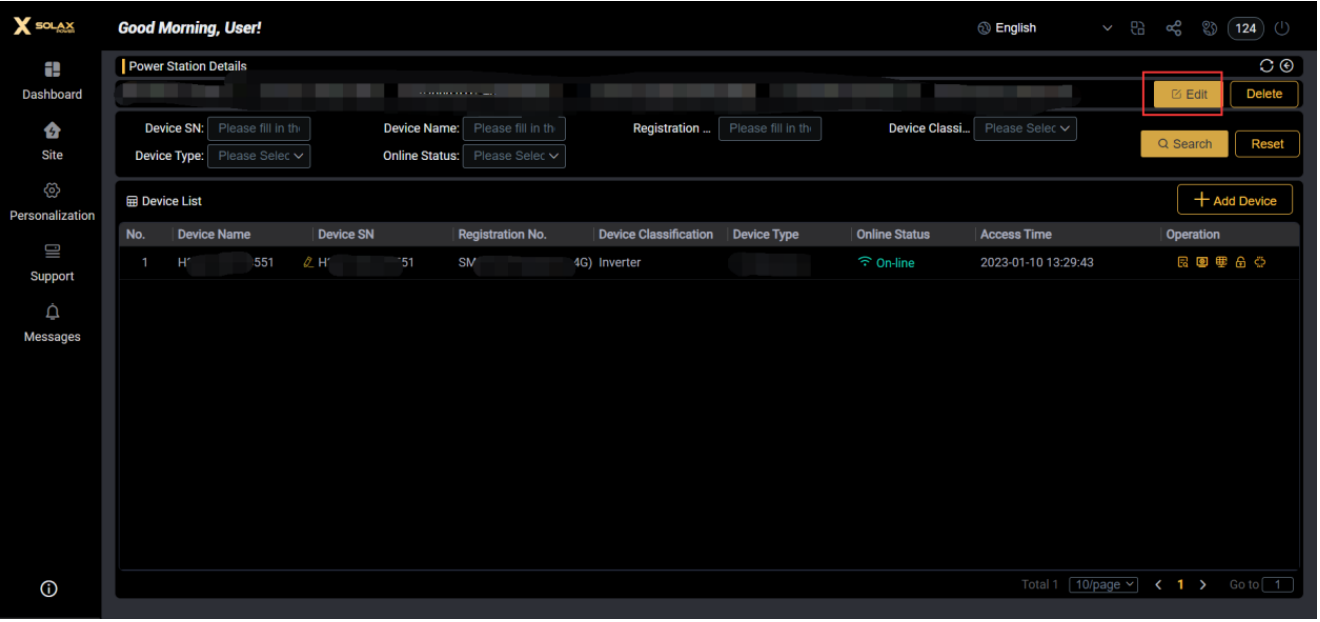
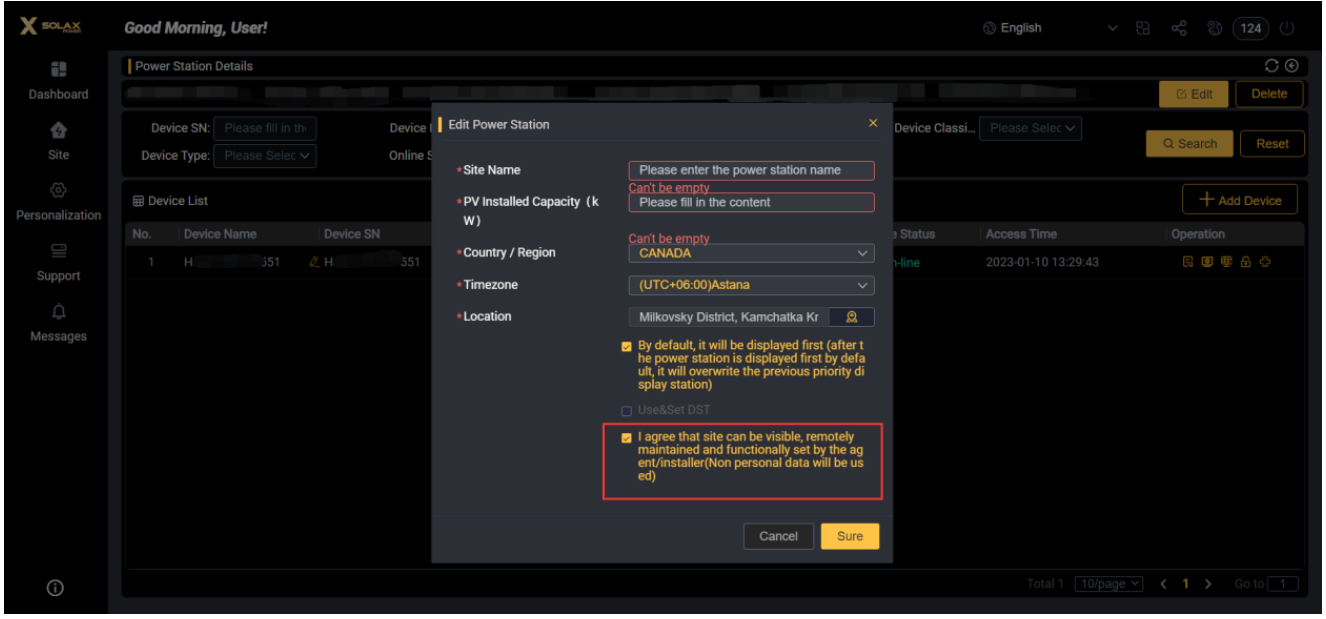
È inoltre possibile gestire l'installatore/agente autorizzato con il pulsante [Impostazioni autorizzazione dati]. Dopo che la funzione è stata disabilitata, le informazioni del tuo sito non saranno più visibili.
Gestisci il tuo dispositivo
In questa sezione imparerai come aggiungere dispositivi al tuo sito di alimentazione domestica e come configurare la rete di dispositivi in modo da poterli visualizzare e controllare da remoto con il Web e l'App.
- Come aggiungere un dispositivo
- Configurazione di rete
- Impostazione remota
Come aggiungere un dispositivo
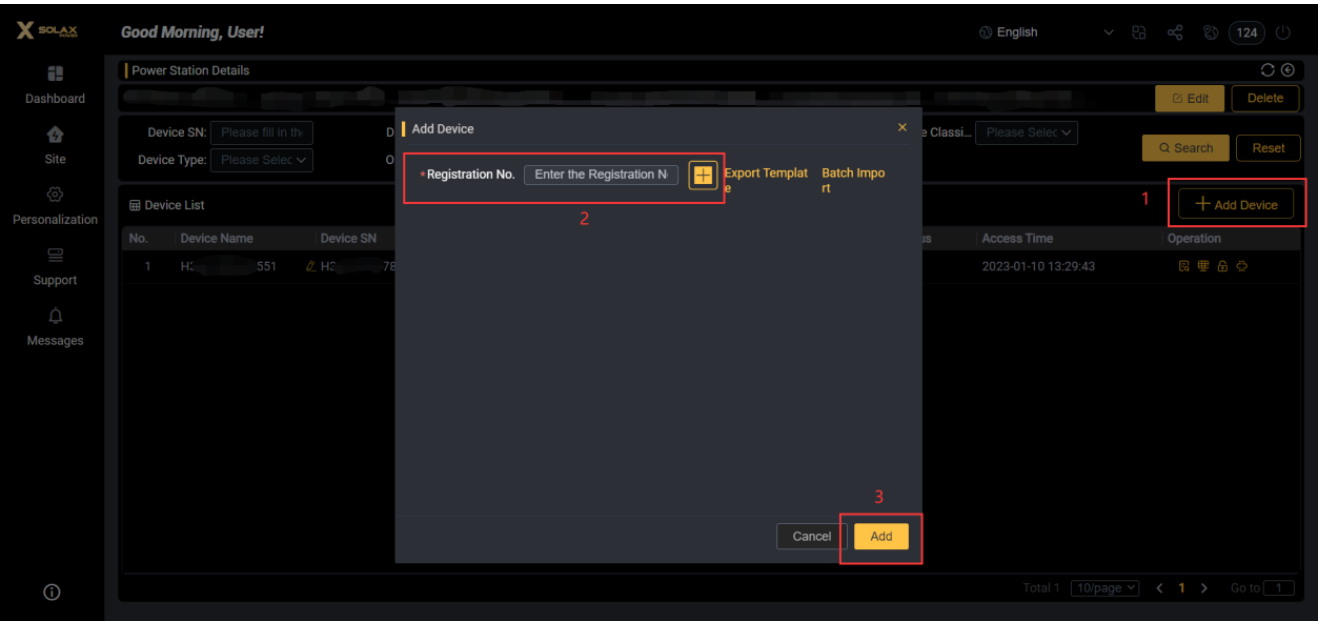
Vai al tuo sito, fai clic su [Aggiungi dispositivo] e inserisci il [Numero di registrazione] per aggiungere un nuovo dispositivo.
Per il numero di registrazione, vedere [Come creare un sito]
Configurazione di rete
La configurazione di rete può essere vista come un processo di rete "wireless router bridging", che consente al dongle Pocket di connettersi al server Cloud.
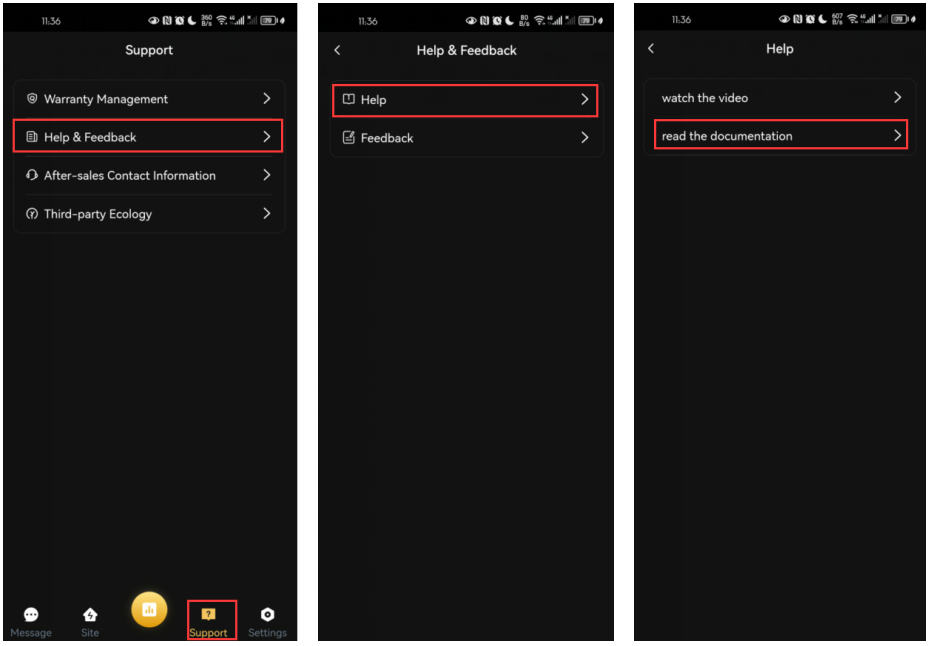
È inoltre possibile configurare la connessione di rete con l'APP [SolaXCloud], che è più conveniente rispetto alla configurazione sulla pagina Web. Le istruzioni per l'uso sono disponibili nell'APP [Supporto]-
[Aiuto e feedback]-[Aiuto]-[leggi la documentazione].
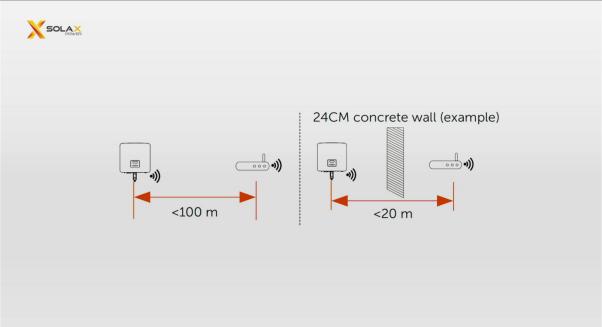
1. Collega il tuo dongle Pocket all'inverter.
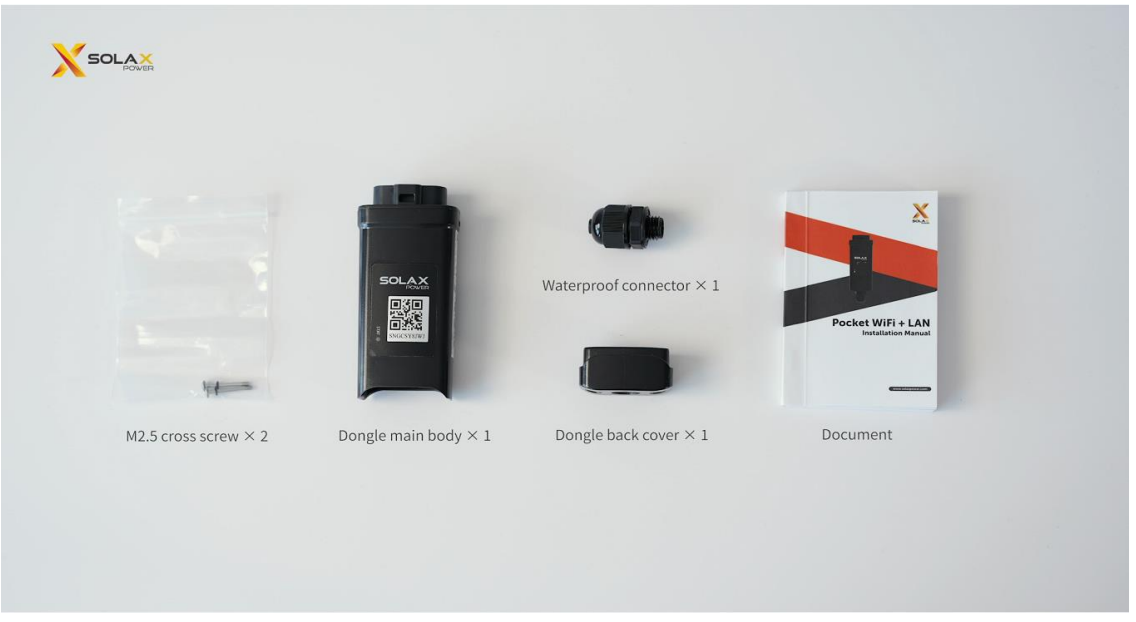
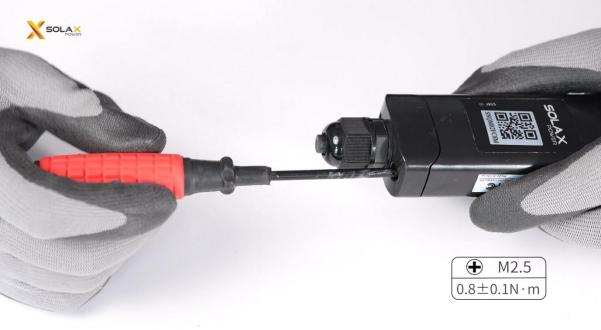
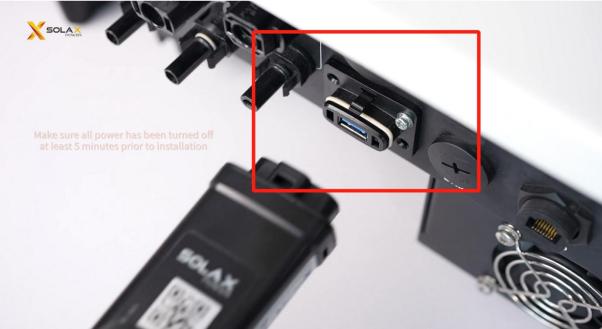
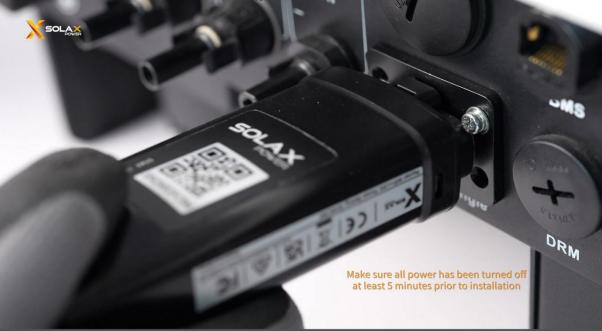
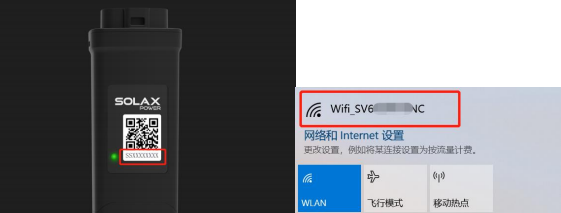
2. Nelle impostazioni [Rete e Internet] del computer, trovare la rete WiFi con lo stesso numero di registrazione del dongle tascabile.
3. Accedi a http (in inglese)://192.168.10.10/Canale DHCP.HTML.
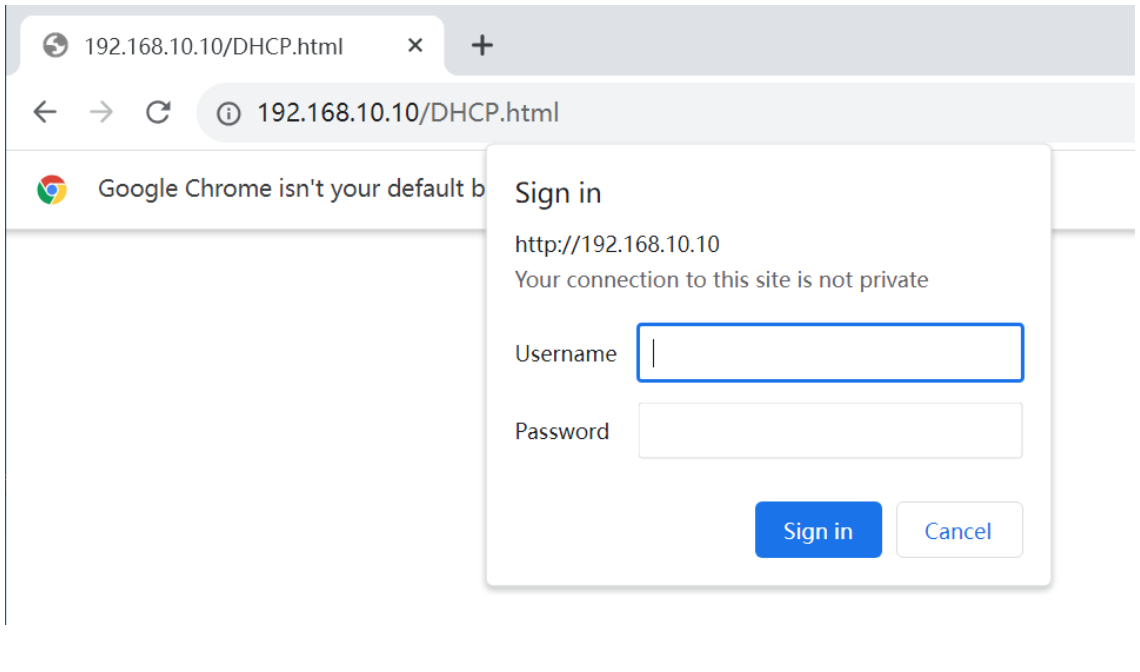
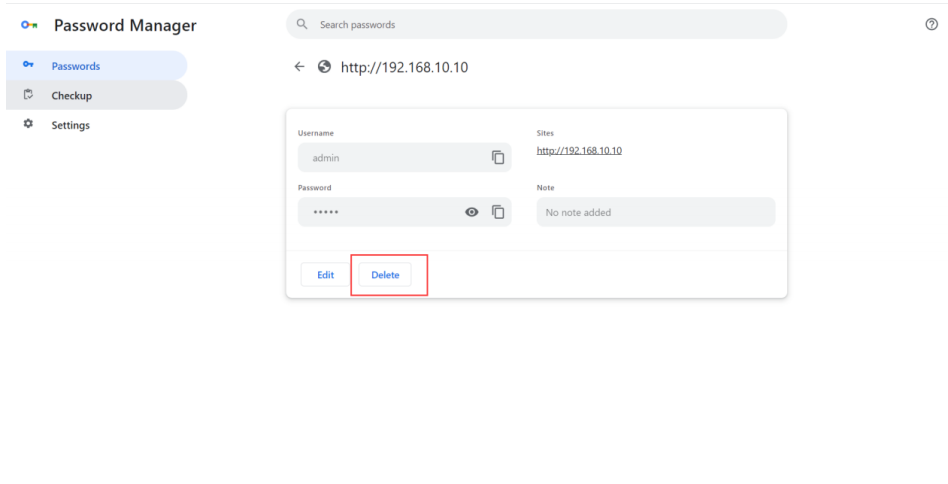
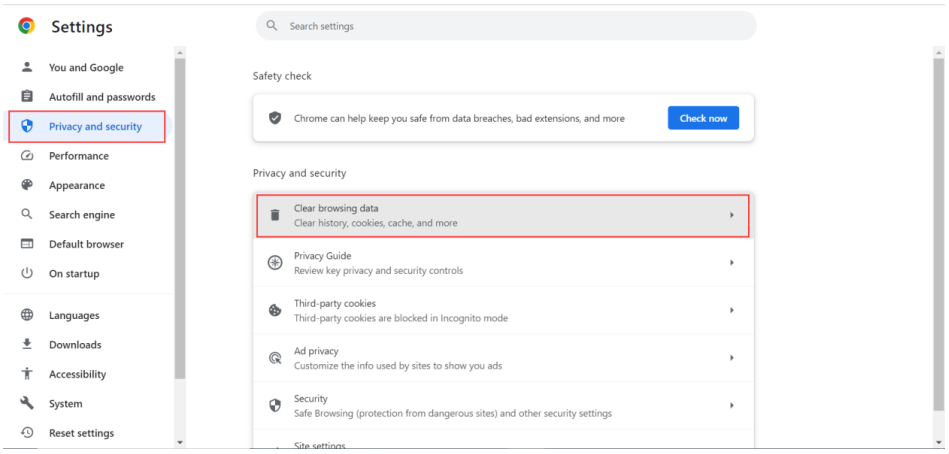
Se hai già collegato un dongle Pocket e non riesci a connetterti a quello nuovo, forse è perché il tuo browser ha salvato l'account di accesso e la password del dongle Pocket precedente. È necessario eliminare le informazioni sulla password salvate dal browser e svuotare la cache del browser. Utilizzando Chrome come esempio, puoi operare nel modo seguente
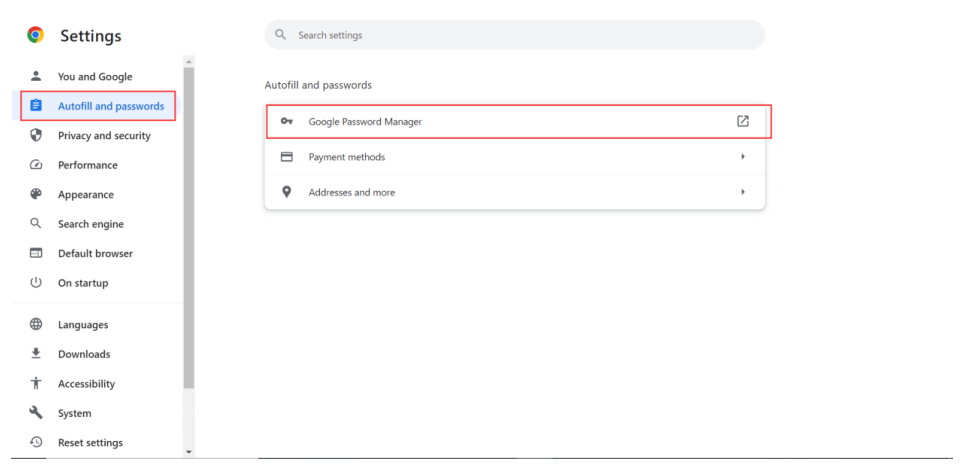
3.1 Apri [chrome]-[impostazioni]-[Compilazione automatica e password]-[Google Password Manager], trova le informazioni relative al nome di dominio 192.168.68.10.10 memorizzate nel browser ed eliminale.
3.2 Cancella le informazioni della cache del browser in [chrome]-[impostazioni]-[Privacy e sicurezza]-[Cancella dati di navigazione].
3.3 Dopo aver completato i passaggi precedenti, è possibile aggiornare il 192.168.10.10 di nuovo pagina, prova a connetterti al nuovo dongle Pocket e accedi.
4. Inserisci l'account e la password. L'account predefinito è "admin" e la password è il numero di registrazione sul dongle Pocket.
Esempio:
Account: admin
Parola d'ordine: SS6******M
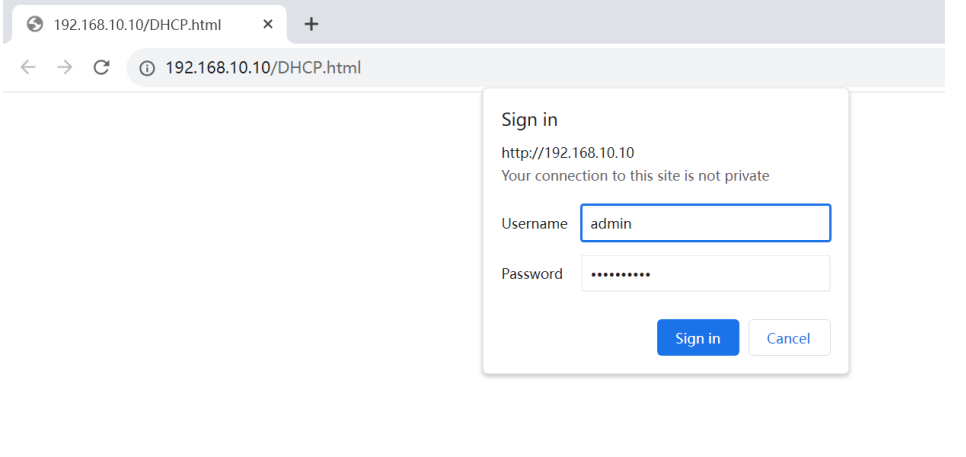
5. Dopo aver effettuato l'accesso, entrerai nel centro di gestione della rete locale della chiavetta Pocket.
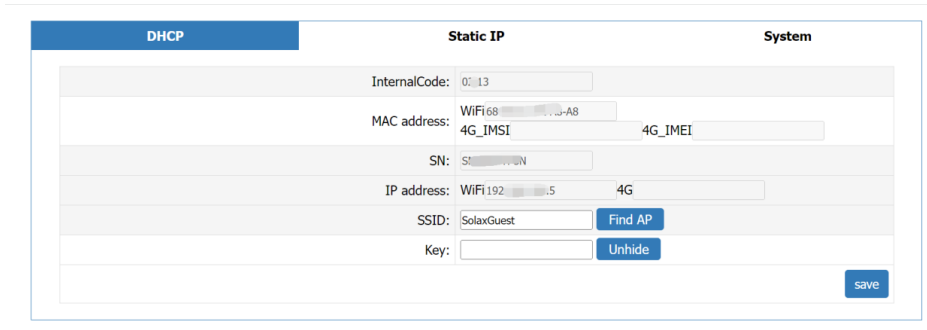
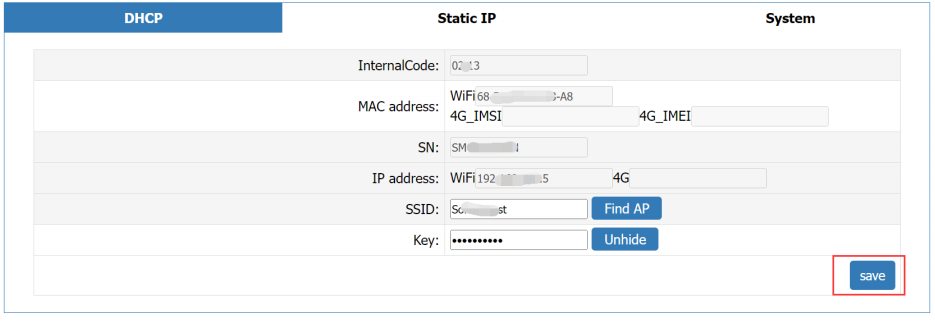
6. Fare clic su [Trova AP] e selezionare il percorso della rete domestica
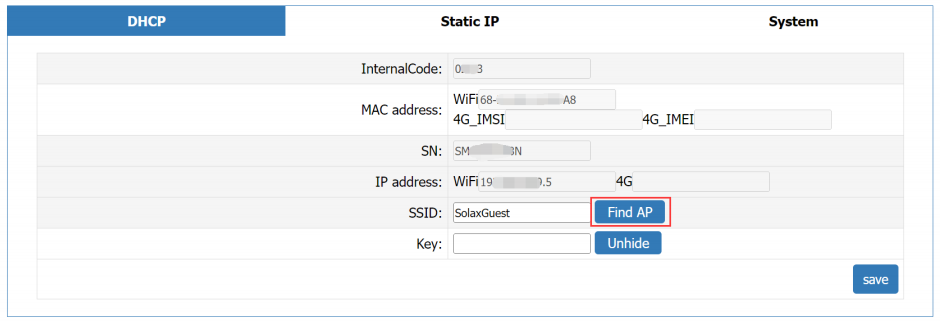
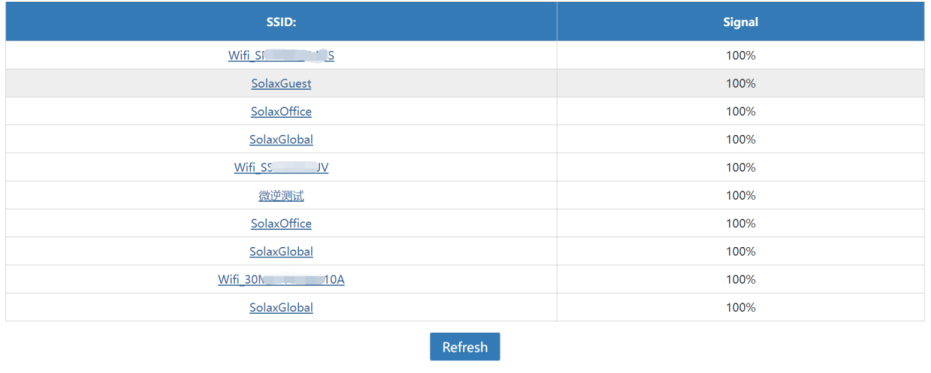
7. Vai alla pagina di selezione della rete locale e seleziona la tua rete WiFi domestica
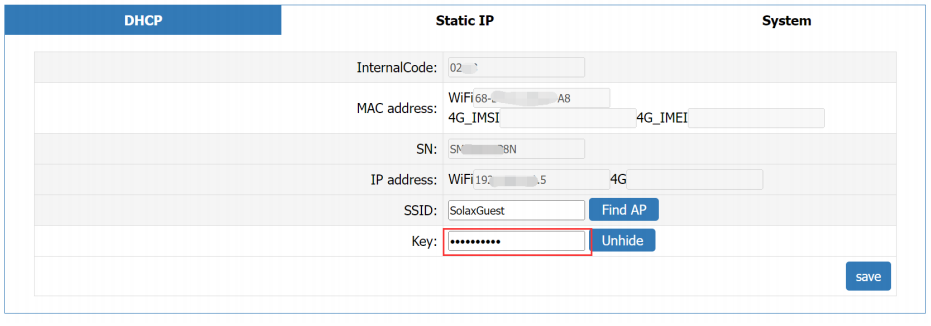
8. Inserisci la password della tua rete domestica nel campo [chiave].
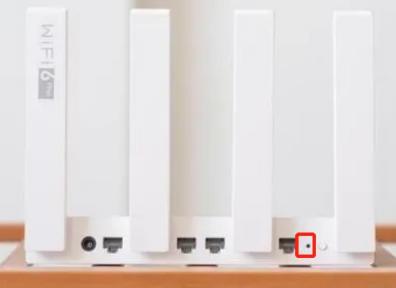
Se dimentichi la password del tuo WiFi di casa, puoi reimpostare la password del router reimpostando il router. Fai molta attenzione a disporre dell'account di telecomunicazione e della password per reimpostare il router.
8.1 Tenere premuto il pulsante thereset.
8.2 Multa il tuo account predefinito o la password sulla targhetta del tuo router di casa.
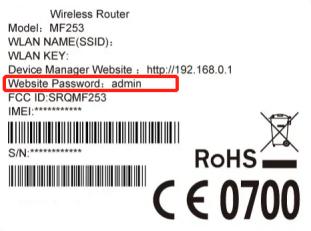
8.3 Se il nome/password WIFI è stato modificato dopo il ripristino, configurare il WIFI ancora una volta.
9. Fare clic su [Salva] e il sistema avvierà il processo di configurazione, attendere un paio di secondi.

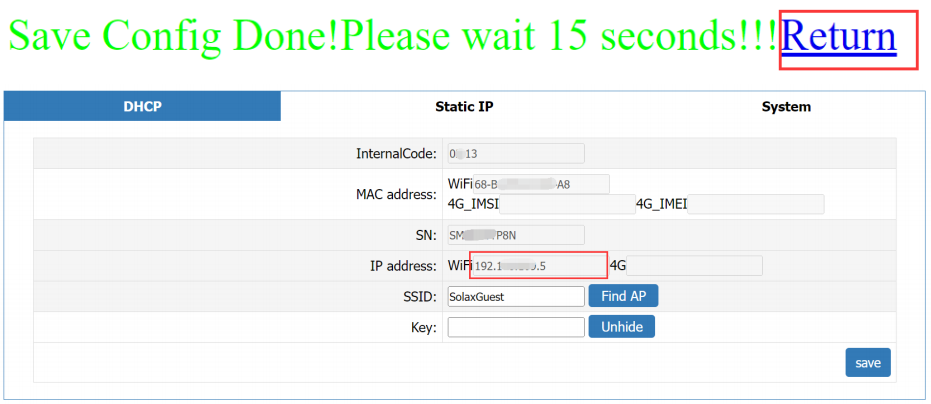
10. Fare clic su "Invio" e controllare la colonna "Indirizzo IP". Se [indirizzo IP] ottiene correttamente l'indirizzo di routing locale, indica che la configurazione di rete è stata completata.
Impostazione remota
Quando è necessario configurare i parametri del dispositivo, è possibile fare clic sul pulsante [Impostazioni remote].
Dopo che i parametri sono stati configurati da remoto, lo stato di funzionamento effettivo del dispositivo verrà modificato.
Si consiglia di eseguire questa operazione sotto la guida dell'installatore.
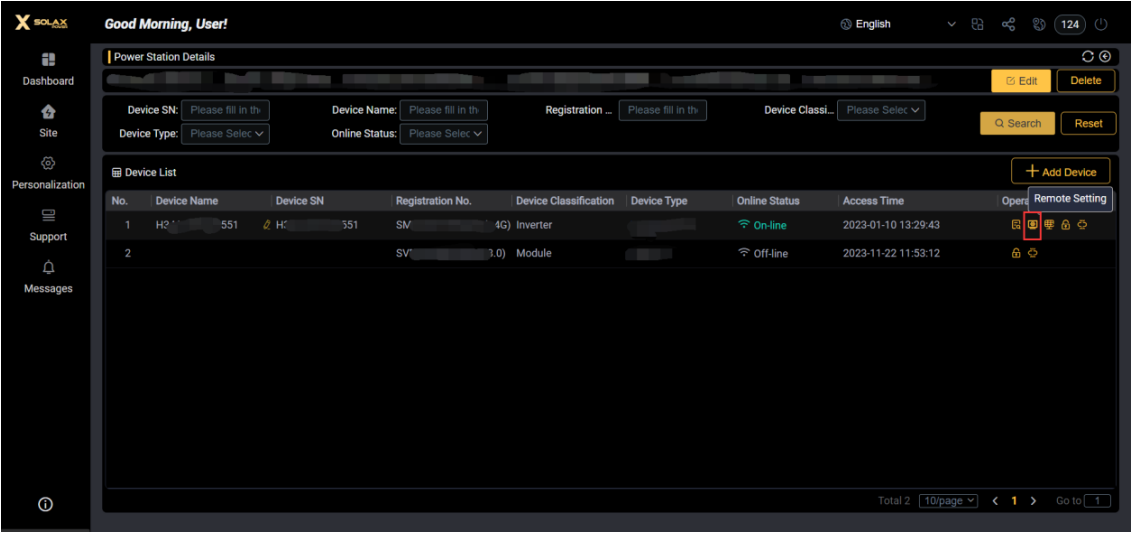
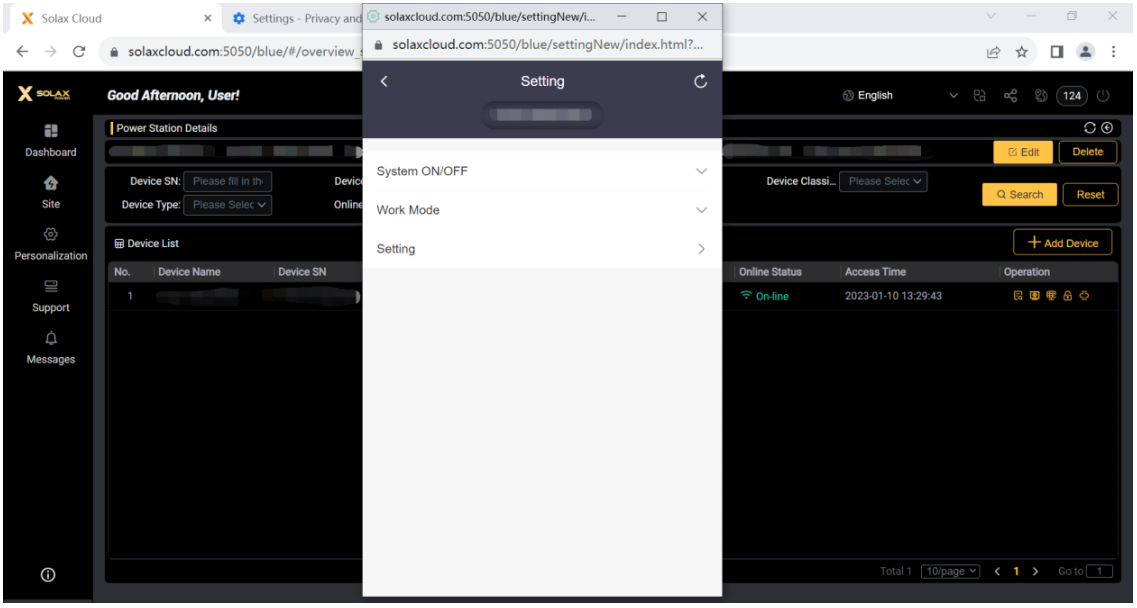
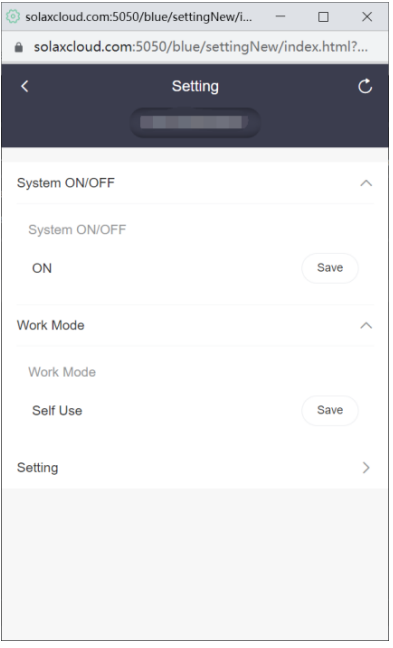
1. La configurazione nella pagina delle impostazioni deve essere guidata con l'installatore.
Dashboard dei dati
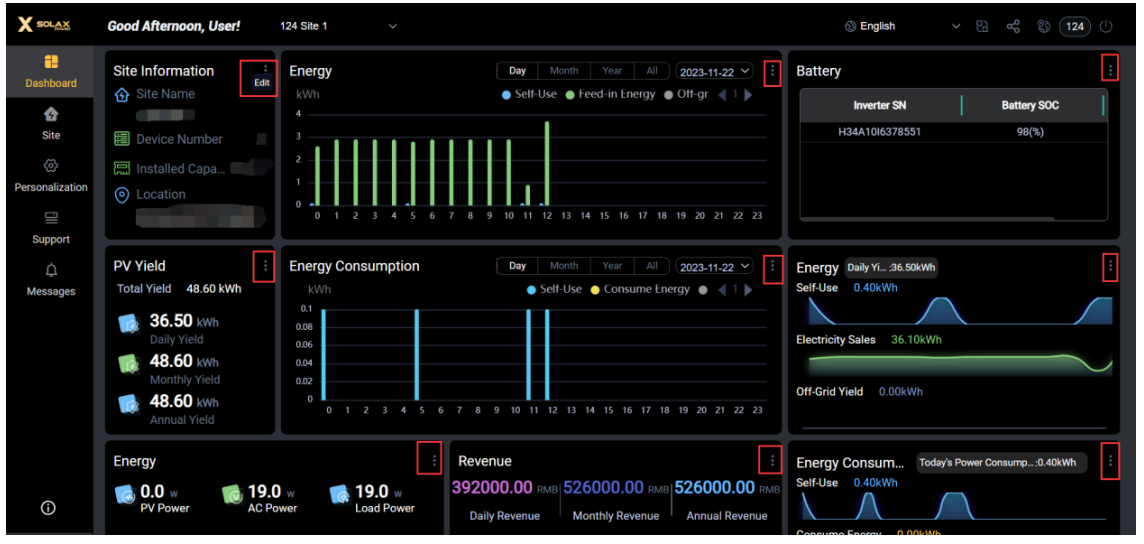
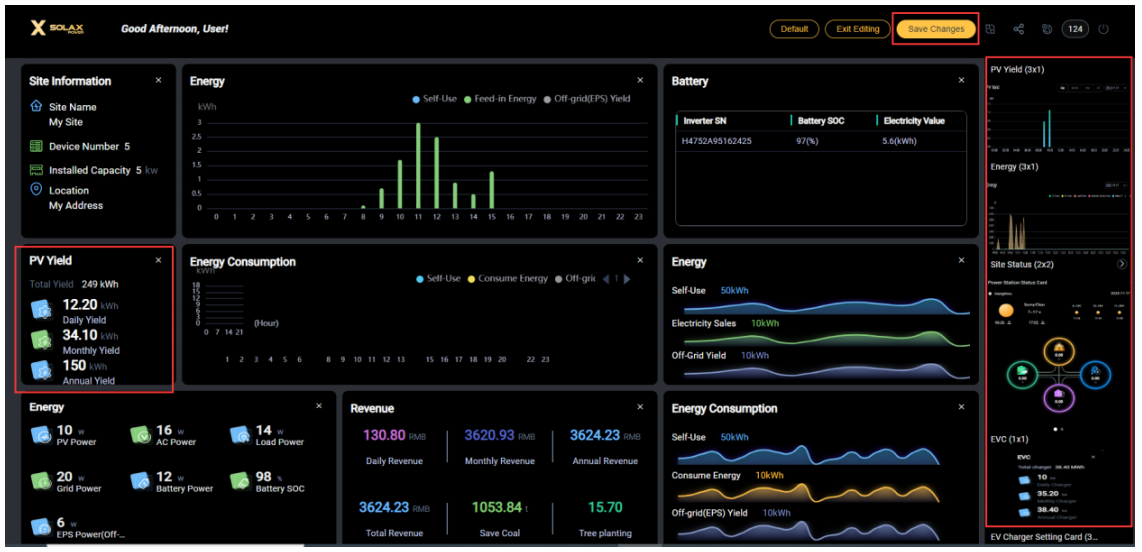
Data Dashboard viene utilizzato per visualizzare comodamente le informazioni sui dati del sito di alimentazione e controllare rapidamente il dispositivo.
Personalizza dashboard
Nella [Dashboard], fare clic sul pulsante Modifica [], è possibile personalizzare le informazioni sui dati a cui si presta spesso attenzione e selezionare le schede informative necessarie. E trova il posto giusto nella [dashboard], trascinali e rilasciali.
Supporto di servizio
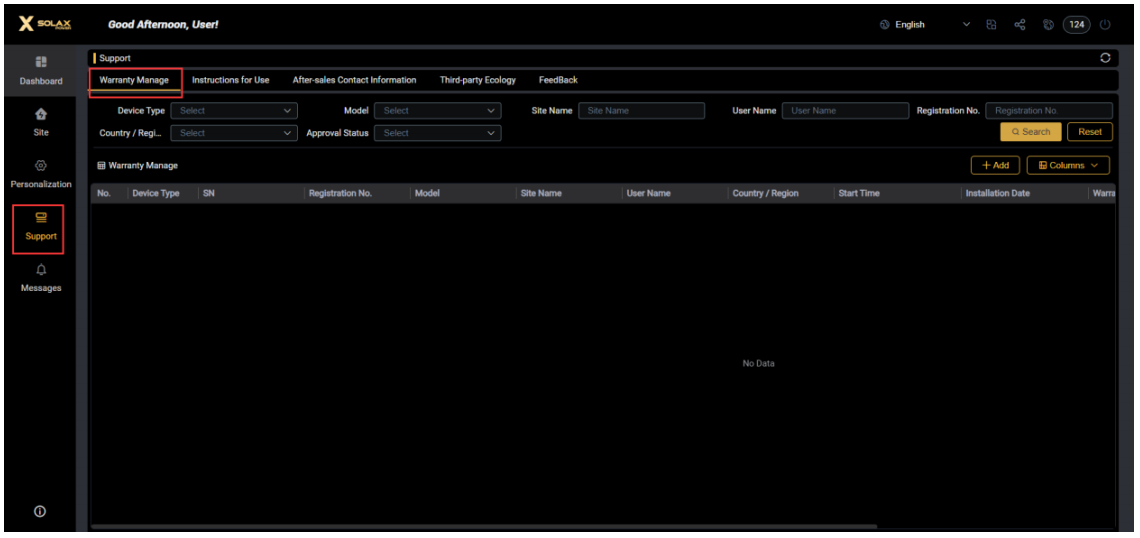
Riceverai le informazioni sulla garanzia del tuo dispositivo, l'aiuto e l'ecosistema di terze parti.
Gestione delle garanzie
Informazioni sulla notifica
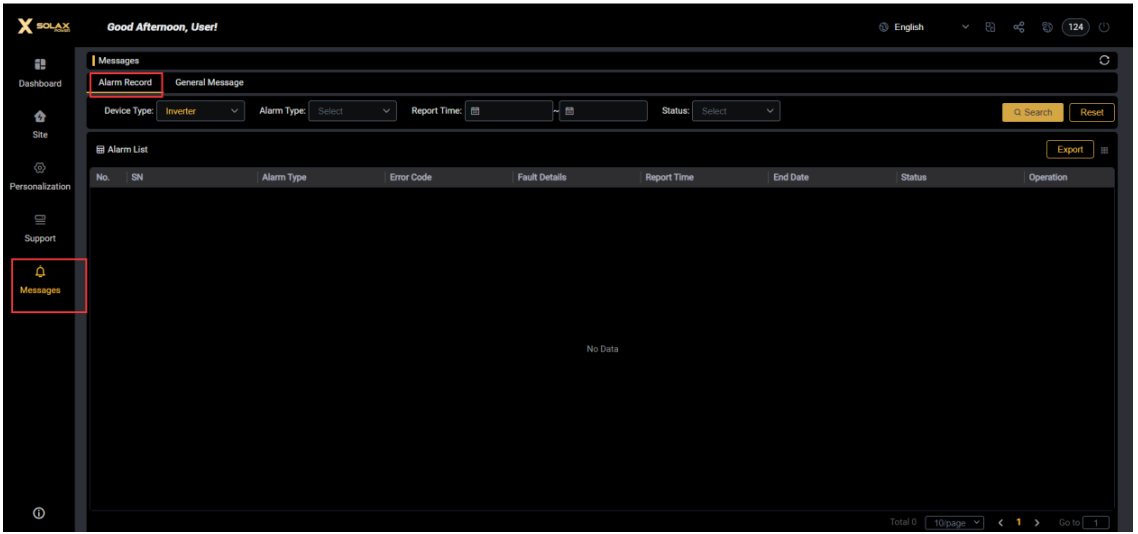
In questa pagina riceverai un messaggio di avviso e un messaggio generale.
- Messaggio di avviso
- Messaggio generale
Messaggio di avviso
Il sistema ti informerà delle condizioni anomale generate durante il funzionamento del dispositivo in [Registrazione allarme], in modo che tu possa sapere se funziona normalmente in tempo reale.
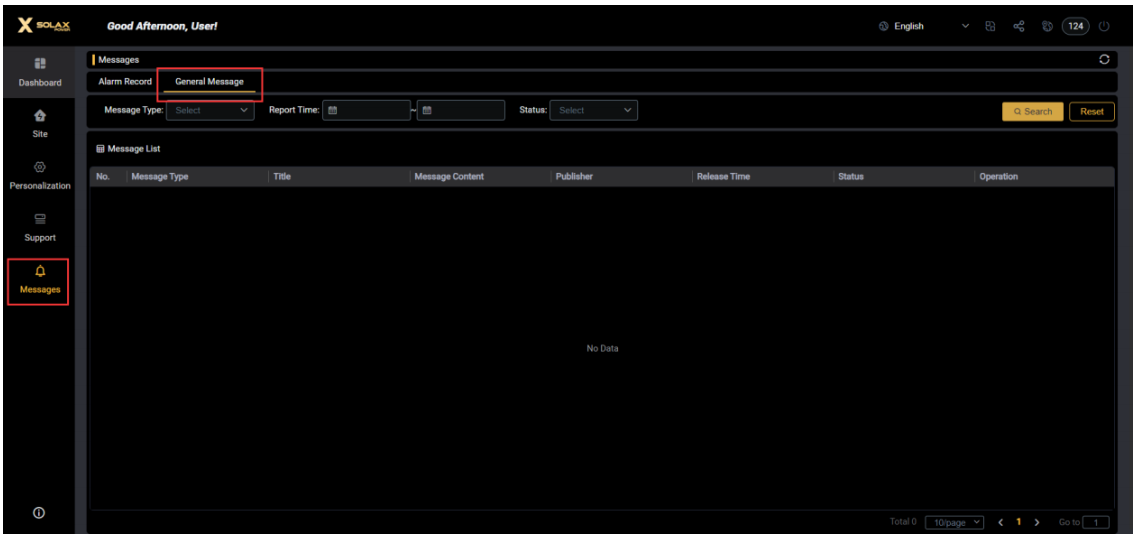
Messaggio generale
Riceverai messaggi di notifica generali, ad esempio informazioni sulla manutenzione della piattaforma [SolaXCloud].


 Chuck Lee
