Introduzione al prodotto
[SolaXCloud] fornisce applicazioni mobili per piattaforme Android e iOS, attraverso le quali è possibile controllare facilmente i dispositivi energetici domestici e monitorare lo stato di funzionamento. È inoltre possibile accedere www.solaxcloud.com dal tuo PC per gestire il tuo sito di alimentazione.
Account e sicurezza
In questa sezione, otterrai le informazioni sulla gestione dell'account personale e le informazioni sull'account
modifica.
- Come creare un account
- Accedi a "SolaXCloud"
- Password dimenticata
- Modifica le informazioni personali
Come creare un account
Per utilizzare l'APP [SolaXCloud], è necessario disporre di un account [SolaXCloud]. Se non ti sei mai registrato, puoi fare clic sul pulsante [Crea un nuovo account] per registrare un account personale.
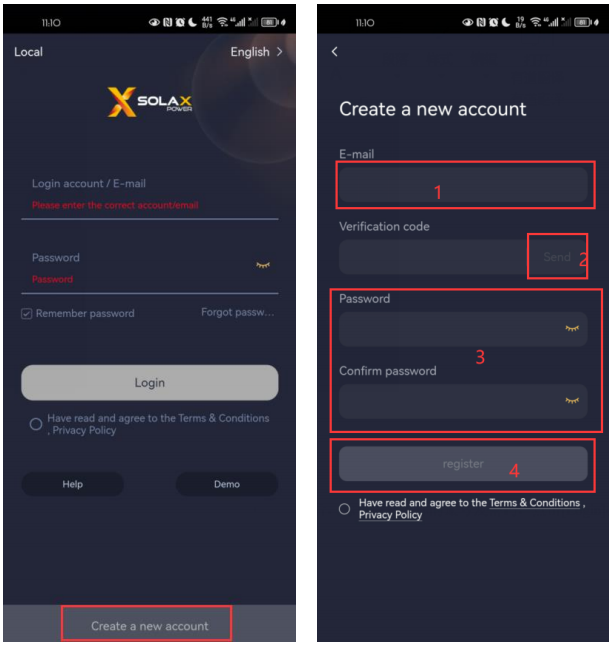
Accedi a SolaXCloud
Dopo aver creato un account [SolaXCloud], è possibile inserire l'account e la password, quindi fare clic sul pulsante [Accedi] per accedere.
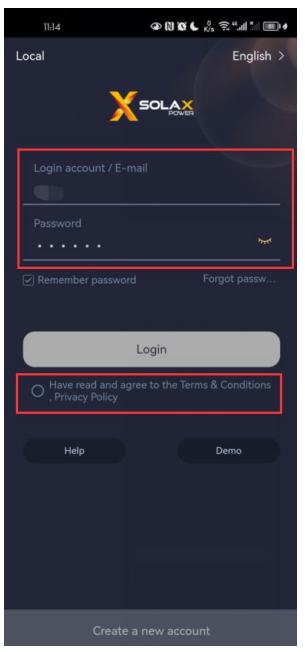
Se inserisci la password errata più volte continuamente, bloccheremo temporaneamente l'accesso dell'account e potrai recuperarlo tramite l'opzione [Password dimenticata].
Password dimenticata
1. È possibile recuperare la password dell'account tramite l'opzione [Password dimenticata] nella pagina di accesso.
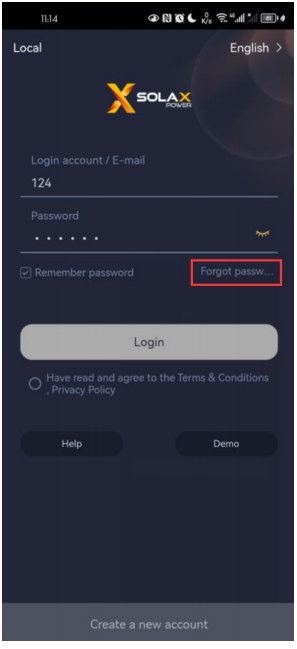
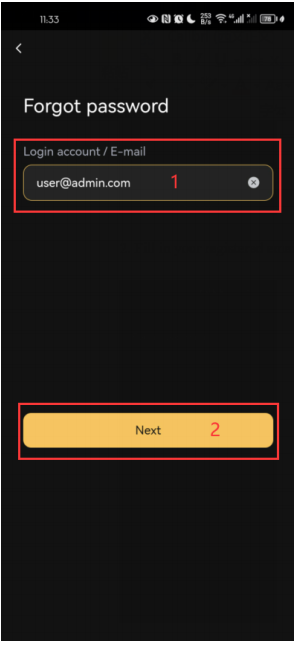
2. Inserisci il tuo indirizzo e-mail registrato e fai clic su [Avanti].
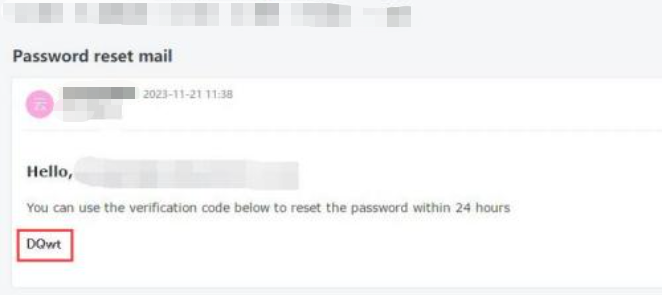
3. Trova il codice di verifica inviato da [SolaXCloud] nella tua casella di posta.
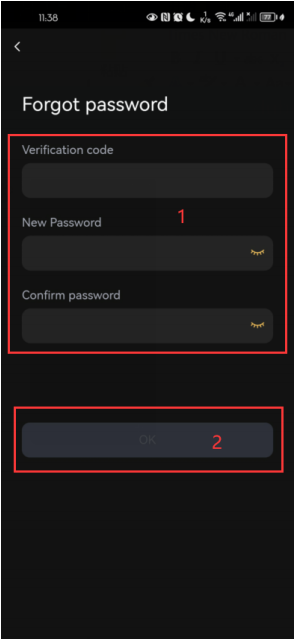
4. Inserisci la nuova password e conferma due volte.
Modificare le informazioni dell'account
1. Accedi al tuo account [SolaXCloud].
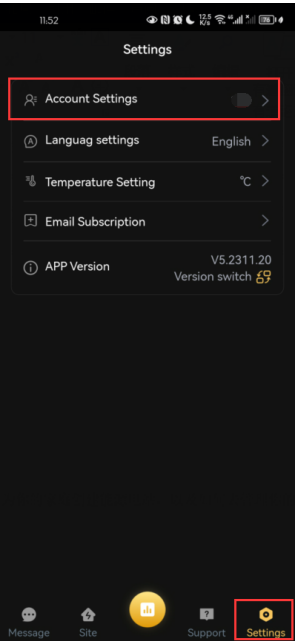
2. Vai alla pagina [Impostazioni] e fai clic su [Impostazioni account].
3. Puoi modificare il tuo account di accesso e l'e-mail in [Nome utente] [E-mail].
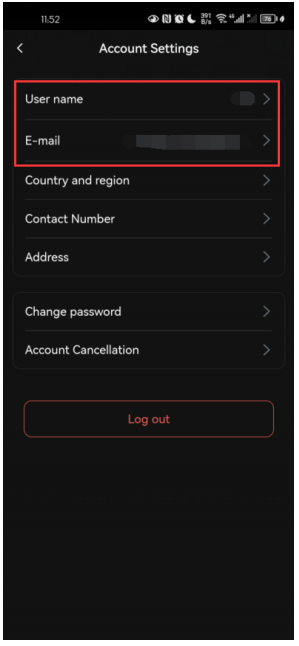
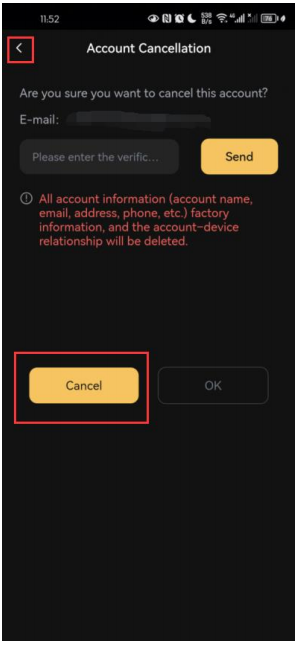
Fai attenzione a fare clic su [Cancellazione account] a meno che tu non confermi che [SolaXCloud] non è più utilizzato.
Sito
In questa sezione imparerai come creare un sito di alimentazione per la tua casa e come gestirlo.
- Come creare un sito
- Elimina sito
- Aggiungi dispositivo
- Connessione di rete
- Impostazioni delle autorizzazioni di accesso
- Dettagli del dispositivo
- Impostazione remota del dispositivo
- Dispositivo di scollegamento
Come creare un sito
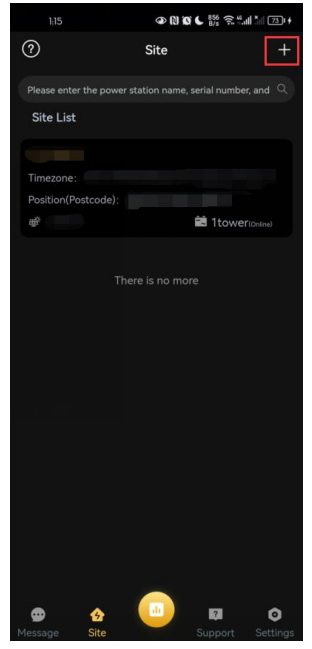
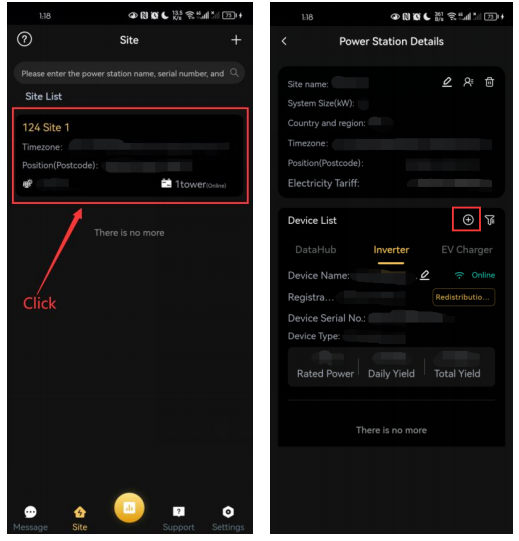
1. Nella pagina [Sito], è possibile creare un sito di alimentazione domestica facendo clic sul pulsante [+].
2. Inserisci un nome per il tuo sito, completa altre informazioni e fai clic su "Avanti".
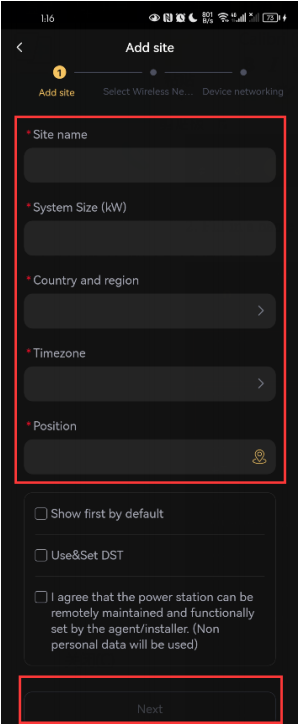
È necessario confermare se chiedere al proprio installatore/agente di fornire il servizio postale completo e adeguato. Se selezionato, i dati del tuo sito di alimentazione saranno visibili a loro e potranno accedervi per aiutarti a fare il
impostazioni e manutenzione.
Elimina sito
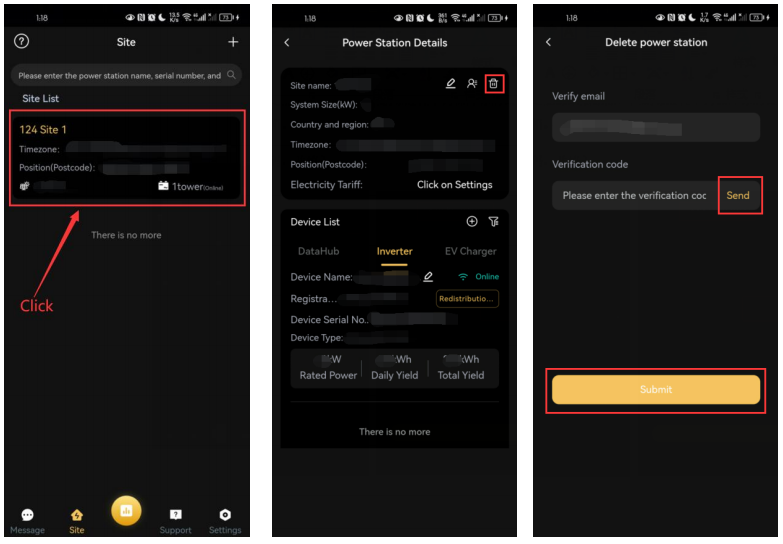
Fai clic sul pulsante "Elimina" per eliminare il sito di alimentazione domestica che hai creato, ma al fine di proteggere i tuoi dati
Sicurezza Durante il processo di cancellazione, la piattaforma invierà un codice di verifica al tuo
cassetta postale.
Devi trovare il codice di verifica nella tua casella di posta registrata e compilarlo.
Aggiungi dispositivo
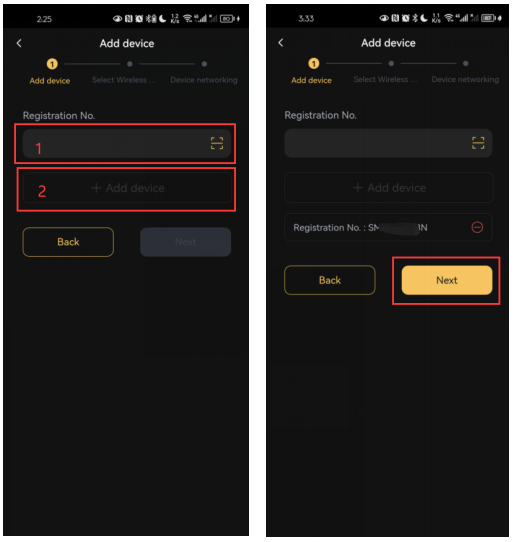
È possibile inserire il "numero di registrazione" manualmente o scansionando il codice. Dopo aver eseguito correttamente la scansione per ottenere il numero di registrazione del dongle tascabile, la pagina visualizzerà la registrazione aggiunta
Numero.
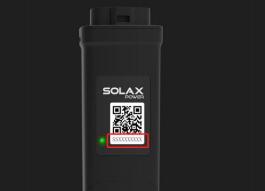
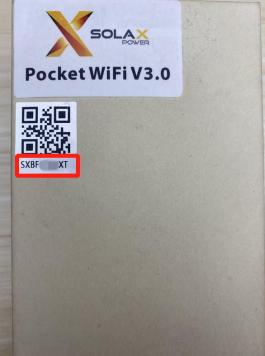
Il numero di registrazione è il numero di identificazione univoco del dongle tascabile [SolaXCloud]. Puoi trovarlo dalla targhetta sulla confezione esterna o sul terminale.
Si prega di notare che il numero di registrazione è l'identificazione univoca del dongle tascabile. Si prega di conservare correttamente le informazioni del dongle Pocket. Se viene fuoriuscito, potrebbe essere occupato e non può essere legato.
Connettersi
È necessario utilizzare il modulo di comunicazione Pocket dongle per connettersi alla rete Inverter. Fare riferimento a [Configurazione di rete tascabile] per i passaggi di configurazione.
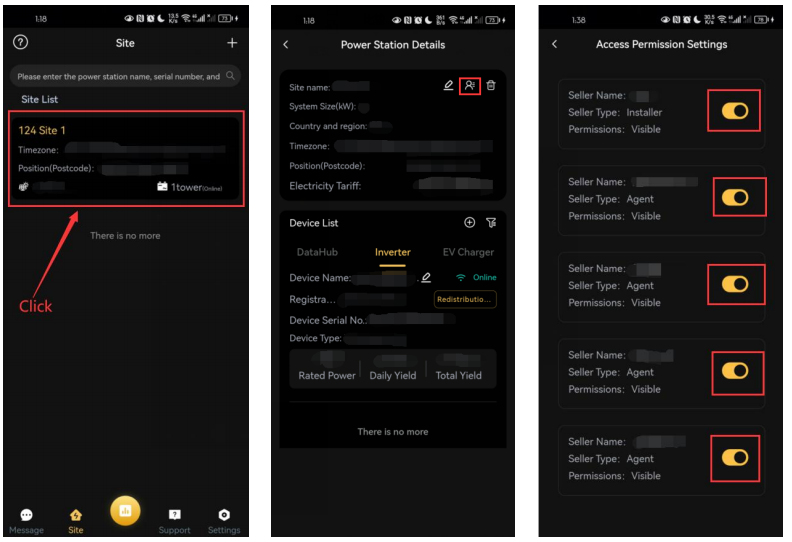
Impostazioni delle autorizzazioni di accesso
In questo capitolo è possibile gestire i rivenditori/installatori autorizzati. Dopo aver disabilitato la funzione, non saranno più in grado di vederele informazioni del tuo sito e non fornirà più servizi post-vendita completi.
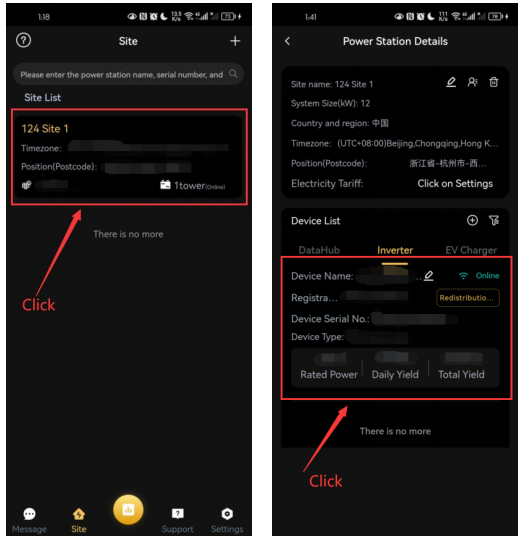
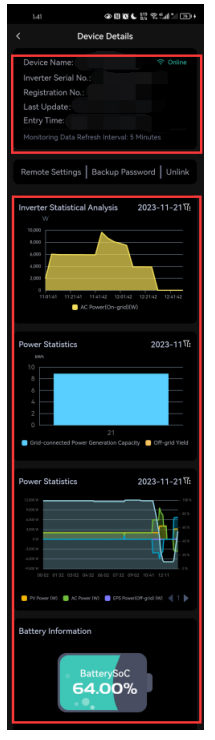
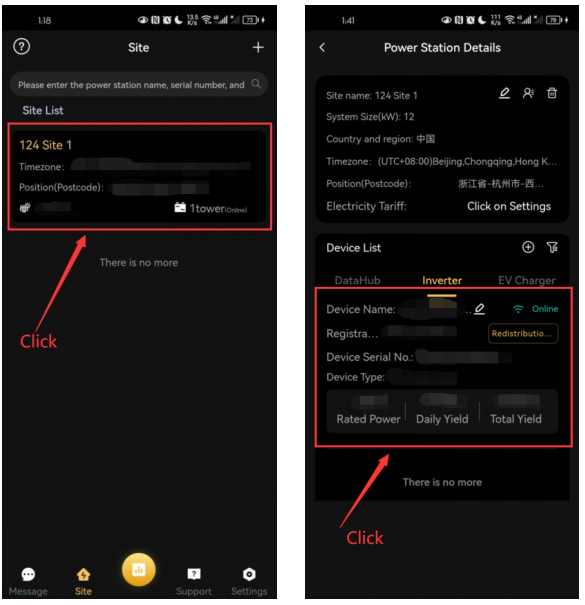
Dettagli del dispositivo
È possibile visualizzare le informazioni e i dati operativi del dispositivo e gestire il dispositivo.
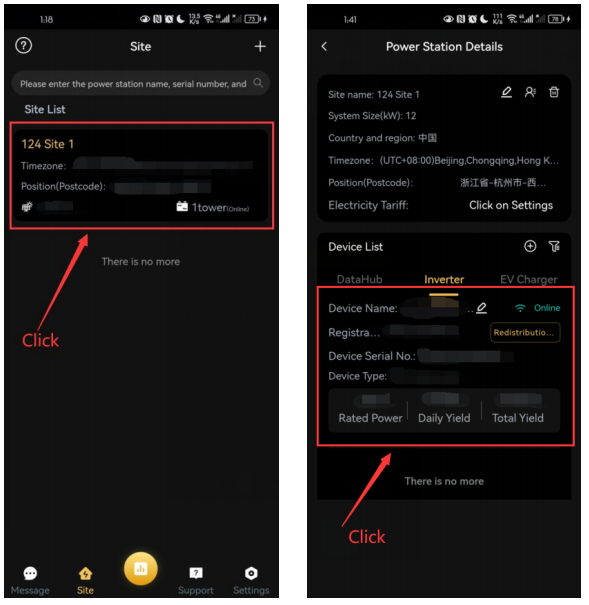
Impostazione remota del dispositivo
Puoi configurare il tuo dispositivo da remoto.
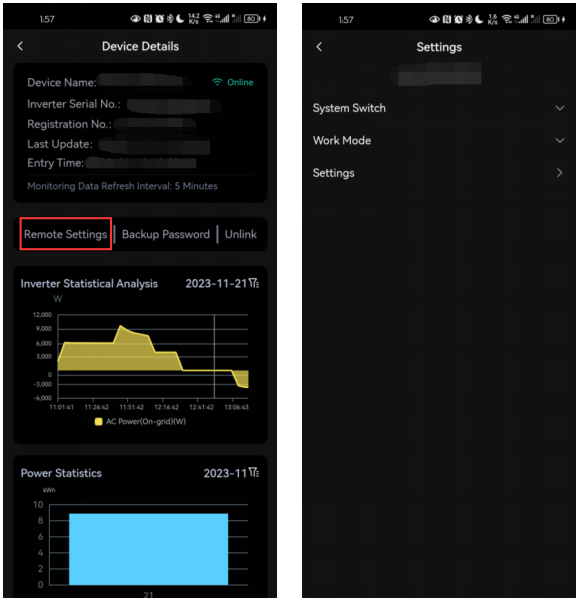
In particolare, l'operazione deve essere eseguita sotto la guida dell'installatore. Se la configurazione è errata, il dispositivo potrebbe funzionare in modo anomalo o non funzionare.
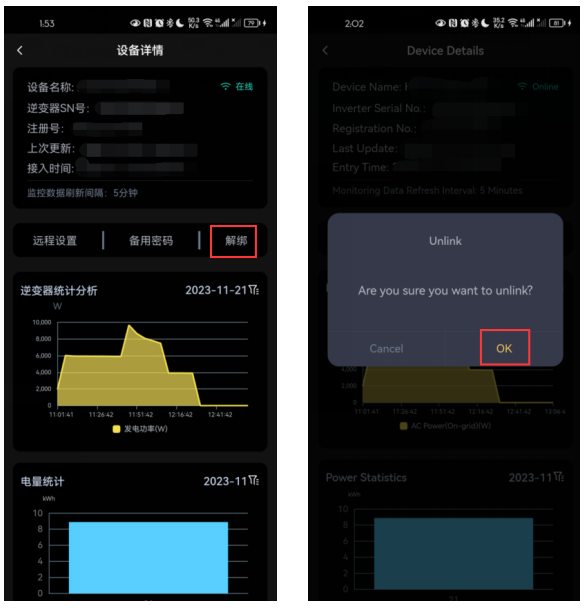
Dispositivo di scollegamento
Rimuovi il dispositivo da questo sito di alimentazione.
Connessione di rete Pocket Dongle
Connessione WIFI
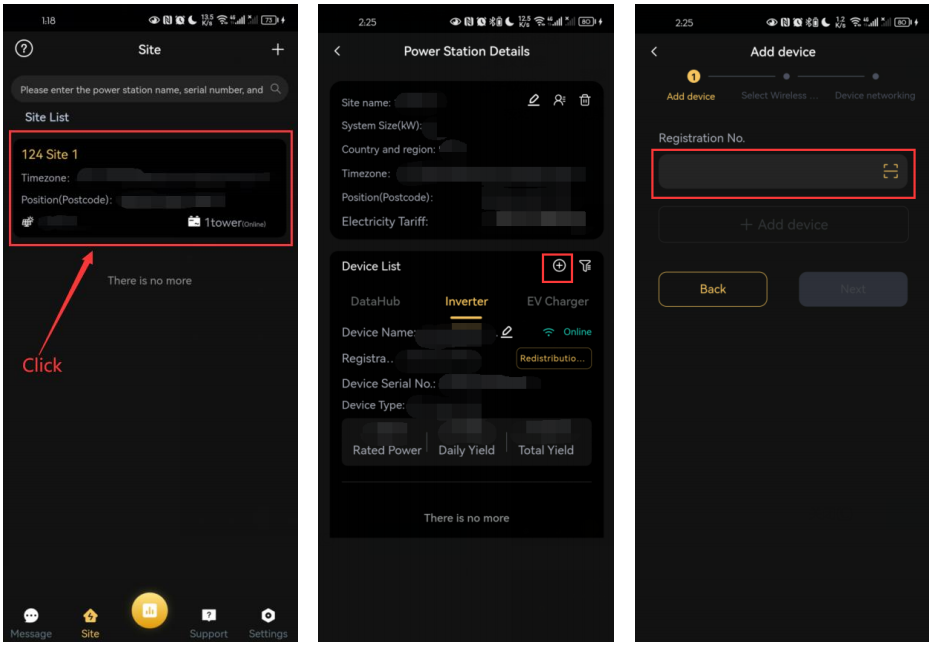
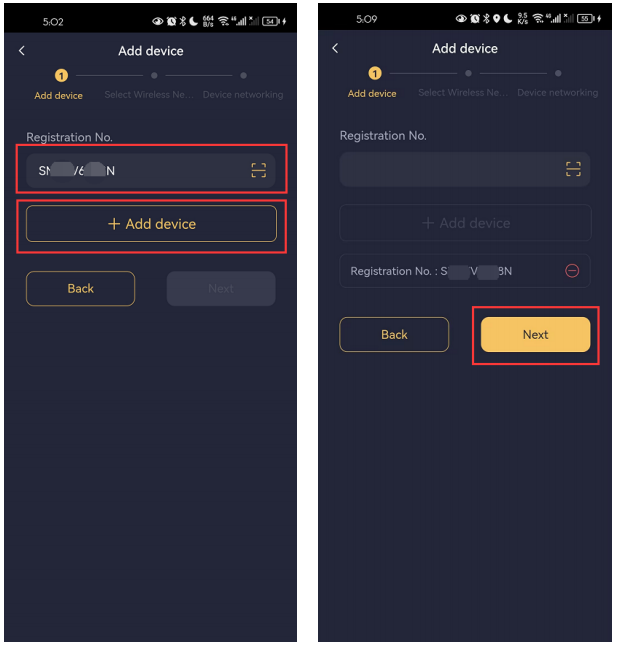
1. Accedere all'interfaccia [Sito] e fare clic su [+] per aggiungere il dispositivo per un'ulteriore configurazione WiFi. Scansiona il codice QR sul dongle WiFi per riconoscere il numero di registrazione o digita il numero di registrazione, quindi
fare clic su [Aggiungi dispositivo] e [Avanti].
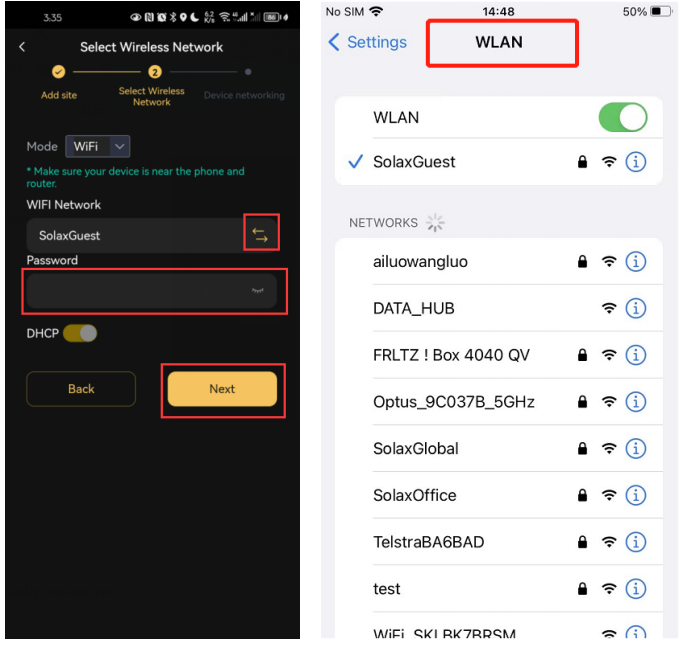
2. In questa pagina, è necessario confermare se il nome della rete visualizzato in Rete WIFI appartiene alla rete domestica. È possibile fare clic sul pulsante Cambia [ ] per modificare la selezione nella rete WLAN. Inserisci la password del Wi-Fi di casa e fai clic sul pulsante [Avanti].
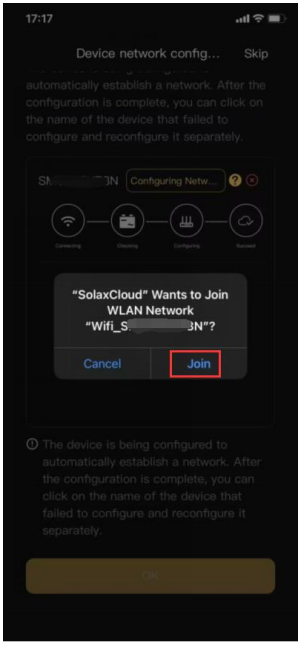
3. Se Internet si connette normalmente, l'APP collegherà automaticamente la tua rete WiFi mobile con il dongle Pocket.
Fai clic su [Partecipa] e il telefono si connetterà automaticamente all'hotspot WIFI di Pocket.
4. Dopo essersi connesso correttamente all'hotspot WIFI del dongle Pocket, il dongle Pocket assegnerà automaticamente un indirizzo IP al telefono.
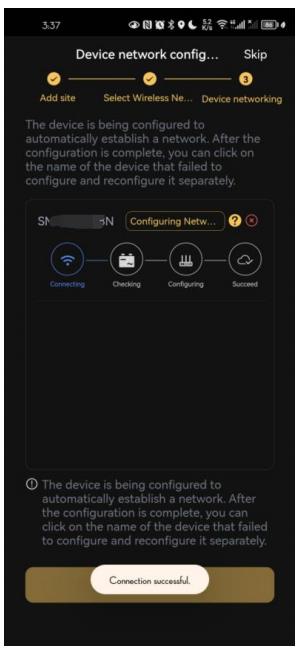
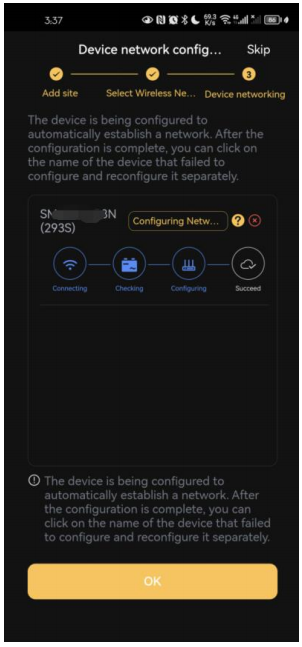
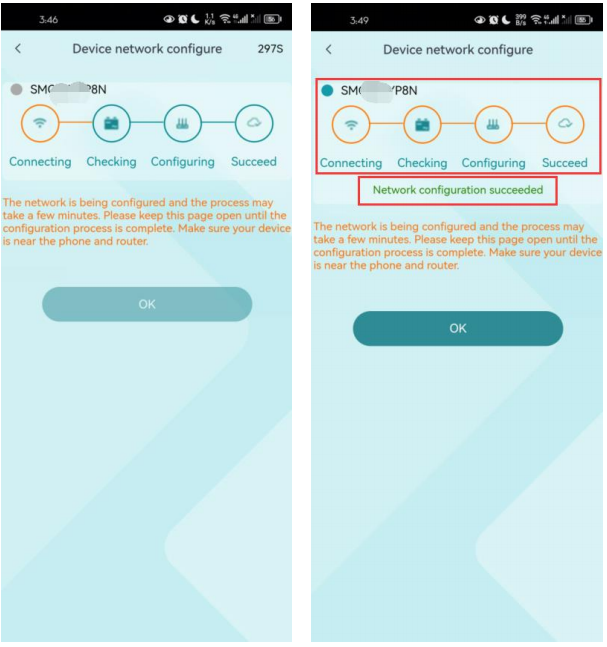
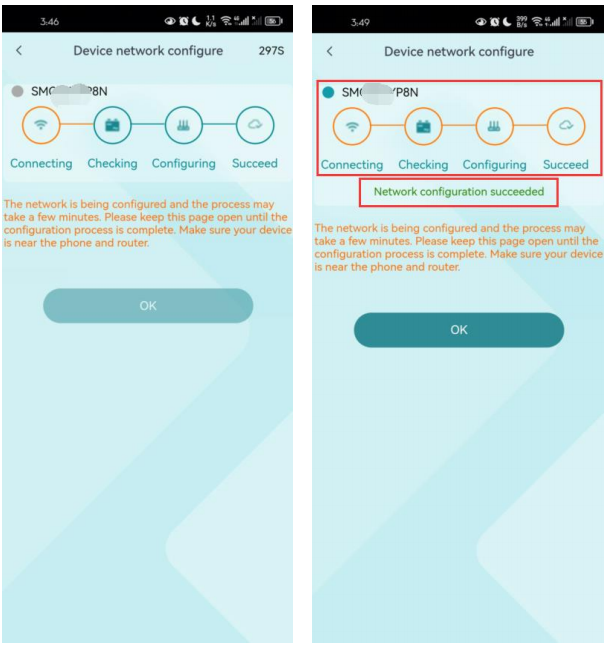
5. A questo punto, è necessario attendere che la chiavetta Pocket stabilisca una connessione con il Cloudserver. Questo processo durerà per un po'. Si consiglia di non uscire da questa pagina durante il processo di configurazione della rete. In caso contrario, il processo di connessione alla configurazione di rete corrente potrebbe essere interrotto.
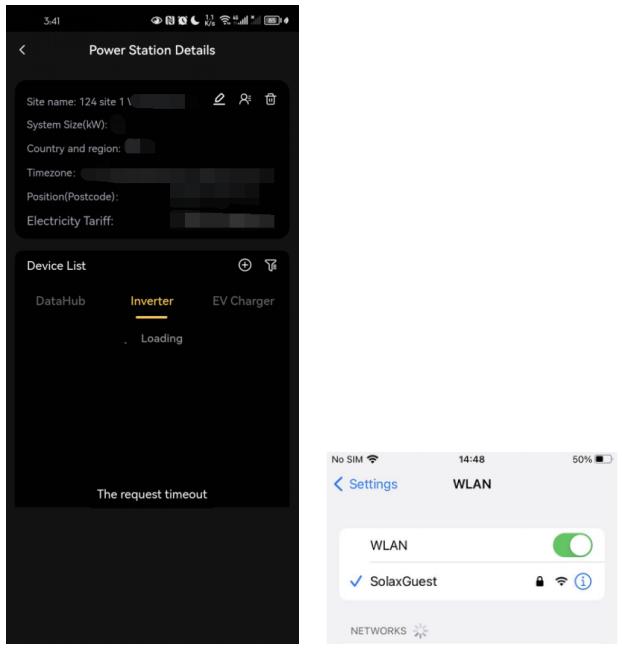
Il processo di connessione viene interrotto. Quando torni alla pagina precedente, l'APP visualizzerà "request timeout". Questo perché la tua rete mobile è ancora connessa al dongle Pocket. Devi solo aspettare un po' e l'APP si collegherà automaticamente alla tua rete domestica.
In alternativa, è possibile passare manualmente la rete alla rete domestica e riconfigurare la rete.
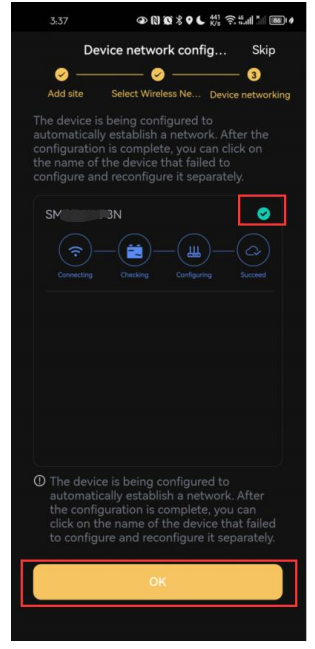
6. Dopo che la configurazione di rete è andata a buon fine, la pagina ti chiederà che il dongle Pocket è stato collegato correttamente.
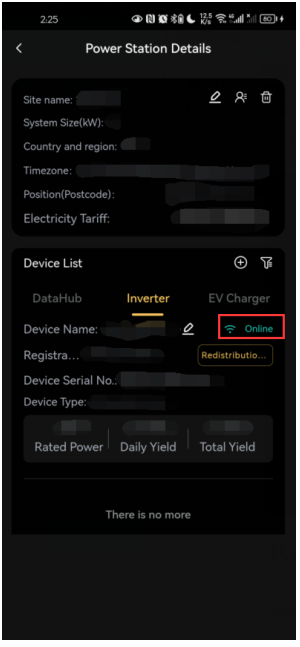
7. Torna alla pagina dei dettagli del sito e puoi vedere lo stato della connessione di rete di questo dispositivo nella scheda Inverter.
Configurazione della rete 4G
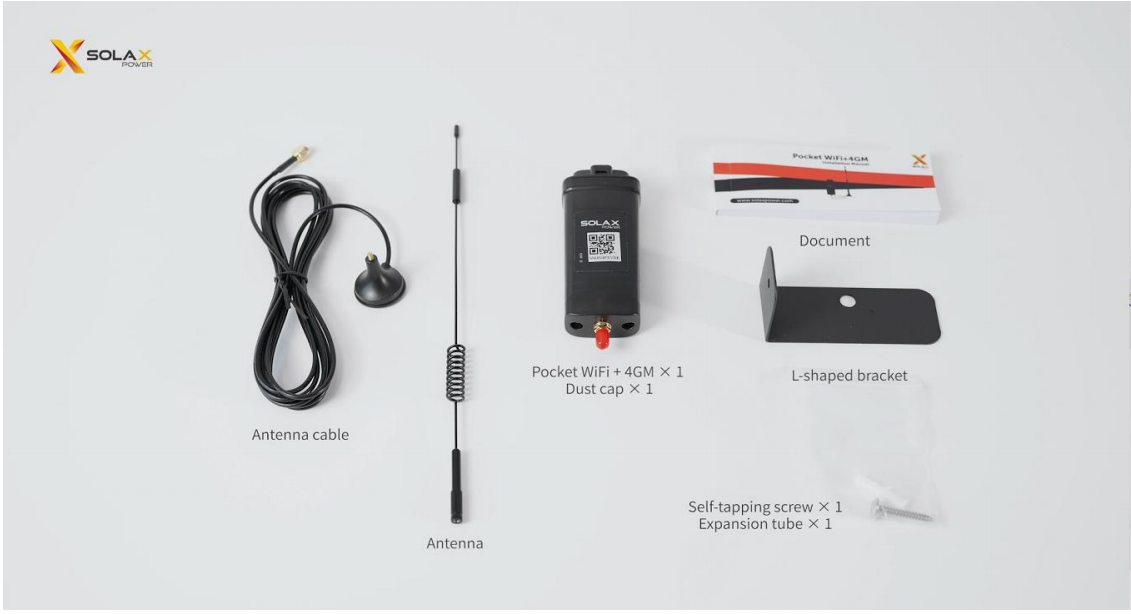
1. Controllare le informazioni sul materiale della tasca, che di solito contiene i seguenti elementi nella confezione completa.
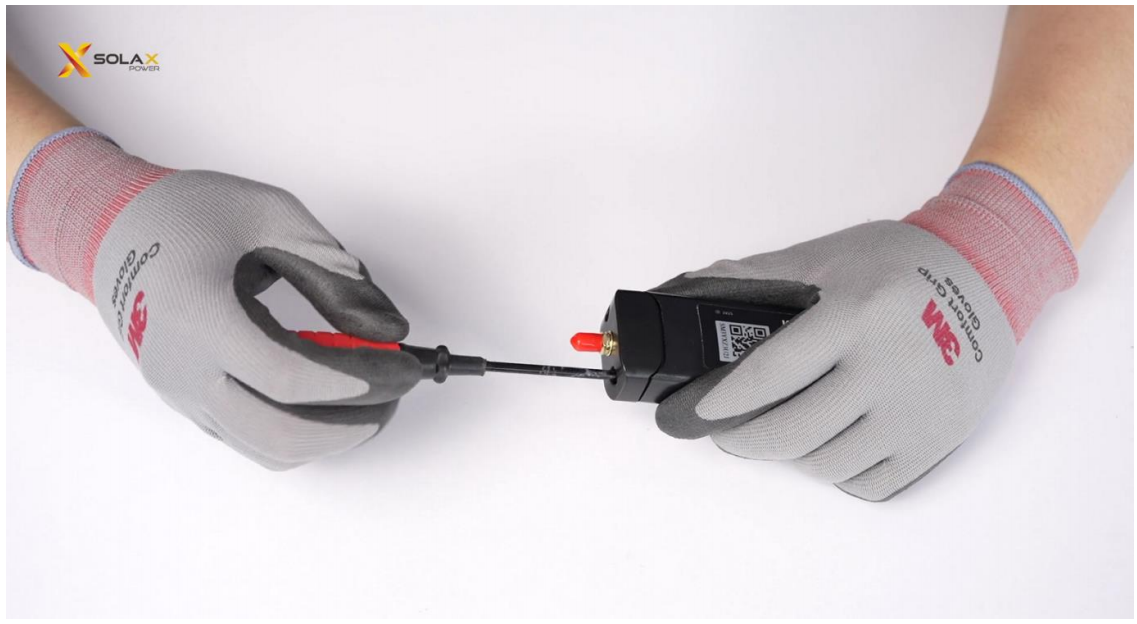
2. Aprire la tasca con un cacciavite.
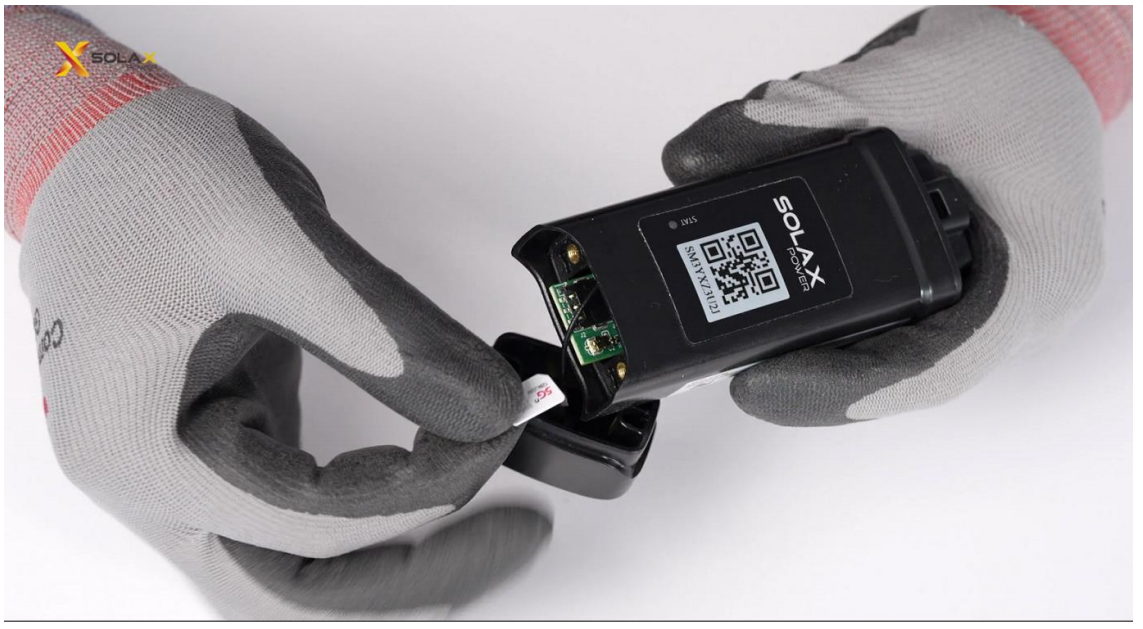
3. Installa la scheda IoT.
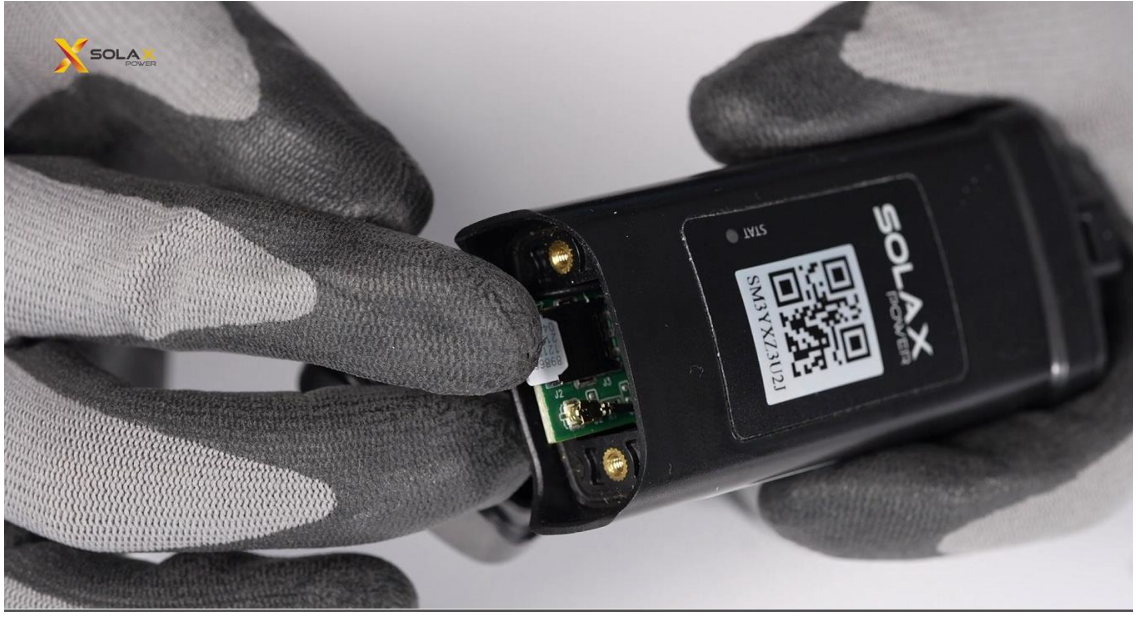
5. Rimuovere il coperchio di protezione rosso e installare l'antenna.
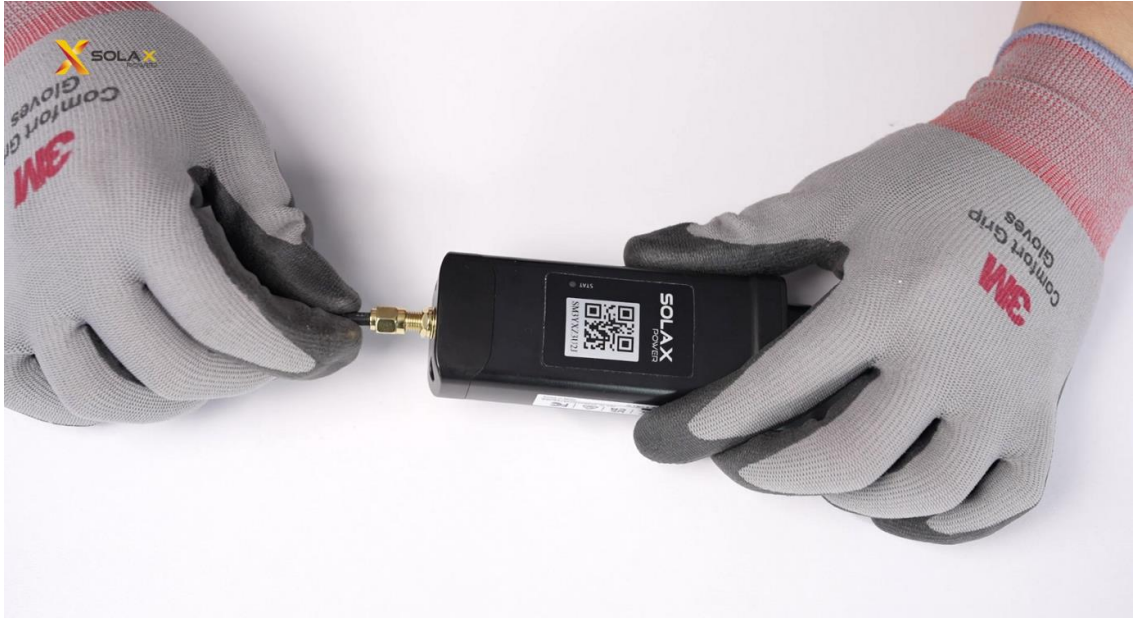
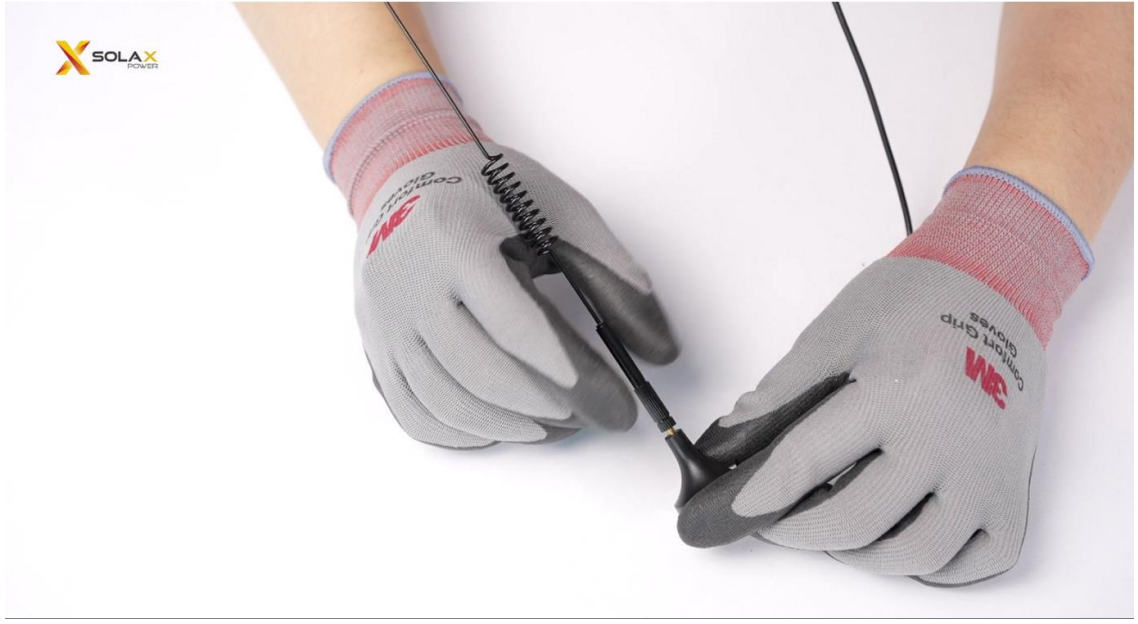
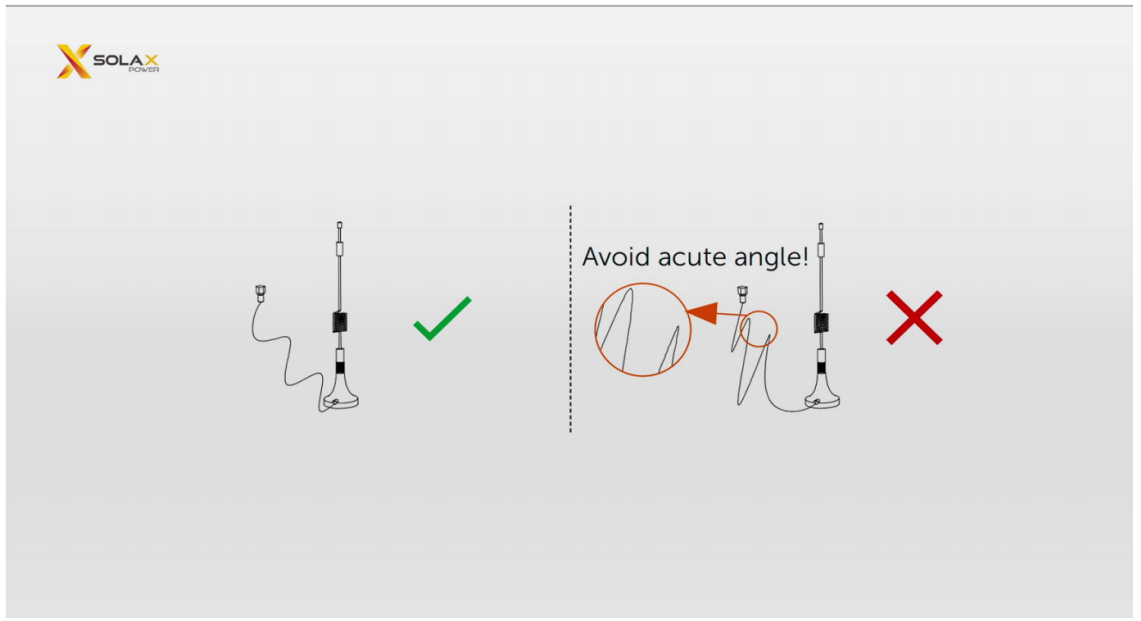
(1)Il cavo dell'antenna esterna deve essere posizionato in modo allentato.
(2) Non piegare o raggruppare, il che causerà una grande quantità di attenuazione del segnale, con conseguente anomalia
Pocket WiFi + rete 4G.
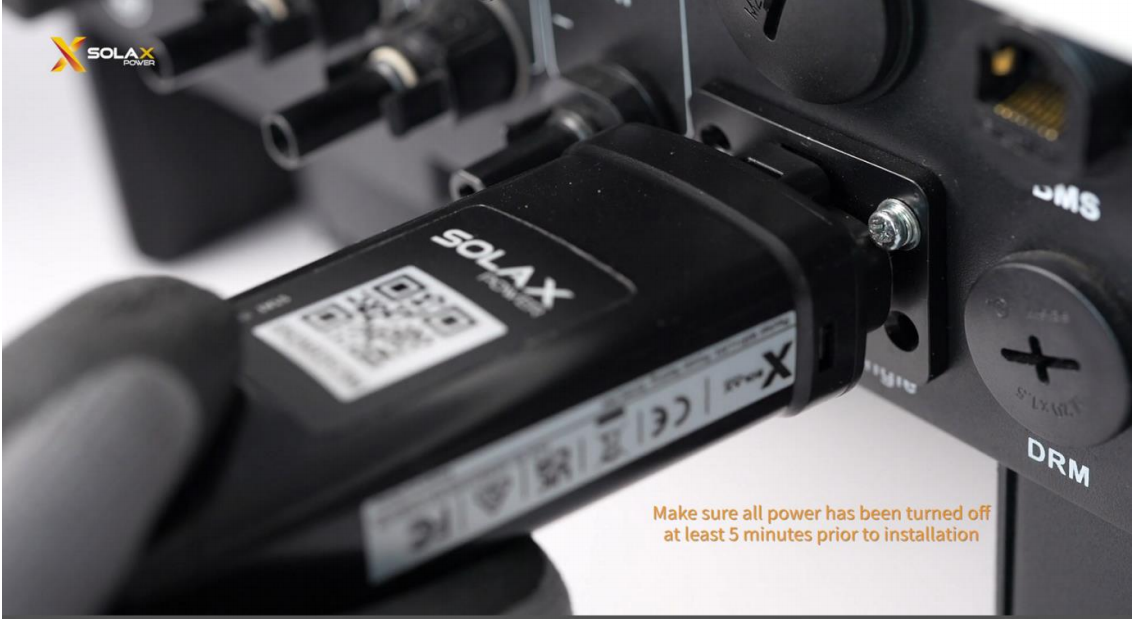
5. Inserire la tasca nell'inverter.
6. Aprire l'APP [SolaXCloud]. Dopo aver creato una centrale elettrica, fare clic per accedere alla pagina dei dettagli.
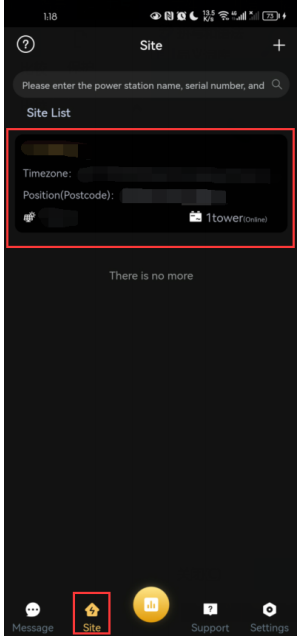
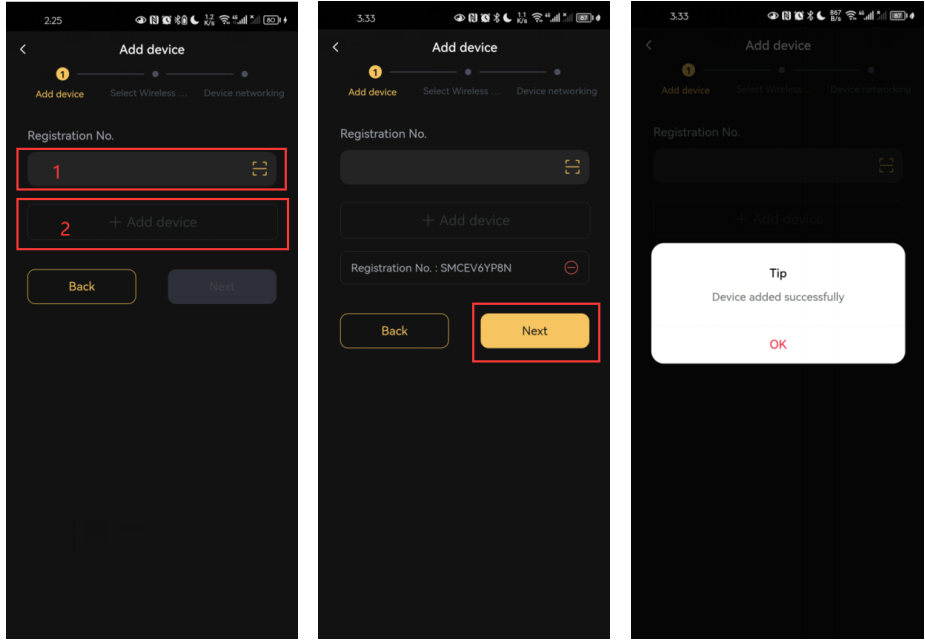
7. Fare clic su [+] per aggiungere il dispositivo. Scansiona il codice QR sulla chiavetta WIFI per acquisire il numero di registrazione o inserisci manualmente il numero di registrazione. Quindi, fare clic su [Aggiungi dispositivo] e [Avanti].
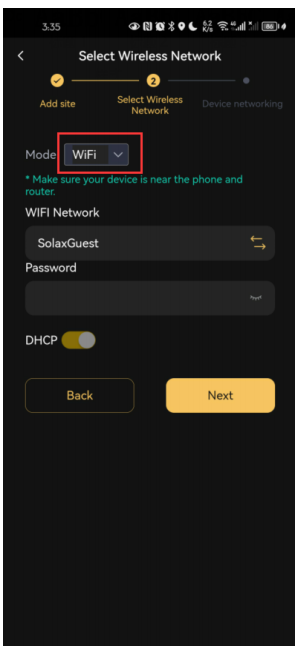
8. Fare clic sul pulsante di attivazione/disattivazione [Modalità].
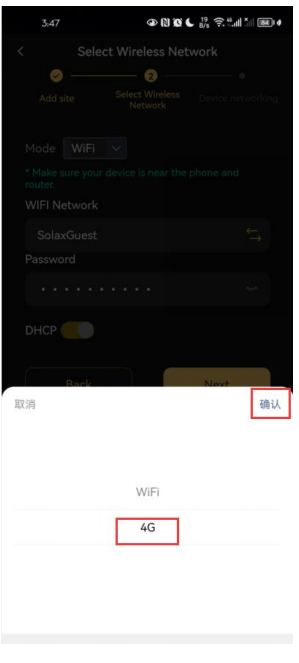
9. Selezionare la modalità di configurazione di rete [4G].
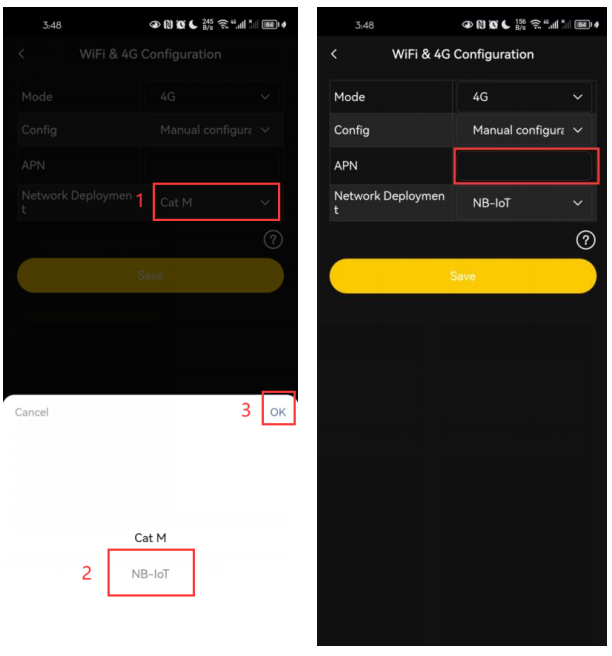
10.To configurare le informazioni sulla rete 4G, qui è necessario inserire le informazioni [APN] e selezionare
[Distribuzione di rete].
(1) Per le informazioni APN, è necessario consultare l'operatore di rete da cui è stato acquistato il 4G
Scheda SIM, poiché operatori diversi forniscono APN diversi.
(2) Se si è un utente finale americano, si consiglia di selezionare [Cat M] per [Distribuzione in rete].
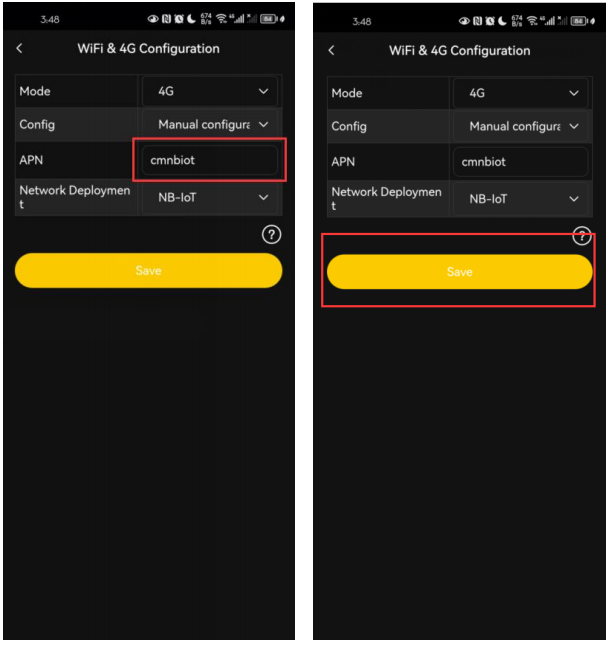
11. Dopo aver fatto clic sul pulsante [Salva], il telefono si connetterà automaticamente a Pocket tramite WiFi.
(1)A questo punto, è necessario accendere il WIFI del telefono cellulare.
(2) Durerà per un periodo di tempo durante il processo di configurazione della rete nel telefono cellulare, è necessario interrompere tutte le operazioni su questa pagina, altrimenti il processo di configurazione della rete ne risentirà.
(3) Il processo di configurazione della rete 4G per il telefono cellulare può essere inteso come la scrittura delle informazioni [APN]/ [Network Deployment] nel Pocket attraverso il WiFi del telefono cellulare. Fai in modo che la tua scheda SIM disponga della funzionalità di riconoscimento della rete della scheda SIM.
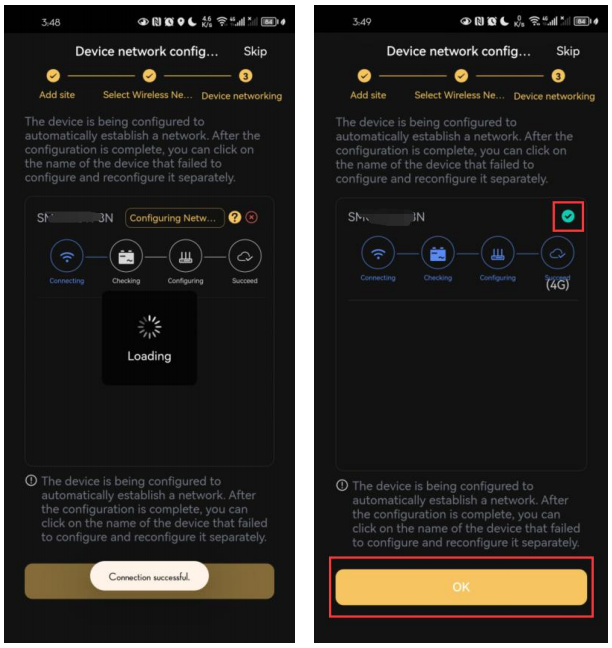
(4)Attendi fino a quando le icone degli indicatori non sono tutte "accese", il che significa che la configurazione della rete 4G di Pocket è riuscita.
Connessione LAN
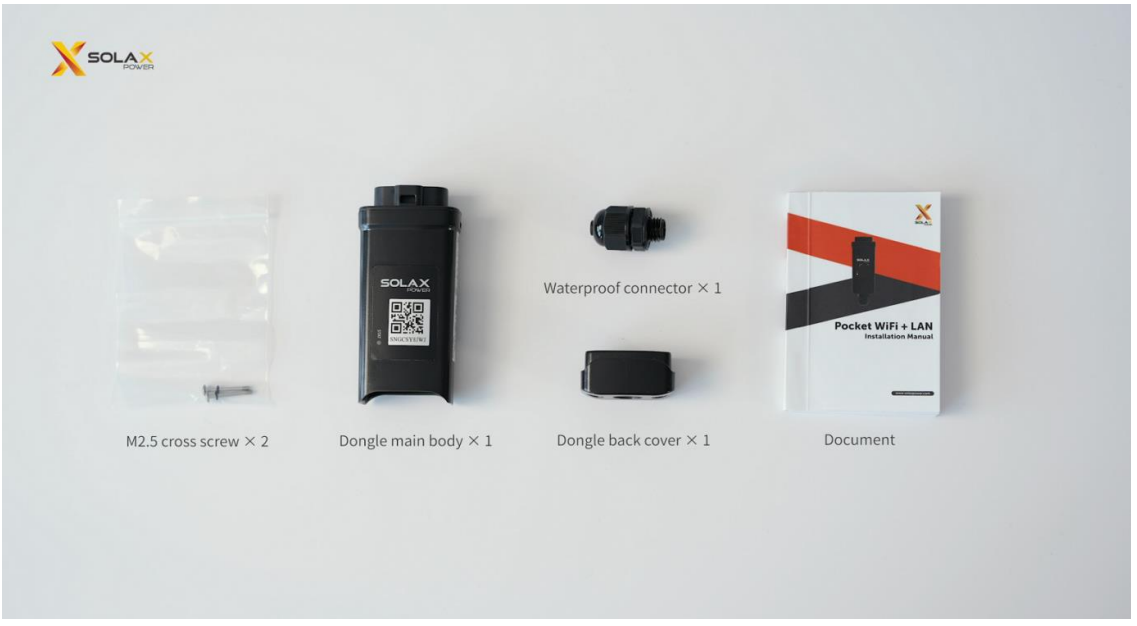
1. Controllare le informazioni sul materiale della tasca, che di solito contiene i seguenti elementi nella confezione completa.
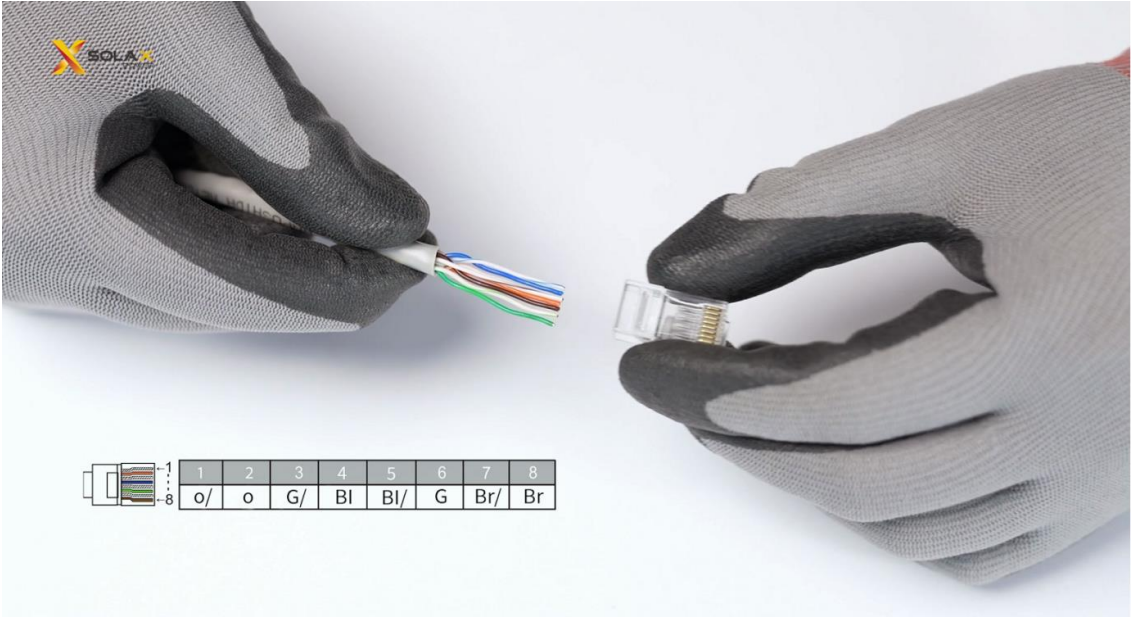
2. Realizzare il connettore del cavo di rete.
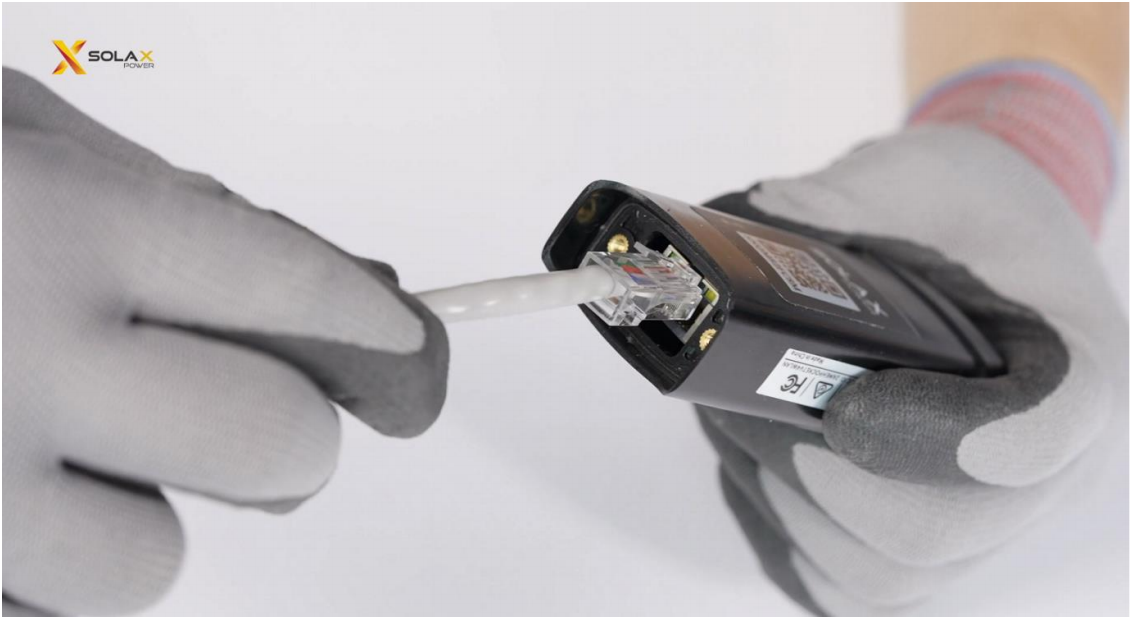
3. Collegare il cavo di rete alla porta LAN del Pocket.
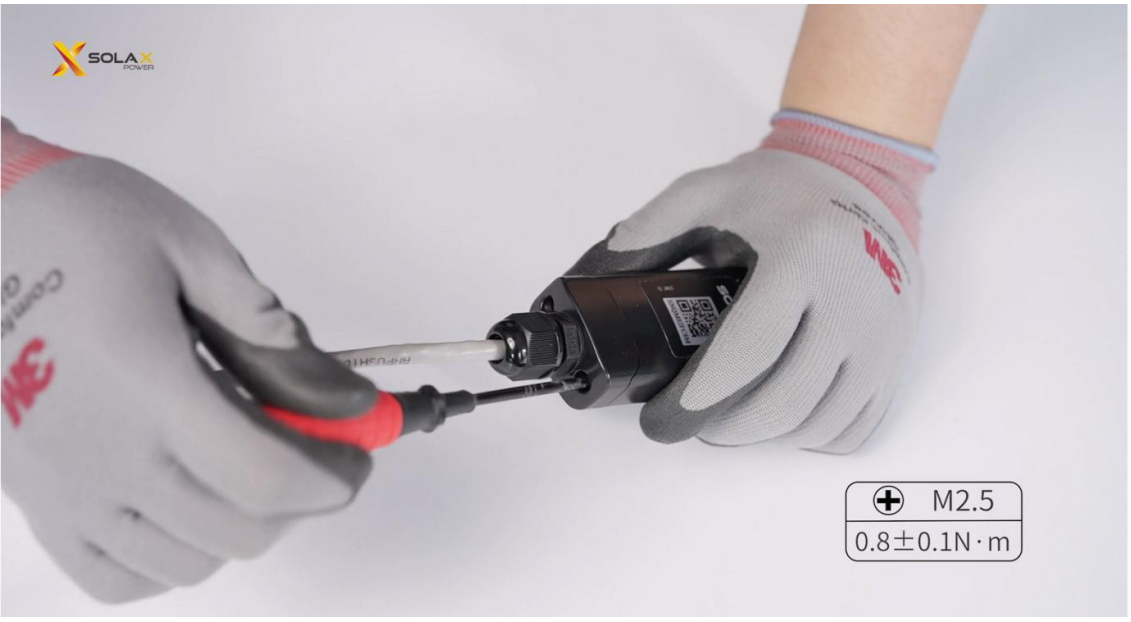
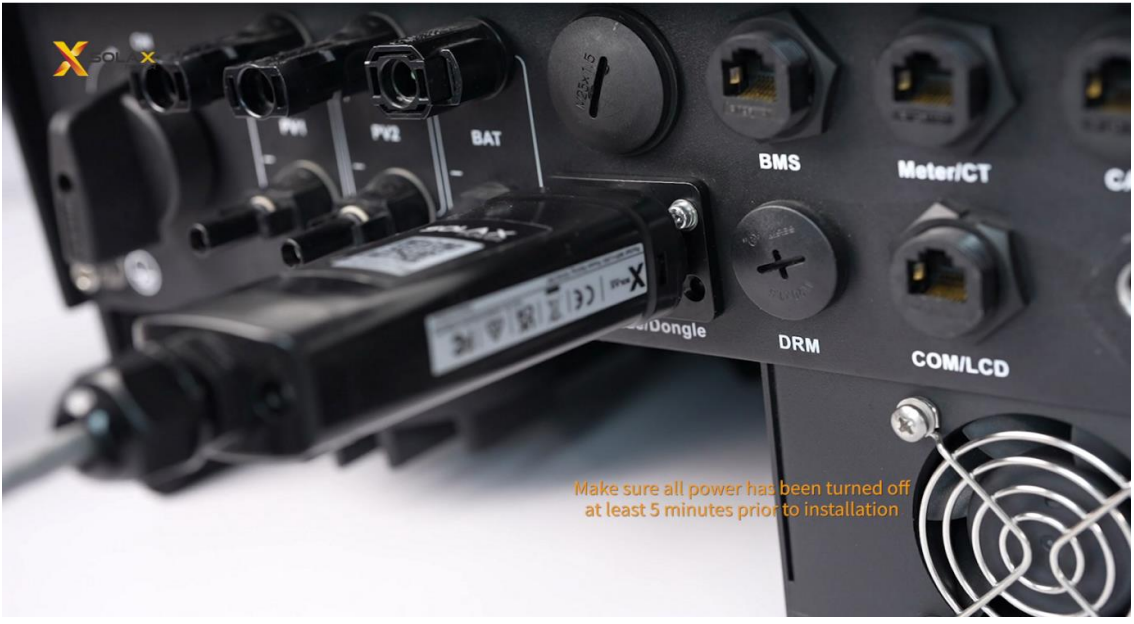
5. Inserire la tasca nell'inverter.
La versione LAN del Pocket non richiede una configurazione di rete separata. Dopo che il Pocket con il cavo di rete è stato inserito nell'inverter, il Pocket accederà automaticamente a Internet
con l'aiuto del routing.
Modalità locale
La configurazione della rete locale è una modalità speciale di configurazione della rete, che consente di completare la configurazione della rete Pocket nell'ambiente in cui il telefono cellulare non dispone di rete.
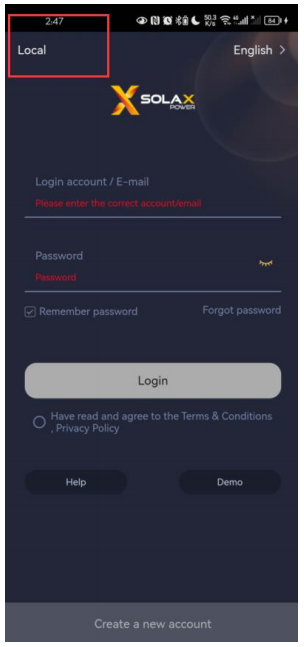
1. Aprire l'APP [SolaXCloud].
2. Fare clic su [Locale].
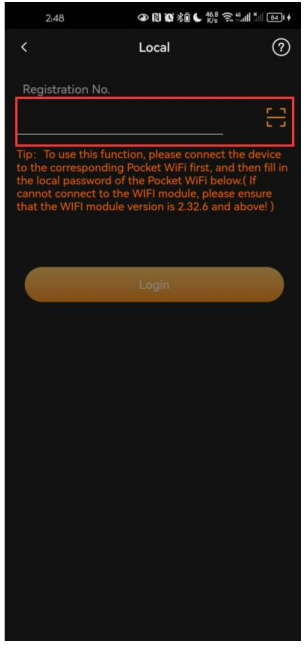
3. Inserire il numero di registrazione del dongle tascabile.
4. Fare clic sul pulsante [Accedi].
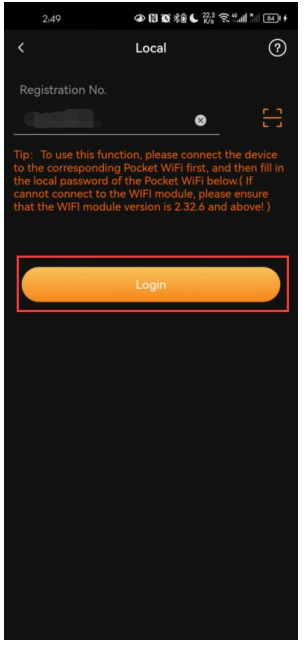
(1) Per prima cosa è necessario collegare la tasca all'inverter.
(2)Assicurati che il WiFi del tuo telefono sia attivo.
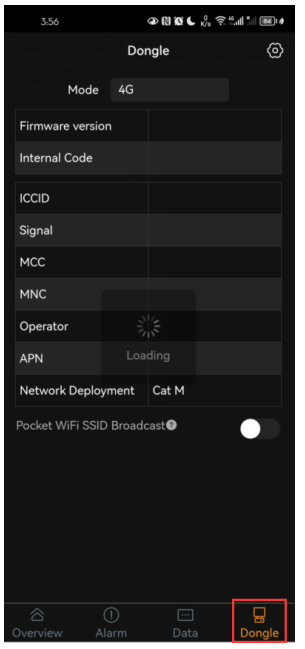
5. Dopo essere entrati nell'APP, fare clic sul pulsante [Dongle].
Connessione WIFI
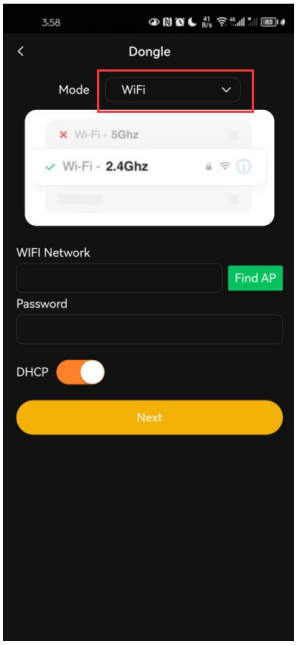
1. Impostare [Modalità] su [WiFi].
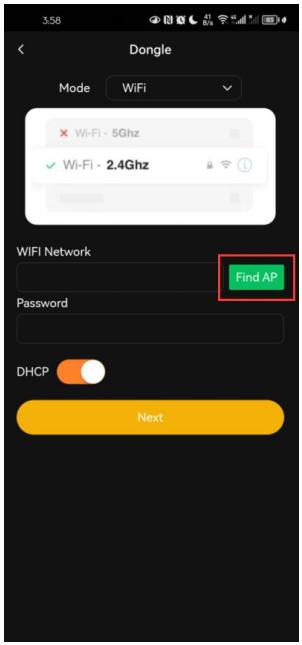
2. Fare clic sul pulsante [Trova AP].
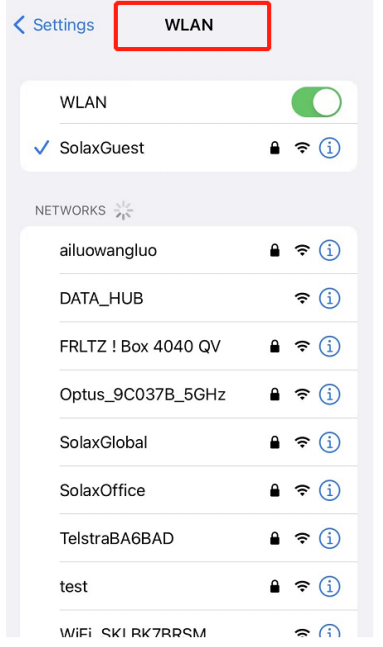
3. Seleziona il WiFi di casa e inserisci la password.
4. Dopo aver fatto clic sul pulsante [Avanti], il WiFi del telefono si connetterà al Pocket WiFi.
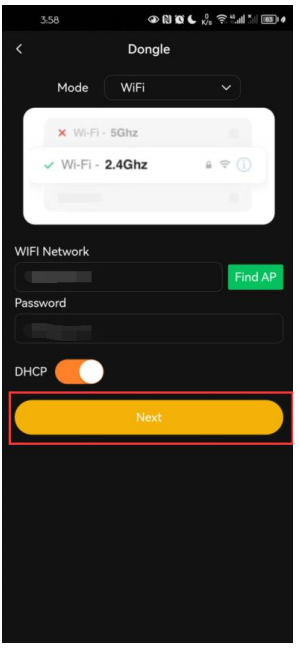
- A questo punto, è necessario accendere il telefono cellulare WIFI.
2. Durerà per un periodo di tempo durante il processo di configurazione della rete nel tuo telefono cellulare, devi interrompere tutte le operazioni su questa pagina, altrimenti il processo di configurazione della rete ne risentirà.
3. Il processo di configurazione della rete WiFi può essere inteso come la scrittura delle informazioni sull'account/password del router nel Pocket attraverso il WiFi del telefono cellulare, in modo che il Pocket possa accedere a Internet attraverso il percorso tramite bridging di rete.
4. Attendi fino a quando le icone degli indicatori non sono tutte "accese", il che significa che la configurazione della rete 4G di Pocket è riuscita.
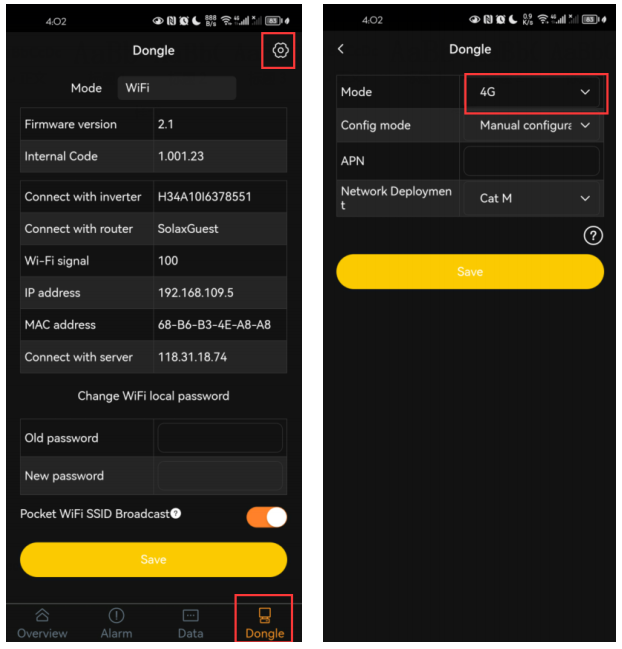
Configurazione della rete 4G
1. Impostare [Modalità] su [4G].
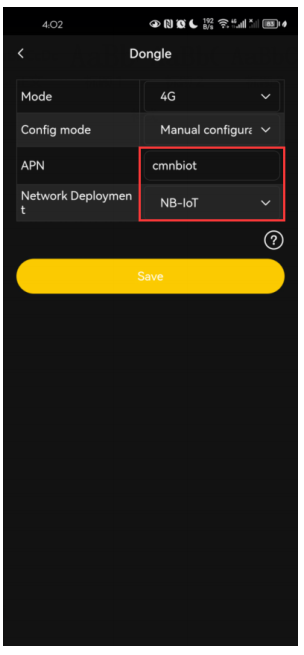
2. Per configurare le informazioni sulla rete 4G, qui è necessario inserire le informazioni [APN] e selezionare [Distribuzione di rete].
(1)Per informazioni APN, è necessario consultare l'operatore di rete da cui è stato acquistato il 4G
Scheda SIM, poiché operatori diversi forniscono APN diversi.
(2)Se si è un utente finale americano, si consiglia di selezionare [Cat M] per [Distribuzione in rete].
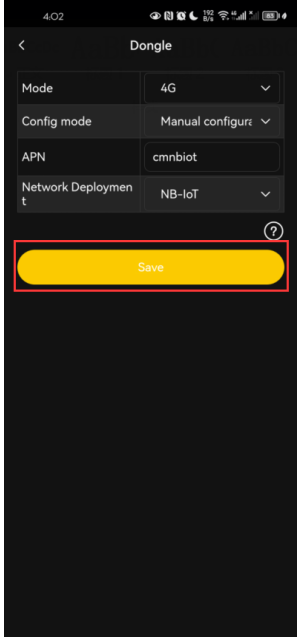
3. Dopo aver fatto clic sul pulsante [Salva], il telefono si connetterà automaticamente a Pocket tramite WiFi.
(1)A questo punto, è necessario accendere il WIFI del telefono cellulare.
(2)Assicurarsi che il traffico dati della SIM Pocket dongle possa essere utilizzato normalmente.
(3) Durerà per un periodo di tempo durante il processo di configurazione della rete nel tuo telefono cellulare, devi interrompere qualsiasi operazione su questa pagina, altrimenti il processo di configurazione della rete ne risentirà.
(4) Il processo di configurazione della rete 4G per il telefono cellulare può essere inteso come la scrittura delle informazioni [APN]/ [Distribuzione della rete] nel Pocket attraverso il WiFi del telefono cellulare. Fai in modo che la tua scheda SIM disponga della funzionalità di riconoscimento della rete della scheda SIM.
(5)Attendi fino a quando le icone degli indicatori non sono tutte "accese", il che significa che la configurazione della rete 4G di Pocket è riuscita.
Pannello dati
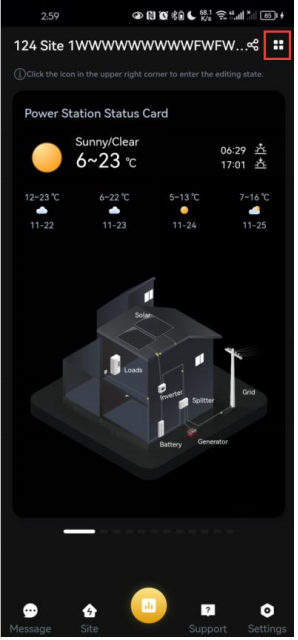
Il pannello dati serve per la comodità di visualizzare le informazioni sui dati del sito di alimentazione.
Personalizza il pannello dati
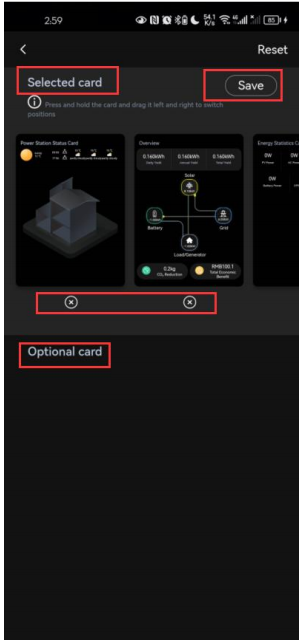
Fare clic sul pulsante di piegatura [ ], è possibile personalizzare le informazioni sui dati a cui si presta spesso attenzione e selezionare la scheda informativa di cui si ha bisogno.
[ Carta selezionata ] è la carta selezionata. Fare clic sul pulsante [×] per rimuoverlo dal pannello dati.
[ Carta opzionale ] è la carta da selezionare. Fare clic sul pulsante [+] per aggiungerlo al pannello dati.
Si consiglia di aggiungere in modo selettivo le informazioni necessarie sulla carta. Se ne aggiungi troppo, potrebbe causare un ritardo quando visiti questa pagina.
Appoggiare
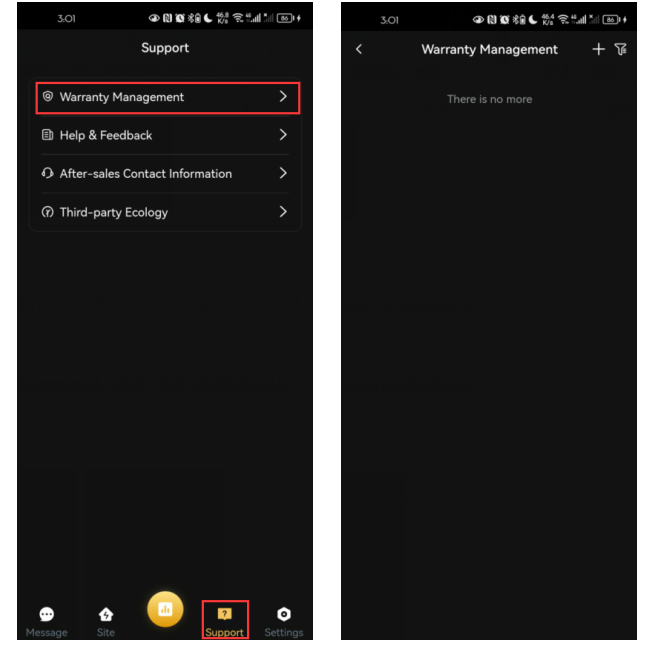
È possibile controllare le informazioni sulla garanzia, le informazioni di aiuto e le informazioni di contatto post-vendita del dispositivo.
Gestione delle garanzie
Fare clic su [Gestione garanzia] e inviare il numero di serie del dispositivo e le informazioni sul sito per visualizzare il tempo di garanzia rimanente di tutti i dispositivi.
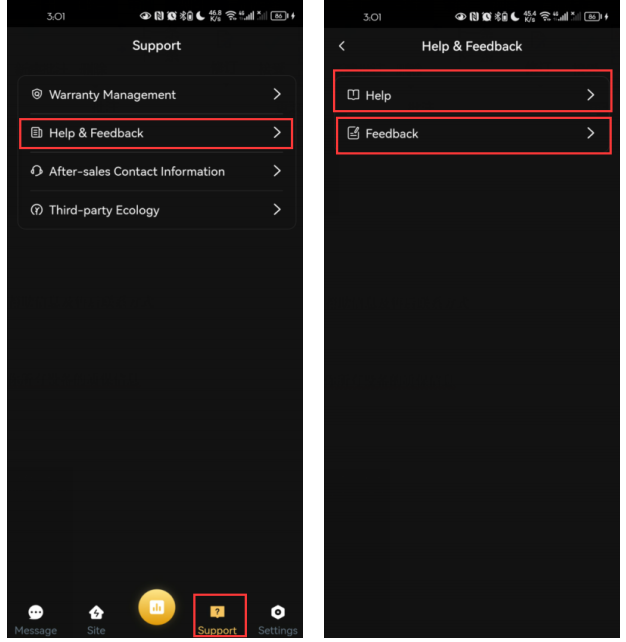
Aiuto e feedback
Puoi controllare le informazioni di aiuto e il feedback sui problemi che hai riscontrato durante il processo di utilizzo dell'APP.
Informazioni sulla notifica
In questa pagina riceverai un messaggio di avviso e un messaggio generale.
- Messaggio di avviso
- Messaggio generale
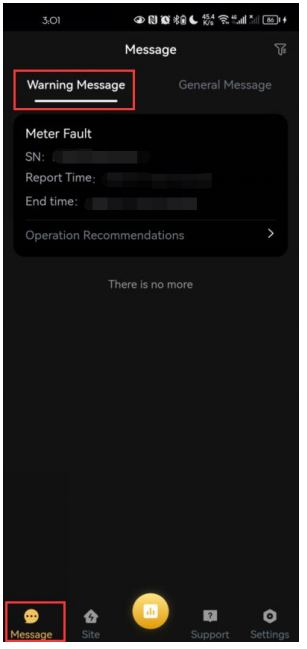
Messaggio di avviso
Il sistema informerà l'utente delle condizioni anomale generate durante il funzionamento del dispositivo a
[Messaggio di avviso], in modo da poter sapere se è in esecuzione normalmente in tempo reale.
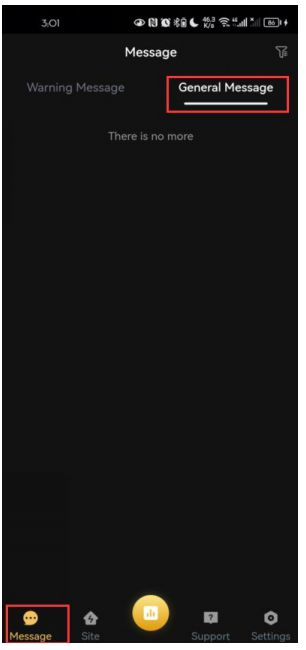
Messaggio generale
Riceverai messaggi di notifica generali, ad esempio informazioni sulla manutenzione della piattaforma [SolaxCloud].


 Chuck Lee
