Manuel d’utilisation de l’application SolaXCloud
Uniquement pour les utilisateurs à domicile V6.3.0
*Ce manuel est basé sur l’application SolaXCloud V6.3. Les pages finalement affichées doivent être soumises aux situations réelles.
À propos de cette application
SolaxCloud L’application prend en charge les systèmes d’exploitation iOS et Android. Il vous permet de maîtriser facilement vos appareils énergétiques familiaux.
Vous pouvez également accéder au site web www.solaxcloud.com via un PC, pour gérer votre centrale énergétique familiale.
Compte et sécurité
Création de compte
Sur la page de connexion, appuyez sur S’enregistrer, pour créer un compte. Sélectionnez un pays ou une région, sélectionnez le rôle de Utilisateur final, complétez les informations d’inscription, puis appuyez sur S’enregistrer.

Connectez-vous
Sélectionnez votre serveur, entrez votre compte et votre mot de passe, cochez pour accepter Politique de confidentialité et Conditions d’utilisation, puis appuyez sur S'identifier.

Note: Si vous entrez consécutivement un mot de passe incorrect Cinq fois, le compte sera verrouillé de force pendant une demi-heure.
Mot de passe oublié
En cas d’oubli du mot de passe, vous pouvez appuyer sur Mot de passe oublié, pour réinitialiser le mot de passe. Mot de passe
La réinitialisation nécessite que vous saisissiez le code de vérification envoyé à votre adresse e-mail enregistrée, afin d’authentifier votre identité.

Planter
Ajout de plante
Étape 1 : Appuyez sur l’icône « + » au milieu de la page d’accueil, pour ajouter une plante (pour les utilisateurs qui ajoutent une plante pour la première fois).
Appuyez sur l’icône « + » dans le coin supérieur droit de la page d’accueil, pour sélectionner Ajouter une plante dans le menu déroulant (pour les utilisateurs qui ont déjà ajouté une plante).


Étape 2 : Appuyez sur Sautiller ou Allez dans Ajouter Si vous avez appris la configuration lorsque les pages de configuration (4 pages au total) apparaissent.

Étape 3 : Sélectionnez WHI LE USING THE APP ou AUTORISER CE TEMPS UNIQUEMENT lorsque l’application SolaXCloud vous demande la permission d’obtenir vos informations de localisation.

Étape 4 : Remplissez les informations de base sur l’installation, y compris le nom de l’usine, la capacité du système
(plage de réglage 0-99999999), pays/région, fuseau horaire et emplacement. Indiquez si vous souhaitez activer Afficher en premier par défaut et Utiliser et régler l’heure d’étéet déterminer s’il y a lieu d’autoriser le droit de réglage et d’entretien à un installateur ou à un agent. Appuyez ensuite sur Prochain.

À ce stade, vous avez déjà créé une usine virtuelle. Dans la liste des plantes, vous pouvez voir la plante. Si vous souhaitez poursuivre les opérations suivantes (ajout d’un périphérique et d’une configuration réseau), reportez-vous à Configuration du réseau.
Gestion de l’usine
Plusieurs plantes peuvent exister dans un compte. Pour plus de commodité de gestion, vous pouvez vous rendre à Me > Gestion de l’usine, pour afficher la liste des plantes, rechercher une plante ou ajouter une plante :

Gestion d’une seule usine
En sélectionnant une plante dans la liste des installations, vous pouvez afficher ses détails, y compris les informations de base sur l’installation, les informations de service et les droits.
En outre, vous pouvez également appuyer sur "...» dans le coin supérieur droit de la page détaillée, pour effectuer les opérations suivantes sur une usine : Modifier l’usine, Supprimer l’usine, Définir une usine par défaut et Définir le tarif.

Vous pouvez modifier les informations de base de l’usine et modifier les autorisations.

Un utilisateur peut supprimer une installation qui n’a pas été liée à un périphérique physique. Lors de la suppression d’une installation, vous devez saisir un code de vérification.

- Définir la plante par défaut
Appuyez sur "Définir par défaut", pour définir la plante actuelle comme plante par défaut. Après l’avoir définie comme plante par défaut, les données affichées sur la page d’accueil ne sont que des données de la plante par défaut pour chaque connexion.
Vous pouvez définir le tarif d’une installation. Pour plus de détails, voir Définition du tarif.
Définition du tarif
Appuyez sur "Réglage", pour accéder à la page de réglage des tarifs. Appuyez sur l’icône d’édition  , pour définir le tarif de vente/achat (Vers le réseau/Depuis le réseau).

Définition du tarif de vente
1. Sélectionnez l’unité monétaire en fonction de la situation réelle.
2. Sélectionnez «Vers la grille" dans l’onglet.
3. Adopter une méthode de fixation tarifaire. Il existe deux méthodes : Personnalisé et Automatique (masqué dans la région/le pays ne prenant pas en charge le service).
Tarif fixe:Choisir Tarif fixe, définissez le prix, puis appuyez sur Sauvegarder.

Tarif TOU:
1. Selon votre situation réelle, appuyez sur le blanc de la date de fin, pour diviser une année en différentes périodes.
2. Appuyez sur ">» ou «Ajouter un tarif" pour saisir un point.
3. Divisez une journée (24h) en différents créneaux horaires.
4. Fixez un prix de l’électricité pour chaque créneau horaire.
5. Une fois tous les paramètres définis, appuyez sur Sauvegarder.

 Tarif selon l’heure de consommation (en semaine + week-end): Similaire aux paramètres de Tarif TOU, mais il fournit en outre des paramètres de semaine et de week-end pour un cycle quotidien.

- Automatique: Vous devez définir le pays/la région et les frais de traitement (confirmés par le réseau local).
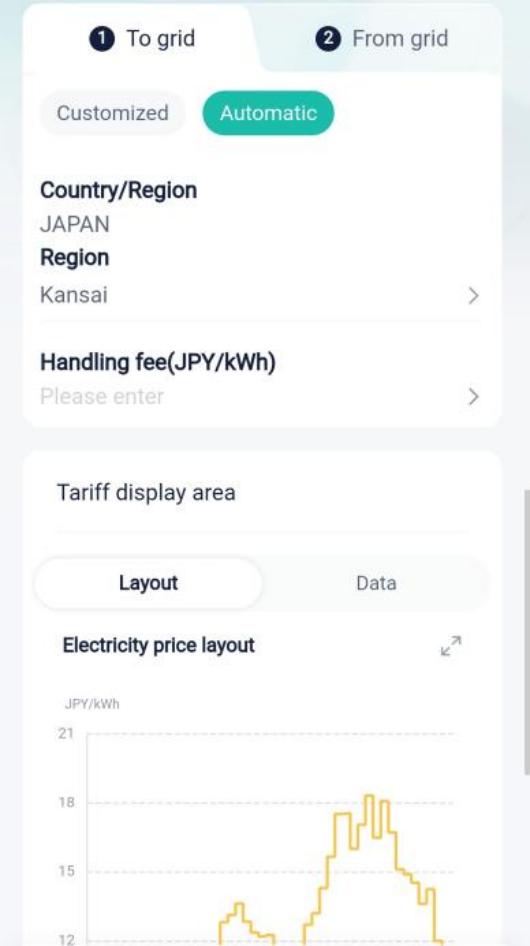
Définition du tarif d’achat
La méthode de fixation du tarif d’achat est similaire à celle de fixation du tarif de vente, qui n’est pas décrite dans le présent document. Pour plus de détails, voir Définition du prix de vente.
Configuration du réseau
Les appareils SolaX, tels que Dongle Pocket, Datahub, Adapter-box, EVC et X1-Micro, peuvent tous se connecter au SolaxCloud. Ici, prenons l’exemple de Dongle Pocket (utilisé pour la communication d’un onduleur), pour décrire le réseau
processus de configuration. Les étapes de configuration pour les autres périphériques sont similaires à celles pour Dongle Pocket, qui ne sont pas décrites en détail ici.
Dongle Pocket peut réaliser la mise en réseau via Wi-Fi, 4G et LAN. Vous pouvez adopter l’un d’entre eux pour compléter le réseautage selon le type de poche
(y compris Pocket Wi-Fi, Pocket 4G, Pocket LAN, Pocket Wi-Fi+4G et Pocket Wi-Fi+LAN) que vous avez acheté.
Wi-Fi
Conditions préalables
l Le WLAN du téléphone a été activé et il y a une connexion Wi-Fi disponible avec une bonne puissance de signal.
l A installé le Pocket avec la fonction Wi-Fi et l’a connecté correctement à l’appareil conformément à Manuel d’installation du Wi-Fi de poche, Manuel d’installation Pocket Wi-Fi+4Get Manuel d’installation du Pocket Wi-Fi+LAN.
l L’appareil a été mis sous tension et se trouve à proximité du routeur et du téléphone.
Escalier
Étape 1 : Sur la page de connexion, sélectionnez «Plus > Configuration du réseau” .
Ou appuyez sur l’icône « + » dans le coin supérieur droit de la page d’accueil, pour sélectionner »Ajouter un appareil» dans le menu déroulant.


Étape 2 : Sélectionnez le bon type d’appareil dans les images ci-dessous en fonction de l’appareil que vous possédez.

Étape 3 : Appuyez sur Numériser pour scanner le code QR Pocket ou saisir manuellement le numéro d’enregistrement Pocket. Une fois le numéro d’enregistrement identifié, appuyez sur Prochain.

Étape 4 : Configurez le réseau
1. Sélectionnez Wi-Fi comme mode de communication (uniquement pour Pocket Wi-Fi+4G. Pocket Wi-Fi et Pocket Wi-Fi+LAN non requis).
2. Sélectionnez un réseau Wi-Fi disponible et entrez le mot de passe.
3. Sélectionnez le mode de configuration IP.
u Si vous sélectionnez le DHCP, il n’y a pas d’autre configuration supplémentaire.
u Si vous sélectionnez l’adresse IP statique, vous devez saisir manuellement les paramètres réseau, notamment l’adresse IP, le masque de sous-réseau, la passerelle et l’éventuelle adresse du serveur DNS.
4. Appuyez sur Prochain.

Remarque : les utilisateurs dont la marque de téléphone n’est PAS vivo, HUAWEI et OPPO peuvent passez directement de cette étape à l’étape 6.
Étape 5 : Appuyez sur Relieret basculez le WLAN du téléphone sur le point d’accès de l’appareil. Le nom du point d’accès est : Wifi_device SN. Après cela, revenez à l’application SolaXCloud.

Étape 6 : Lorsque le système entre dans la page suivante, attendez que l’appareil se connecte au site et à SolaXCloud. Lorsque tous les éléments sont  cela indique que l’appareil se connecte au SolaXCloud avec succès. Robinet Finir.

Remarque : Si l’appareil n’a pas réussi à mettre en réseau, trouvez la solution correspondante selon le code d’erreur.
Étape 7 : Appuyez sur Allez vérifier, pour s’assurer que le WLAN du téléphone a été basculé sur le Wi-Fi familial. Après le basculement, revenez à cette application et appuyez sur Je l’ai.

Une fois que l’appareil a été connecté au cloud pendant 5 minutes, vous pouvez vérifier le résultat de la connexion. En général, il existe deux états pour un appareil :
 indique que la configuration réseau a réussi et que l’appareil est connecté au SolaXCloud.
 Indique que l’appareil a été lié à l’usine, mais que le réseau n’a pas été configuré avec succès ou que les données de l’appareil n’ont pas été téléchargées dans le cloud. Vous pouvez attendre un certain temps pour actualiser ou reconfigurer le réseau. Pour la méthode de reconfiguration du réseau, reportez-vous aux étapes 2 à 7.
De plus, si vous quittez l’ajout accidentel d’un appareil ou si vous souhaitez ajouter un autre appareil au site déjà existant, vous pouvez commencer par les entrées suivantes :
Entrée 1 : «+" dans le coin supérieur droit de la page d’accueil → Ajouter un appareil
Entrée 2 : Appareil dans la barre de navigation → “+" dans le coin supérieur droit → Ajouter un appareil Pour les autres étapes, reportez-vous aux étapes 2 à 7.
La 4G
Conditions préalables
l Préparez une carte IoT 4G (support NB-IoT ou Cat-M). Les utilisateurs de Pocket Wi-Fi+4G doivent acquérir l’APN de la carte auprès d’un opérateur.
l A connecté le Pocket avec la fonction 4G à l’appareil selon Manuel d’installation du Pocket 4G ou Manuel d’installation Pocket Wi-Fi+4G.
l Le WLAN du téléphone a été activé et il y a une connexion Wi-Fi disponible à proximité avec une bonne puissance de signal.
l L’appareil a été allumé et se trouve dans la portée du signal 4G.
Escalier
Comme il existe des différences entre Pocket 4G et Pocket Wi-Fi+4G en
, vous devez sélectionner le guide d’utilisation correspondant en fonction du type de Pocket.
Pour Pocket 4G
Étape 1 : Appuyez sur l’icône « + » dans le coin supérieur droit de la page d’accueil, pour sélectionner »Ajouter un appareil» dans le menu déroulant.
Étape 2 : Sélectionnez le bon type d’appareil dans les images ci-dessous en fonction de l’appareil que vous possédez.
Étape 3 : Appuyez sur Numériser pour scanner le code QR Pocket ou saisir manuellement le numéro d’enregistrement Pocket. Une fois le numéro d’enregistrement identifié, appuyez sur Prochain.

Étape 4 : Appuyez sur Finir lorsque cette page s’affiche. Lorsqu’un appareil est lié à un site, cela indique que l’appareil peut se connecter au SolaXCloud.

Une fois que l’appareil est lié au site, vous pouvez vérifier si l’appareil a été connecté au SolaXCloud.
 indique que l’appareil est connecté au SolaXCloud avec succès.
En outre, si vous quittez l’ajout d’un appareil accidentellement ou si vous souhaitez ajouter un autre appareil au site déjà existant, vous pouvez sélectionner Ajouter un appareil dans le menu déroulant en appuyant sur "+" dans le coin supérieur droit de la page d’accueil.
Pour Pocket Wi-Fi+4G (en sélectionnant 4G) Étapes
Étape 1 : Sur la page de connexion, sélectionnez «Plus > Configuration du réseau” .
Ou appuyez sur l’icône « + » dans le coin supérieur droit de la page d’accueil, pour sélectionner »Ajouter un appareil» dans le menu déroulant.
Étape 2 : Sélectionnez le bon type d’appareil dans les images ci-dessous en fonction de l’appareil que vous possédez.
Étape 3 : Appuyez sur Numériser pour scanner le code QR Pocket ou saisir manuellement le numéro d’enregistrement Pocket. Une fois le numéro d’enregistrement identifié, appuyez sur Prochain.

Étape 4 : Sélectionnez la 4G comme méthode de communication. Entrez l’APN. Sélectionnez le déploiement réseau. Robinet Prochain.

Remarque : les utilisateurs dont la marque de téléphone n’est PAS vivo, HUAWEI et OPPO peuvent passez directement de cette étape à l’étape 6.
Étape 5 : Appuyez sur Relieret basculez le WLAN du téléphone sur le point d’accès de l’appareil. Le nom du point d’accès est : Wifi_device SN. Après cela, revenez à l’application SolaXCloud.

Étape 6 : Lorsque le système entre dans la page suivante, attendez que l’appareil se connecte au site et à SolaXCloud.
Lorsque tous les éléments sont , cela indique que l’appareil se connecte au SolaXCloud avec succès. Robinet Finir.
Remarque : Si l’appareil n’a pas réussi à mettre en réseau, trouvez la solution correspondante selon le code d’erreur.
Étape 7 : Appuyez sur Allez vérifier, pour s’assurer que le WLAN du téléphone a été basculé sur le Wi-Fi familial. Après le basculement, revenez à cette application et appuyez sur Je l’ai.
Une fois que l’appareil a été connecté au cloud pendant 5 minutes, vous pouvez vérifier le résultat de la connexion. En général, il existe deux états pour un appareil :
 indique que la configuration réseau a réussi et que l’appareil est connecté au SolaXCloud.
Indique que l’appareil a été lié à l’usine, mais que le réseau n’a pas été configuré avec succès ou que les données de l’appareil n’ont pas été téléchargées dans le cloud. Vous pouvez attendre un certain temps pour actualiser ou reconfigurer le réseau. Pour la méthode de reconfiguration du réseau, reportez-vous aux étapes 2 à 7.
LAN
Conditions préalables
- Le WLAN du téléphone a été activé et il y a une connexion Wi-Fi disponible avec une bonne puissance de signal.
- A installé le Pocket avec la fonction LAN et l’a connecté correctement à l’appareil selon Manuel d’installation du Pocket LAN ou manuel d’installation du Pocket Wi-Fi + LAN.
- L’appareil a été mis sous tension.
Escalier
Étape 1 : Appuyez sur l’icône « + » dans le coin supérieur droit de la page d’accueil, pour sélectionner »Ajouter un appareil» dans le menu déroulant.

Étape 2 : Sélectionnez le bon type d’appareil dans les images ci-dessous en fonction de l’appareil que vous possédez.
Étape 3 : Appuyez sur Numériser pour scanner le code QR Pocket ou saisir manuellement le numéro d’enregistrement Pocket. Une fois le numéro d’enregistrement identifié, appuyez sur Prochain.

Étape 4 : Appuyez sur Finir lorsque cette page s’affiche. Lorsqu’un appareil est lié à un site, cela indique que l’appareil peut se connecter au SolaXCloud.
Une fois que l’appareil est lié au site, vous pouvez vérifier si l’appareil a été connecté au SolaXCloud. indique que l’appareil est connecté au SolaXCloud avec succès.
En outre, si vous quittez l’ajout d’un appareil accidentellement ou si vous souhaitez ajouter un autre appareil au site déjà existant, vous pouvez sélectionner Ajouter un appareil dans le menu déroulant en appuyant sur "+" dans le coin supérieur droit de la page d’accueil.
Présentation de la page d’accueil
La page sur le côté gauche est la page d’accueil, qui affiche les situations générales de fonctionnement d’une usine. Le tableau sur le côté droit présente la composition et les fonctions de cette page.

Appareil
Opérations liées à l’appareil
Dans la barre de navigation, sélectionnez Appareil pour accéder à la page de la liste des appareils. En changeant d’appareil dans le coin supérieur gauche, vous pouvez afficher tous les appareils d’un site. Appuyez sur un appareil et vous pouvez afficher les détails de l’appareil. Pour plus de détails à ce sujet, veuillez consulter Détails de l’appareil.

En outre, vous pouvez exécuter les opérations suivantes sur un appareil :
- Paramètres à distance : appuyez pour entrer dans un seul appareil et vous pouvez le configurer à distance. Veuillez le configurer sous la direction d’un installateur ou d’un agent, sinon cela peut entraîner une anomalie ou une défaillance de l’appareil.
- Pour ajouter un appareil : appuyez sur «+" dans le coin supérieur droit de la page, pour ajouter un appareil.
- Dissocier l’appareil : appuyez pour accéder à un seul appareil, afin de dissocier un appareil d’une usine.
Détails de l’appareil
Prenons l’exemple de l’onduleur X3-hybrid-G4, pour montrer la composition d’une page de détail d’appareil. Les pages d’appareil varient selon le type d’appareil. La page de détails de l’appareil dépend de la situation réelle.

Intelligent (TOU)
TOU (Time of Use) est un mode dans lequel vous pouvez définir différents prix de l’électricité et stratégies d’utilisation pour différentes périodes. En définissant les périodes de temps de charge/décharge, la batterie peut être chargée pendant les périodes de prix de l’électricité les plus basses et déchargée pendant les périodes de prix de l’électricité plus élevés, afin d’économiser les coûts d’électricité.
Choisir Appareil>Intelligent pour définir le mode TOU. Il est à noter que le sous-menu
Intelligent n’est visible que lorsqu’un appareil du site actuel prend en charge la fonction TOU et que l’appareil est en ligne.
Étape 1:Robinet Créer des conditions d’utilisation.
Étape 2: Ajoutez les informations de base pour les conditions d’utilisation, y compris la sélection du nom selon l’heure d’utilisation ; sélection d’un appareil à contrôler (facultatif) ; sélection du type de période ; en sélectionnant le type de cycle (si vous sélectionnez Personnalisé comme type d’époque) ; et le réglage du SOC min de la batterie.
- Si vous sélectionnez Période d’importation, vous pouvez invoquer directement la période que vous avez créée auparavant. Pour connaître la méthode d’établissement du tarif selon l’heure de consommation, reportez-vous à la section Définition du tarif. Les tarifs non TOU (qui font ici référence au tarif fixe et au tarif automobile douanier) ne peuvent pas être importés.
- Si vous sélectionnez Personnaliser, vous devez diviser vous-même les périodes.
Étape 3: Réglez le mode de travail sur cycle en fonction du type de période. Un utilisateur peut diviser une année en différentes périodes et définir des modes de travail pour le cycle quotidien dans chaque période. Une journée peut être divisée jusqu’à 10 créneaux horaires et prend en charge 5 modes de travail au maximum.
Comme vous avez créé la période et le tarif lors de la définition du tarif, après l’importation de la période, il vous suffit de suivre les étapes suivantes :
1. Appuyez sur ">" dans le coin supérieur droit de chaque période, pour saisir la période à modifier.
2. Appuyez sur la colonne du mode de travail pour accéder à la page du mode de travail.
3. Définissez le mode de travail et les paramètres correspondants (le cas échéant) pour chaque créneau horaire. Après le réglage, appuyez sur Sauvegarder.
4. Après avoir défini les modes de travail pour chaque période, appuyez sur Sauvegarder.

1. Appuyez sur la colonne de la date de début pour diviser une année en différentes périodes.
2. Appuyez sur Ajouter du contenu pour saisir chaque période.
3. Appuyez sur la colonne de l’heure de fin pour diviser un jour (24h) en différents créneaux horaires. Deux créneaux horaires voisins ne peuvent pas être superposés et séparés l’un de l’autre.
4. Définissez des modes de travail pour chaque créneau horaire. Après le réglage, appuyez sur Sauvegarder.
5. Après avoir défini les modes de travail pour chaque période, appuyez sur Sauvegarder.

Étape 4: Retour à la Créer des conditions d’utilisation et appuyez sur Sauvegarder , pour terminer la création du mode TOU. Vous pouvez appliquer ce mode TOU aux appareils qui prennent en charge TOU.
Service
Gestion des garanties
Dans le Gestion des garanties module, les utilisateurs peuvent consulter la liste des garanties sous le compte courant. La liste des garanties répertorie tous les appareils pour lesquels la garantie a été réclamée. En outre, vous pouvez également filtrer et modifier une garantie.

Écologie tierce partie
Grâce au service API, les utilisateurs peuvent accéder au SolaXCloud pour obtenir des données en temps réel, des données historiques et des messages d’alarme des onduleurs autorisés.
Abonnement par e-mail
Grâce à la fonction d’abonnement, vous pouvez obtenir les dernières données de fonctionnement de l’appareil et suivre la situation de l’appareil à tout moment.

Centre d’aide
Dans le Centre d’aideVous pouvez:
- Regardez des vidéos d’apprentissage pour comprendre rapidement l’essentiel de la configuration réseau.
- consultez les instructions de l’application pour savoir comment l’utiliser de manière globale.
- Nous faire part de vos problèmes ou suggestions dans l’application de l’application.
- Consultez les coordonnées de l’installateur ou de l’agent pour obtenir de l’aide en temps opportun.

Chargeur EV
Tapant Chargeur EV pour saisir le Gestion des cartes de recharge de VE , vous pouvez :
- voir toutes les cartes de recharge pour véhicules électriques sous l’usine sélectionnée.
- ajouter une carte de recharge pour VE.
- supprimer une carte de recharge pour VE.
VCartes de recharge pour véhicules électriques
Sélectionnez une plante et la zone rouge correspond à toutes les cartes de chargeur de VE sous la plante.

Ajout d’une carte de recharge pour VE
1. Sélectionnez l’usine à laquelle vous souhaitez ajouter la carte (le chargeur de VE a été lié à l’usine et connecté avec succès au cloud).
2. Appuyez sur Ajouter et sélectionnez une méthode à ajouter.
 Scannez le code-barres : Le code-barres sur la carte du chargeur de VE.
Entrez le numéro de carte : Le numéro de carte de la carte de chargeur de VE.
Liaison via le chargeur EV : Placez la carte près du tableau de balayage du chargeur EV. Lorsque vous entendez le son de « deeeee---« , cela signifie que le balayage de la carte réussit.

Suppression de la carte de recharge EV
Sélectionnez la carte de chargeur de VE à supprimer de toutes les cartes de chargeur de VE sous l’usine. Appuyez longuement sur la carte, puis Supprimer apparaîtra. Robinet Supprimer pour le compléter.

Local Mode
En mode local, les utilisateurs peuvent afficher les données locales de l’appareil et les messages d’alarme, et changer de méthode de communication sans réseau.
Il y a deux entrées pour accéder au mode local :
- Sur la page de connexion, sélectionnez Plus>Local Mode.
- Sur la page d’accueil, sélectionnez Services>Applications>Accès local.
Connectez-vous
1. Appuyez sur l’icône  pour scanner le code QR Pocket ou saisir manuellement le numéro d’enregistrement Pocket. Une fois le numéro d’enregistrement identifié, entrez le mot de passe local (facultatif. Si l’utilisateur final a défini le mot de passe local) et appuyez sur Connectez-vous.

2. Appuyez sur Relier lorsque la fenêtre suivante apparaît.

Dongle
Lorsque vous utilisez un Dongle Pocket Wi-Fi+4G comme périphérique de communication, vous pouvez basculer entre le Wi-Fi et la 4G en configurant le réseau correspondant en mode local.
Configuration du réseau Wi-Fi
Étape 1:Choisir Dongle dans la barre inférieure, pour accéder à l’icône Dongle page. À la Dongle page, appuyez sur  dans le coin supérieur droit pour accéder à la page de configuration du réseau.

Étape 2: Sur la page de configuration réseau, configurez les éléments suivants :
(1) Sélectionnez Wi-Fi comme mode de communication.
(2) Appuyez sur l’icône Trouver AP pour sélectionner un réseau disponible dans la liste des points d’accès.
(3) Entrez le mot de passe du réseau.
(4) Indiquez si vous souhaitez désactiver DHCP. Si DHCP est désactivé, vous devez fournir des informations détaillées sur le réseau.
(5) Appuyez sur Prochain.

Étape 3: Attendez plusieurs minutes jusqu’à ce que tous les voyants (affichés dans la case rouge) s’allument, ce qui indique que la configuration du réseau Wi-Fi de l’appareil a réussi. Robinet D’ACCORD.

Configuration du réseau 4G
Étape 1:Choisir Dongle dans la barre inférieure, pour accéder à l’icône Dongle page. À la Dongle page, appuyez sur  dans le coin supérieur droit pour accéder à la page de configuration du réseau.

Étape 2: Sur la page de configuration réseau, configurez les éléments suivants :
(1) Sélectionnez La 4G comme méthode de communication.
(2) Sélectionnez Configuration manuelle comme mode de configuration.
(3) Entrez l’APN.
(4) Entrez dans le déploiement du réseau.
(5) Appuyez sur Sauvegarder.

Étape 3: Attendez plusieurs minutes jusqu’à ce que tous les indicateurs (affichés dans la case rouge) s’allument, ce qui indique que la configuration du réseau 4G est réussie. Robinet D’ACCORD.

Remarque : Ne laissez aucune page pendant la mise en réseau. Sinon, la configuration réseau se fermera et échouera.
Paramètres personnels
Choisir Me dans la barre de navigation, pour accéder à la page Mes informations personnelles. Vous pouvez modifier vos informations personnelles, gérer une usine, afficher des messages et des notifications, et effectuer des réglages personnels.
- Informations de base: En appuyant sur la carte d’informations de base, vous pouvez modifier le nom d’utilisateur, l’adresse e-mail, le pays/la région, le téléphone et le mot de passe. Vous pouvez également supprimer le compte actuel (réfléchissez attentivement).
- Gestion de l’usine: Vous pouvez consulter la liste des plantes ; ajouter, supprimer ou modifier une plante ; définir une valeur par défaut ; et fixer le tarif.
- Centre de messages: Vous pouvez afficher tous les messages et notifications.
- Paramètres: Définissez la langue, l’unité de température et les jours fériés selon vos préférences.


 Chuck Lee
