APPLI Inscription
Étape 1 : Scannez le code QR suivant ou recherchez le mot-clé « SolaXCloud » dans le APPLI Boutique À télécharger le Surveillance APPLI.

Pas 2 : Cliquez sur le bouton [Plus >] sur dans le coin supérieur gauche pour choisir la langue.


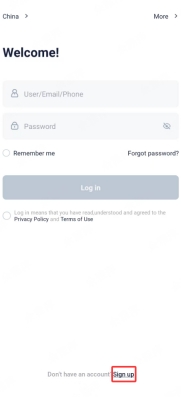
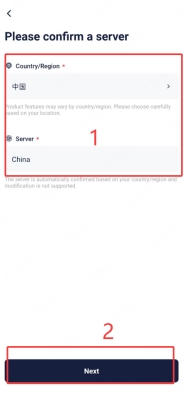
Pas 3 : Cliquez sur « Inscrivez-vous » à Le fond de l’application de surveillance, sélectionnez « Utilisateur final ».
Pas 4: Remplir dans votre inscription Messagerie électronique entrée le Vérification code et entrer votre mot de passe pour créer le compte.


Connexion Wi-Fi (s’applique aux séries Pocket WiFi, Pocket WiFi+4GM, Pocket WiFi+LAN et Pocket WiFi+LAN V2.0)
*Pour Pocket WiFi+LAN V2.0 et Pocket WiFi V4.0, veuillez appuyer sur le bouton de fonction pour activer d’abord le point d’accès.
Pas 1 : Connectez-vous à votre compte, créez une installation et ajoutez un appareil.


Pas 2 : Sélectionnez l’appareil à configurer, scannez le code QR sur l’appareil pour lier un appareil.

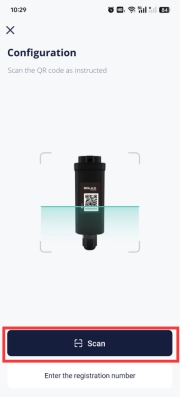

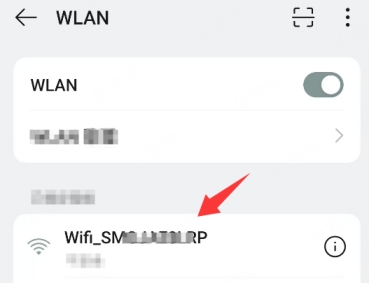
Pas 3: Connectez-vous au Wi-Fi de votre maison, connectez-vous au point d’accès de l’appareil (Wifi_xxxxxxxx ; xxxxxx fait référence au numéro d’enregistrement sur l’appareil).


Pas 4: Si vous besoin procéder Opérations suivant réseau configuration veuillez passer au WiFi de votre maison.
| REMARQUER! |
| • Vous pouvez également configurer le WiFi sur l’interface de connexion. |
Pas 1 : Cliquez sur [Plus >] -> [Configuration réseau] et commencez à configurer le WiFi comme décrit ci-dessus.


Connexion 4G (s’applique à Pocket WiFi+4GM)
Pas 1 : Cliquez sur [Plus >] -> [Local], scannez le code QR sur l’appareil.


| REMARQUER! |
| • Pour N information vous besoin À consulter le réseau opérateur De que vous achetées le La 4G SIM carte comme différent Opérateurs fournir différent Les APN. • Si vous are un Américain fin utilisateur il est recommandé À choisir [Chat M] pour [Réseau déploiement]. |


Pas 3: Si vous besoin procéder Opérations suivant réseau configuration veuillez passer au WiFi de votre maison.
Configuration réseau par Bluetooth (s’applique à Pocket WiFi+LAN V2.0 et Pocket WiFi V4.0)
Pas 1: Cliquez sur [Ajouter un appareil], lisez les instructions (si vous n’en avez pas besoin, ignorez-le) et autorisez l’application à activer le Bluetooth.
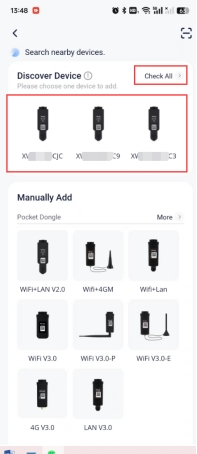
Pas 2: Sélectionnez votre appareil trouvé par Bluetooth. Cliquez sur [Cocher tout] pour afficher tous les appareils à proximité.
Pas 3: Démarrer la configuration WiFi. Connectez-vous au WiFi de votre routeur domestique et cliquez sur [Suivant]. Le réseau commencera à se configurer automatiquement.
Configuration IP statique du mode LAN (s’applique à Pocket WiFi+LAN V2.0)
Pas 1: Les étapes précédentes sont les mêmes que celles décrites ci-dessus. Sur l’interface de configuration WiFi, choisissez le mode LAN.
Pas 2 : Sélectionnez [IP statique] pour [IP], saisissez les informations nécessaires (marquées d’un *) et cliquez sur [Suivant].
Modifiez le mot de passe Web par défaut (Appliquer à Pocket WiFi+LAN/ Pocket WiFi+4G/ Pocket WiFi V3.0/ Pocket WiFi V4.0)
Pas 1 : Après vous être connecté au point d’accès de l’appareil, connectez-vous à https://192.168.10.10, saisissez le compte initial (admin) et le mot de passe (le SN de l’appareil), puis cliquez sur [Confirmer] pour modifier le mot de passe par défaut.
Pas 2 : Entrez votre [Ancien mot de passe] et votre [Nouveau mot de passe], puis cliquez sur [Enregistrer].
Pas 1 : Connectez-vous à la www.solaxcloud.com, cliquez sur [Appareil] et recherchez l’appareil à réinitialiser. Cliquez sur [Réglage à distance], puis sur [Dongle].
Remarque : La restauration des paramètres d’usine effacera toutes les données de l’utilisateur sur l’appareil !
Pas 2 : Cliquez sur [Enregistrer] pour restaurer les paramètres d’usine.
Pas 3 : Cliquez sur [Confirmer] pour restaurer les paramètres d’usine.
Remarque : La restauration des paramètres d’usine est également disponible sur l’application ([Appareil] -> Cliquez sur l’appareil à régler -> [Paramètres à distance] -> [Réglages] -> Entrez le super mot de passe (6868) > [OK] -> [Dongle] -> [Enregistrer] > [Confirmer]).
Supprimer les données de l’utilisateur sur le serveur (S’appliquer à Pocket WiFi+LAN/ Pocket WiFi+4G/ Pocket WiFi V3.0/ Pocket WiFi V4.0)
Pas 1 : Connectez-vous à la www.solaxcloud.com, entrez dans le [Centre de comptes] et dans [Supprimer le compte].
Remarque : la suppression du compte effacera toutes les données de l’utilisateur sur le serveur !
Pas 2 : Dans l’interface [Informations de base], [Envoyer le code de vérification] et saisissez le code, puis cliquez sur [Supprimer le compte].
Remarque : La fonction de suppression du compte est également disponible sur l’application ([Moi] -> [Supprimer le compte] -> [Envoyer] code de vérification -> Entrez le code de vérification -> [Supprimer]).
Dépannage
Si le Wifi configuration Échoue S’il vous plaît vérifier le suivant table À diagnostiquer et chercher des solutions.
| Processus |
Description |
Solutions |
| Appareil Point d’accès connexion |
La fonction de connexion tus entre APP et module réseau Wifi_ XXXXXXXXXX. |
Si cette étape échoue, vérifiez si le Wifi_ XXXXXXXXXX réseau peut être recherché par votre téléphone portable ; sinon retirer le Pocket WiFi de l’équipement ment et le rebrancher. Appuyez une fois sur le bouton de fonction pour Pocket WiFi+LAN V2.0. |
| Appareil Com- la communication détection |
L’état de la connexion entre Pocket WiFi et onduleur. |
Si cette étape échoue, tirez le Pocket WiFi de l’équipement et branchez-le encore. Assurez-vous que le module WiFi est branché correctement. |
| Relier le appareil À le Op- Érateur réseau |
L’état de la connexion entre Pocket WiFi et routeur. |
En cas d’échec de cette étape : i) Vérifiez si le SSID et le mot de passe du routeur sont corrects. ii) Vérifiez si le routeur prend en charge Communication 2,4 GHz (le module WiFi ne prend en charge que 2,4 GHz). iii) Vérifiez si le signal du routeur est bon à l’emplacement du module WiFi via le réseau WiFi de votre téléphone portable. iv) Vérifiez si l’application est la dernière version (lorsque la configuration WiFi délai d’expiration du processus). |
| Appareil inscription dans le nuage |
L’état de la connexion entre Pocket WiFi et serveur. |
Si cette étape échoue, vérifiez si le routeur prend en charge la navigation Web via le Wifi réseau de votre mobile Téléphone. |


 Chuck Lee