Arrière-plan
Afin de réaliser la surveillance et le contrôle à distance des onduleurs hybrides et des onduleurs on-grid, nous avons introduit la solution Datahub-Hybrid-On-grid. Cette solution permet aux clients d’intégrer facilement des systèmes hybrides sur les onduleurs SolaX On-grid existants ou d’ajouter des systèmes d’onduleurs On-grid sur les systèmes hybrides.
L’utilisation de Datahub rationalise également le fonctionnement parallèle des onduleurs sur réseau et des onduleurs hybrides, ce qui le rend plus rapide et plus pratique. De plus, pour le système d’onduleurs Datahub+Hybrid+On-grid, la mise à niveau du firmware de Datahub et de tous les onduleurs vers la dernière version permet le contrôle des exportations des onduleurs Datahub+Hybrid+On-grid, améliorant ainsi la fonctionnalité globale.

Figure 1 : Schéma de la solution Datahub-Hybrid-On-Grid
Points forts de la solution
- Lorsque les onduleurs sur réseau subissent de lourdes charges, les onduleurs hybrides et les batteries peuvent fournir de l’énergie pour supporter ces charges. Lorsque les onduleurs hybrides sont soumis à une charge lourde, ils peuvent puiser de l’énergie dans le réseau.
- Prend en charge jusqu’à 40 onduleurs sur réseau et 10 onduleurs hybrides dans ce système.
- Prise en charge du contrôle des exportations/contrôle de l’ondulation/DRM
- Le surplus PV des onduleurs FTH peut charger les batteries.
- Les charges utiliseront en priorité l’énergie de FTH pour éviter les décharges inutiles
- L’onduleur FTH dans le schéma peut également être remplacé par X3-PRO G2, X3-MEGA G2
Liste de prise en charge et limite de connexion
Tableau 1 : Liste de prise en charge du système
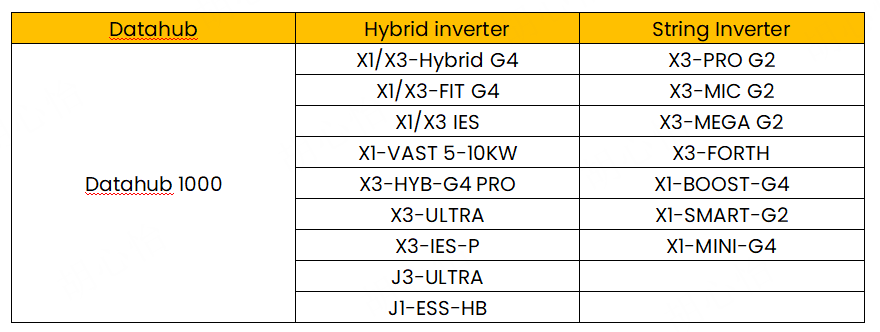
Tableau 2 : limite de connexion pour le Datahub

Connexion par câble
1. Connexion par câble – Datahub

Figure 2 : interface du Datahub
2. Connexion par câble – Onduleur sur réseau
2.1 Étape de connexion parallèle de l’onduleur réseau :
Étape 1 : Le port RS485 in+/RS485 in- ou RS485 1 du premier onduleur doit se connecter au datahub, celui de la sortie RS485+/RS485 out- doit se connecter au port RS485 in+/RS485 in-.

Figure 3 : port de communication X3-FORTH et X3-MEGA-G2
Note: Les ports de communication sont définis comme indiqué, de bas en haut 1-10, 11-20, 21-30.
Tableau 3 : définition des ports de communication X3-FORTH et X3-MEGA-G2

Étape 2 : Répétez la connexion jusqu’à ce que tous les onduleurs soient connectés avec RS485.

Figure 4 : schéma de connexion du Datahub 1000 avec Forth parallel
2.2 Étape de connexion de l’onduleur Datahub-On-grid :
Étape 1 : Retirez l’isolation de 8 à 10 mm des extrémités du câble, puis insérez le câble RS485 dénudé dans la borne enfichable à 3 broches, qui est incluse dans l’ensemble d’accessoires du hub de données.

Figure 5 : démonstration du fonctionnement de la connexion du câble RS485
Étape 2 : Branchez le terminal sur le port Datahub RS485-1. Assurez-vous que le RS485+ est connecté au RS485+ de DataHub, que le RS485- est connecté au RS485 de DataHub, que le RS485 GND est connecté au GND de DataHub (le cas échéant).
3. Connexion par câble – Onduleur hybride
3.1 Étape de connexion parallèle hybride :
Étape 1 : Fabriquez un câble de communication, puis insérez une extrémité du câble réseau dans le port CAN2 du premier onduleur et l’autre extrémité dans le port CAN1 de l’onduleur suivant et les autres onduleurs sont connectés de cette manière.

Figure 6 : port CAN hybride sur l’hybride

Figure 7 : Définition du NIP CAN hybride
NOTE: Tous les codes PIN CAN seront utilisés pour la connexion en parallèle
3.2 Étape de connexion de l’onduleur Datahub-Hybrid :
Étape 1 : Préparez un câble de communication, puis fabriquez un câble réseau, insérez une extrémité dans le port COM de l’onduleur principal. À l’autre extrémité, trouvez les codes PIN RS485.

Figure 8 : Définition du code PIN du port COM hybride

Figure 9 : schéma de connexion du port COM hybride
Étape 2 : Retirez l’isolation de 8 à 10 mm des extrémités du câble, puis insérez le câble RS485 dénudé dans la borne enfichable à 3 broches, qui est incluse dans l’ensemble d’accessoires du hub de données.
Étape 3 : Branchez le terminal sur le port Datahub RS485-2. Assurez-vous que le RS485+ est connecté au RS485+ de DataHub, que le RS485- est connecté au RS485 de DataHub, que le RS485 GND est connecté au GND de DataHub (le cas échéant).
4. Connexion datahub-meter / CT
Note: Il n’est possible de sélectionner qu’un seul des raccordements du compteur et du TC. Et le compteur/TC doit être connecté à l’onduleur principal.
Par défaut, CT est sélectionné car CT est le plus couramment utilisé.
Si le compteur est installé, le compteur doit également être réglé dans le menu des paramètres avancés de l’onduleur.

Figure 10 : Définition de la broche du compteur/ct
Les fils de communication vont à la borne du compteur/CT sur :
Compteur > broches 4 et 5 ;
CT-R > broches 1 et 8 ;
CT-S > broches 2 et 7 ;
CT-T > broches 3 et 6.

Figure 11 : Câble de communication TC
Les utilisateurs peuvent personnaliser la longueur du câble de communication TC.
L’ensemble d’accessoires comprend 1 * connecteur RJ45 et 1 * connecteur étanche avec bornes RJ45.
Lorsque le câble CT est terminé, connectez la borne A au port « CT/METER » de l’onduleur et serrez la vis étanche, puis connectez la borne B au coupleur RJ45.
4.1 Étape de connexion du compteur Datahub :
Étape 1 : Comme le montre la figure 1, pour le compteur sur le point de connexion au réseau, installez-le du côté du réseau conformément à la solution parallèle hybride. Pour Le compteur entre le point de connexion au réseau et Sur la charge du réseau, installez-le entre les charges courantes et Le compteur sur le point de connexion au réseau. La sortie CA de l’Hybrid On-grid doit être connectée entre les deux compteurs.
NOTE: Les positions d’installation des deux compteurs doivent suivre strictement le schéma, sinon le système risque de ne pas fonctionner correctement.
Étape 2 : Pour le compteur entre le point de connexion au réseau et la charge sur le réseau, le câblage CA doit suivre les instructions du manuel du compteur.
NOTE: Datahub ne prend en charge que les compteurs SolaX CHINT
Étape 3 : Pour le compteur entre le point de connexion au réseau et du côté du concentrateur de données de charge du réseau, connectez la communication RS485. Préparez le câble de communication. Trouvez les ports RS485 sur le compteur, connectez une extrémité des câbles RS485 à ces ports.

Figure 12 : ports RS485 sur le compteur
Étape 4 : À l’autre extrémité, retirez l’isolation de 8 à 10 mm des extrémités du câble, puis insérez le câble RS485 dénudé dans la borne enfichable à 3 broches, qui est incluse dans l’ensemble d’accessoires du datahub
Étape 5 : À l’autre extrémité, retirez l’isolation de 8 à 10 mm des extrémités du câble, puis insérez le câble RS485 dénudé dans la borne enfichable à 3 broches, qui est incluse dans l’ensemble d’accessoires du hub de données.
Étape 6 : Branchez le terminal sur le port Datahub RS485-3. Assurez-vous que le RS485+ est connecté au RS485+ de DataHub, que le RS485- est connecté au RS485 de DataHub, que le RS485 GND est connecté au GND de DataHub (le cas échéant).
Réglage et mise en service
1. Cadre hybride
Réglage hybride-Master
Étape 1 : Trouvez l’onduleur avec le compteur connecté (le maître), sur l’application mobile, allez dans Paramètres>Avancé
Étape 2 : En réglage parallèle, réglez l’onduleur sur « Master », puis activez « interrupteur de résistance » comme le montre l’image.

Figure 13 : Réglage du chemin d’accès de « Master »
NOTE: Après avoir sélectionné l’onduleur connecté au compteur à maîtriser, tous les autres onduleurs deviendront automatiquement esclaves.
Étape 3 : Sur l’onduleur maître, accédez aux paramètres du compteur/TC, sélectionnez le type d’appareil de mesure et réglez l’adresse du compteur (si le compteur est utilisé.)

Figure 14 : Réglage de la trajectoire du compteur
Étape 4 : Sur l’onduleur maître, allez dans les paramètres Modbus, réglez ComFunSelect sur Datahub, conservez le débit en bauds par défaut 19200 et réglez l’adresse Modbus sur 1.

Figure 15 : réglage du chemin d’accès de Modbus
Réglage hybride-esclave
Étape 1 : Trouvez le dernier onduleur esclave, sur l’application mobile, allez dans Paramètres>Avancé
Étape 2 : En parallèle, activez « interrupteur de résistance » comme le montre l’image.

Figure 16 : réglage du chemin de l’esclave
Étape 3 : Pour tous les onduleurs esclaves, allez dans Paramètres>Avancé>Modbus, réglez l’adresse Modbus dans un ordre croissant, en commençant par 2(1 pour le maître).

Figure 17 : Définition du chemin d’accès de l’adresse Modbus pour l’esclave
2. Réglage de l’onduleur sur le réseau
Étape 1 : Pour tous les onduleurs esclaves, rendez-vous sur l’application mobile Paramètres>Avancés>Paramètres de communication, définissez l’adresse Modbus pour chaque onduleur dans un ordre croissant et définissez le débit en bauds par défaut 9600.
NOTE: Il n’y a pas de paramètres maître/esclave pour les onduleurs sur réseau.
3. Réglage du Datahub
Ajouter un appareil
Connectez-vous au datahub, accédez à gestion de site-ajouter un appareil, sélectionnez le type d’appareil sous le port série, définissez l’adresse de départ et le nombre d’appareils sous le port série, puis enregistrez ces paramètres.

Figure 18 : schéma d’ajout des paramètres de périphérique
NOTE: Vérifiez la vitesse de transmission des différents modèles d’onduleurs après avoir ajouté l’appareil.
Contrôle des exportations
Allez dans les paramètres du site-contrôle d’exportation, activez la fonction, sélectionnez le mode de contrôle (total/par phase), insérez le tampon (désactiver/faible/moyen/élevé), puis sélectionnez la puissance d’exportation autorisée, 0 dans ce cas pour 0 contrôle d’exportation.

Figure 19 : schéma des paramètres de contrôle d’exportation
4. Résumé des paramètres
Tableau 6 : Milieu hybride

Tableau 7 : Paramètre sur le réseau

Tableau 8 : paramètres du Datahub

Conseils d’installation
- Pour la solution de contrôle d’exportation des onduleurs Datahub + Hybride + Sur réseau, le hub de données doit être mis à niveau vers le dernier micrologiciel, et conserver tous les micrologiciels de l’onduleur pour être le plus récent.
- Dans cette solution, le compteur connecté à l’onduleur hybride On-grid peut être remplacé par un TC, mais l’appareil de mesure connecté au Datahub doit être un compteur.
- Étant donné que le Datahub dispose de 4 ports RS485, un onduleur supplémentaire sur le réseau peut être connecté à cette solution, et le modèle d’onduleur sur réseau ajouté peut être différent. Il ne prend pas en charge un autre onduleur hybride sur le réseau à ajouter.


 Chuck Lee
