Chuck Lee

FAQ\Communication réseau
Présentation du problème
Lorsque vous utilisez un module Wi-Fi + 4G et que vous devez utiliser la 4G pour la configuration du réseau et la surveillance à distance, un problème survient.
Confirmation des informations de base
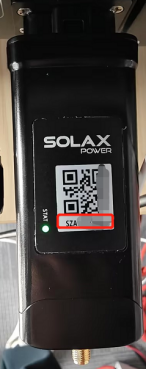
[Photo]Numéro SN de l’onduleur et de la poche.
Assurez-vous que la carte SIM IoT utilisée prend en charge CAT-L et les normes NB-IoT.
Conseils pour l’installateur
Étape 1 : Allez dans le menu local <À propos> via l’écran de l’onduleur pour voir si l’onduleur a réussi à reconnaître l’insert poche Résistance Numéro SN.
Chemin d’accès aux paramètres : À propos de → onduleur → résistant SN
Si le « Register SN » sur l’onduleur est le même que celui du dongle, la connexion entre le dongle et l’onduleur est normale.
| Côté INV |
Côté dongle |
|
|
|
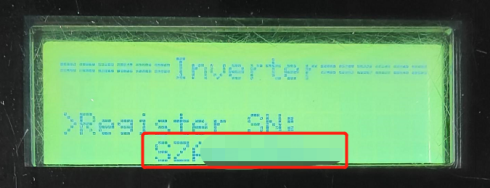
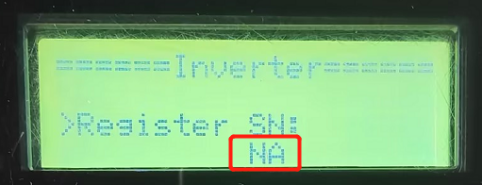
Si « NA » s’affiche, Vérifiez la sérigraphie sur le port USB du dongle pour vous assurer qu’il n’est pas endommagé. Rebranchez le dongle pour établir une bonne connexion entre l’onduleur et le dongle.
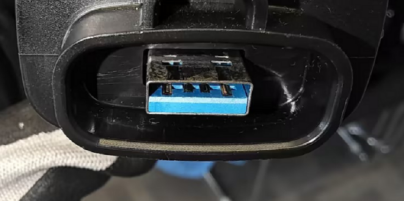
Si « NA » est encore AffichéRetirez les composants internes de la poche et vérifiez si la poche n’est pas endommagée. Tout d’abord, localisez les clips encastrés des deux côtés de la poche.
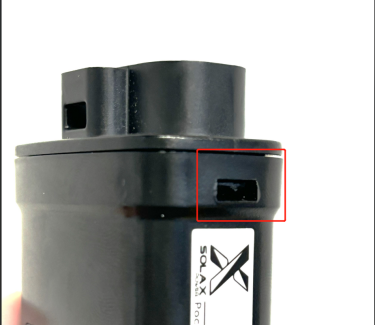
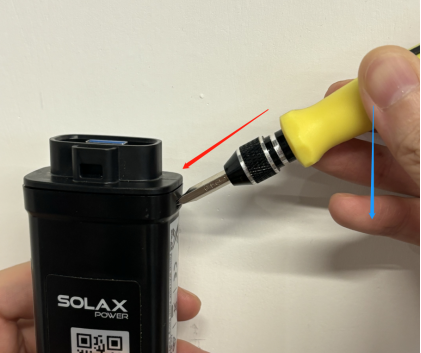
| À l’aide d’un tournevis à tête plate, insérez-le dans la fente et faites doucement levier vers le bas. |
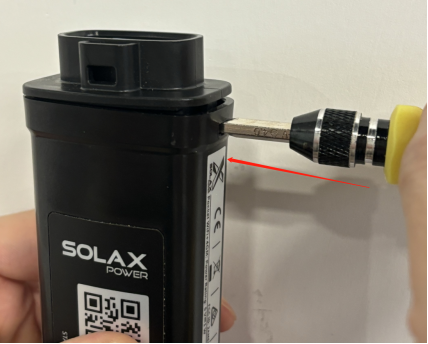
Continuez jusqu’à ce que le tournevis soit positionné comme indiqué sur l’image, perpendiculairement au côté de la poche. |
|
|
|
|
|
| Faites de même de l’autre côté, puis retirez le capot avant et retirez les composants internes.(Il peut y avoir des câbles de communication collés à l’intérieur ; Comme le montre l’image, il suffit d’en enlever la moitié.) |
||
|
|
|
|
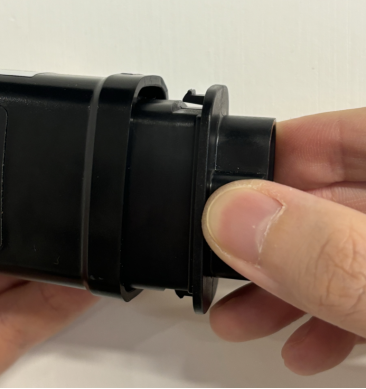
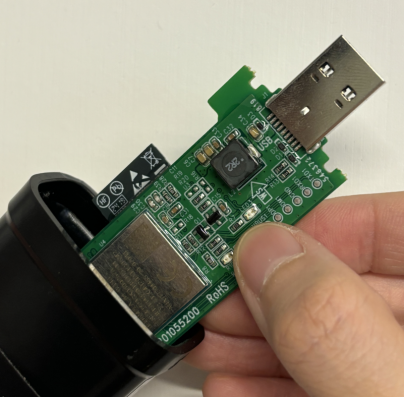
Réinsérez l’onduleur et vérifiez s’il se connecte correctement au réseau. Si ce n’est pas le cas, replacez la poche.
Si la connexion réussit, revenez à l’étape 1 et réinsérez la poche pour vous assurer qu’elle est bien connectée. Lors de la restauration de la poche, assurez-vous que la clé USB est insérée dans la position indiquée sur l’image, et que le côté du capot supérieur avec le trou doit être orienté dans la même direction que le côté avec le code QR.
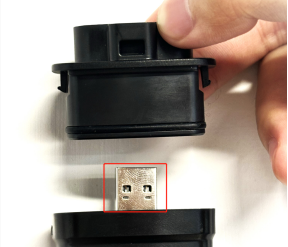
STEP2:À l’aide d’un tournevis cruciforme, dévissez les vis en bas et ouvrez le capot arrière.
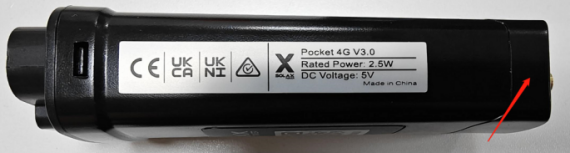
Réinsérez la carte SIM IoT. Lorsque le code QR du dongle est orienté vers le haut, l’encoche de la carte doit se trouver en haut à droite de la fente pour carte.
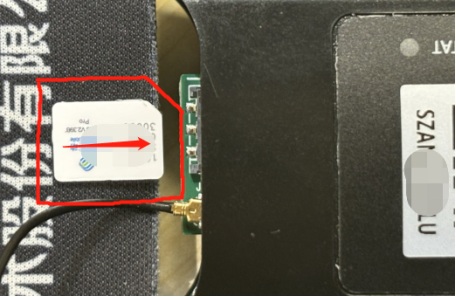
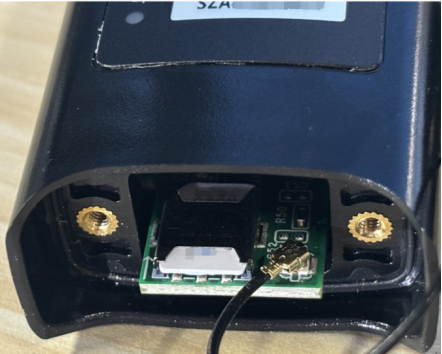
Étape 3 : Réinsérez l’onduleur, Ouvrez l’application solaxcloud, puis cliquez successivement sur « Plus » → « Local » → « Scan ».
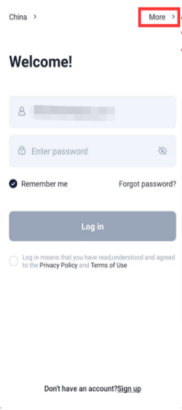 |
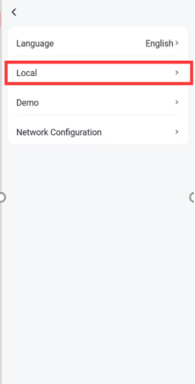 |
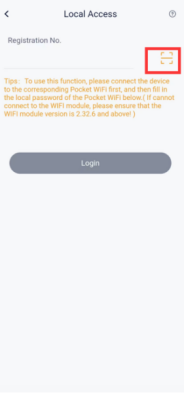 |
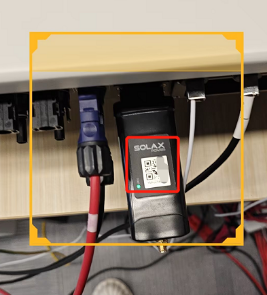
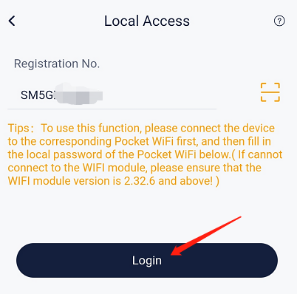
Scannez le code QR sur le dongle puis cliquez sur « Connexion » pour entrer localement.
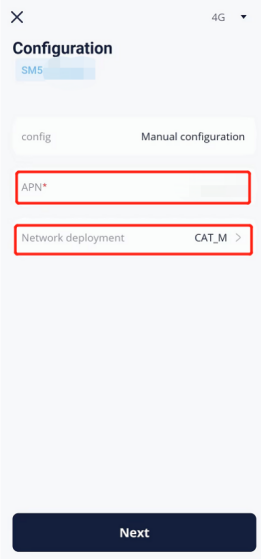
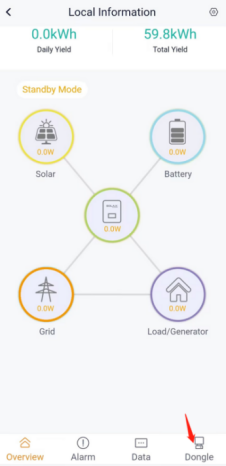
Suivez les étapes ci-dessous (de gauche à droite) pour trouver l’écran où vous pourrez remplir les informations APN. Consultez votre Opérateur de la carte SIM IoT pour les informations APN pertinentes, et enregistrez-les après le remplir.
 |
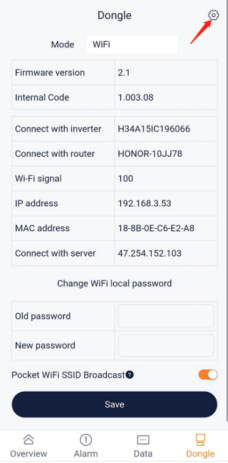 |
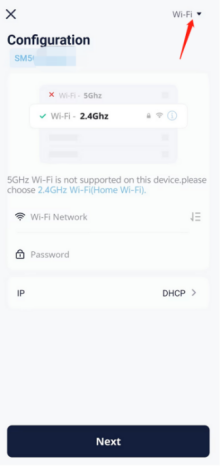 |
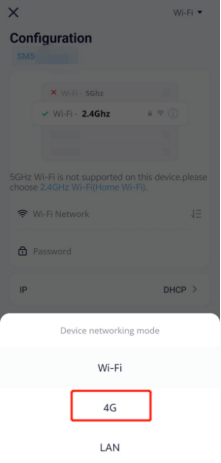 |
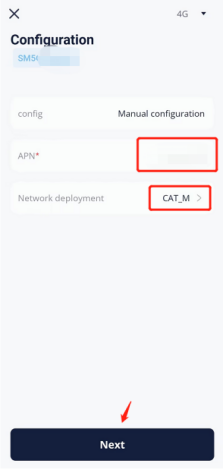 |
Pas5:Vérifiez l’indicateur d’état du dongle,tLe voyant d’état doit rester fixe rouge lorsque le réseau est correctement configuré et que le système fonctionne normalement.
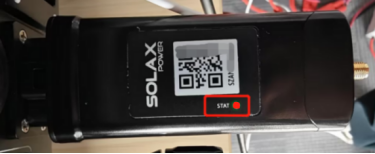
JeS’il ne parvient toujours pas à se connecter au réseau, contactez l’équipe Solax et envoyez les informations APN de votre carte SIM IoT. Nous devons vérifier si votre opérateur et votre APN figurent sur notre liste blanche.
Liste de contrôle des informations
Si vous avez terminé le <Guide pour l’installateur> ci-dessus et que le problème n’est toujours pas résolu, veuillez collecter les informations de dépannage suivantes et envoyez-les à l’équipe d’assistance technique de Solax.
1. [Photo] Numéro SN de l’onduleur et de la poche, qui doit clairement afficher le numéro d’enregistrement.
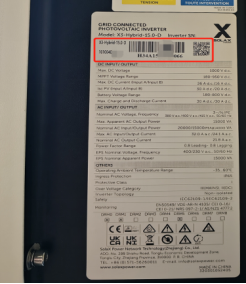 |
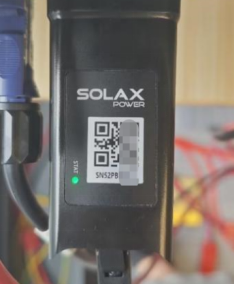 |
2. [Vidéo] Indicateur d’état du dongle.
3.[Photo] Le registre SN sur l’écran LCD de l’onduleur.
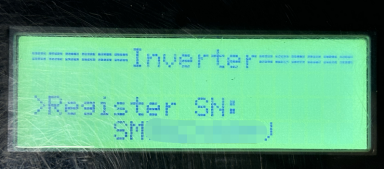
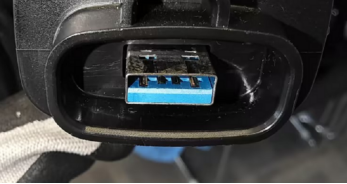
4. [Photo] Le port USB du dongle.
5. [Photo] Déploiement APN et réseau information.