Manual de operación de la aplicación SolaXCloud
Solo para usuarios domésticos V6.3.0
*Este manual está basado en la aplicación SolaXCloud V6.3. Las páginas finalmente mostradas deben estar sujetas a las situaciones reales.
Acerca de esta aplicación
SolaxCloud La aplicación es compatible con el sistema operativo iOS y Android. Le permite dominar fácilmente los dispositivos de energía de su familia.
También puede acceder al sitio web www.solaxcloud.com a través de una PC, para administrar la planta de energía de su familia.
Cuenta y seguridad
Creación de cuenta
En la página de inicio de sesión, toque Únete, para crear una cuenta. Seleccione un país o región, seleccione el rol de Usuario final, complete la información de registro y, finalmente, toque Únete.

Iniciar sesión
Seleccione su servidor, ingrese su cuenta y contraseña, marque para aceptar Política de privacidad y Condiciones de usoy, por último, toque Inicia sesión.

Nota: Si introduce consecutivamente una contraseña incorrecta Cinco A veces, la cuenta se bloqueará a la fuerza durante media hora.
Olvidé mi contraseña
Si olvidas la contraseña, puedes tocar Olvidé mi contraseña, para restablecer la contraseña. Contraseña
El restablecimiento requiere que ingrese el código de verificación enviado a su correo electrónico registrado para autenticar su identidad.

Planta
Planta de adición
Paso 1: Toque el icono "+" en el centro de la página de inicio, para agregar una planta (para usuarios que agregan una planta por primera vez).
Toque el icono "+" en la esquina superior derecha de la página de inicio para seleccionar Añadir planta en el menú desplegable (para usuarios que ya han añadido una planta).


Paso 2: Toca Saltarse o Ir a Agregar Si se ha enterado de la configuración cuando aparezcan las páginas de configuración (4 páginas en total).

Paso 3: Seleccione WHI LE USING THE APP o ALLOW THIS TIME ONLY cuando la aplicación SolaXCloud le pida permiso para obtener la información de su ubicación.

Paso 4: Complete la información básica sobre la planta, incluido el nombre de la planta, la capacidad del sistema
(rango de configuración 0-999999999), país o región, zona horaria y ubicación. Seleccione si desea habilitar Mostrar primero de forma predeterminada y Usar y establecer DSTy determine si se autoriza el derecho de configuración y mantenimiento a un instalador o agente. A continuación, toca Próximo.

En este momento, ya ha creado una planta virtual. En la lista de plantas, puede ver la planta. Si desea continuar con las operaciones posteriores (agregar configuración de dispositivo y red), consulte Configuración de red.
Gestión de Planta
Es posible que existan varias plantas en una cuenta. Para comodidad de gestión, puede ir a Me > Gestión de Planta, para ver la lista de plantas, buscar una planta o agregar una planta:

Gestión de una sola planta
Al seleccionar una planta de la lista de plantas, puede ver sus detalles, incluida la información básica sobre la planta, la información de servicio y el derecho.
Además, también puedes tocar "..." en la esquina superior derecha de la página de detalles, para realizar estas operaciones en una planta: Editar planta, Eliminar planta, Establecer una planta predeterminada y Establecer la tarifa.

Puede editar la información básica de la planta y modificar los permisos.

Un usuario puede eliminar una planta que no se haya vinculado con un dispositivo físico. Al eliminar una planta, debe ingresar un código de verificación.

- Establecer planta predeterminada
Toque "Establecer el valor predeterminado", para establecer el centro actual como el centro predeterminado. Después de configurarlo como la planta predeterminada, los datos que se muestran en la página de inicio son solo datos de la planta predeterminada para cada inicio de sesión.
Puede establecer la tarifa de una planta. Para obtener más información, consulte Fijación de tarifas.
Fijación de tarifas
Toque "Ajuste", para ir a la página de configuración de tarifas. Toca el icono de edición  , para establecer la tarifa de venta/compra (A la red/Desde la red).

Fijación de la tarifa de venta
1. Seleccione la unidad monetaria de acuerdo con las situaciones reales.
2. Seleccione "A la cuadrícula" de la pestaña.
3. Adoptar un método de fijación de tarifas. Hay dos métodos: Personalizado y Automático (oculto en la región/país que no admite el servicio).
Tarifa fija:Escoger Tarifa fija, establezca el precio y, a continuación, pulse Salvar.

Tarifa TOU:
1. De acuerdo con sus situaciones reales, toque el espacio en blanco de la fecha de finalización para dividir un año en diferentes períodos.
2. Toque ">" o "Añadir tarifa" para introducir un período.
3. Divide un día (24h) en diferentes franjas horarias.
4. Establece un precio de la luz para cada franja horaria.
5. Una vez realizados todos los ajustes, toque Salvar.

 Tarifa TOU (días laborables + fines de semana): Similar a la configuración de Tarifa TOU, pero además proporciona configuraciones de días de semana y fines de semana para un ciclo diario.

- Automático: Debe establecer el país/región y la tarifa de gestión (confirmada por la red local).
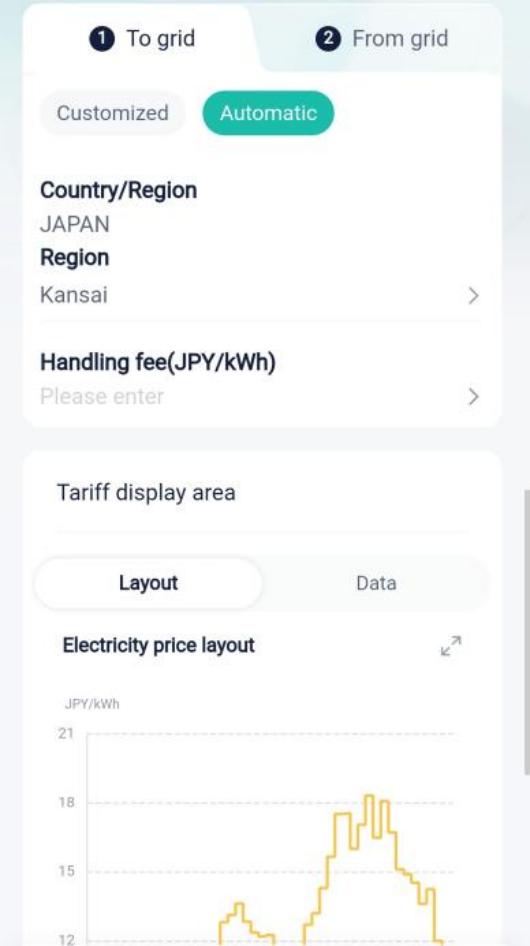
Fijación de la tarifa de compra
El método para establecer la tarifa de compra es similar al de establecer la tarifa de venta, que no se describe en este documento. Para obtener más información, consulte Fijación del precio de venta.
Configuración de red
Los dispositivos SolaX, como Dongle Pocket, Datahub, Adapter-box, EVC y X1-Micro, pueden conectarse a SolaxCloud. Aquí solo tomemos como ejemplo el Dongle Pocket (utilizado para la comunicación de un inversor) para describir la red
proceso de configuración. Los pasos de configuración para los otros dispositivos son similares a los de Dongle Pocket, que no se describen en detalle en este documento.
Dongle Pocket puede lograr redes a través de Wi-Fi, 4G y LAN. Puedes adoptar uno de ellos para completar el networking según el tipo de bolsillo
(incluidos Pocket Wi-Fi, Pocket 4G, Pocket LAN, Pocket Wi-Fi+4G y Pocket Wi-Fi+LAN) que compraste.
Wi-Fi
Prerrequisitos
l La WLAN del teléfono se ha encendido y hay Wi-Fi disponible con una buena intensidad de señal.
l Ha instalado el bolsillo con la función Wi-Fi y lo ha conectado al dispositivo correctamente de acuerdo con Manual de instalación de Pocket Wi-Fi, Manual de instalación de Pocket Wi-Fi+4Gy Manual de instalación de Pocket Wi-Fi+LAN.
l El dispositivo se ha encendido y está cerca del enrutador y del teléfono.
Pasos
Paso 1: En la página de inicio de sesión, seleccione "Más > Configuración de red” .
O toque el icono "+" en la esquina superior derecha de la página de inicio, para seleccionar "Agregar dispositivo" en el menú desplegable.


Paso 2: Seleccione el tipo de dispositivo correcto de las imágenes a continuación de acuerdo con el dispositivo que tenga.

Paso 3: Toca Escanear para escanear el código QR de Pocket o introducir manualmente el número de registro de Pocket. Una vez que el número de registro se haya identificado correctamente, toque Próximo.

Paso 4: Configurar la red.
1. Seleccione Wi-Fi como modo de comunicación (solo para Pocket Wi-Fi+4G. No se requieren Pocket Wi-Fi y Pocket Wi-Fi+LAN).
2. Seleccione una red Wi-Fi disponible e ingrese la contraseña.
3. Seleccione la forma de configuración de IP.
u Si selecciona el DHCP, no hay ninguna otra configuración adicional.
u Si selecciona la IP estática, debe ingresar los parámetros de red manualmente, incluida la dirección IP, la máscara de subred, la puerta de enlace y la posible dirección del servidor DNS.
4. Toca Próximo.

Nota: Los usuarios cuya marca de teléfono NO es vivo, HUAWEI y OPPO pueden saltar directamente de este paso al paso 6.
Paso 5: Toca Conectary cambie la WLAN del teléfono al punto de acceso del dispositivo. El nombre de la zona interactiva es: Wifi_device SN. Después de eso, regrese a la aplicación SolaXCloud.

Paso 6: Cuando el sistema ingrese a la siguiente página, espere hasta que el dispositivo se conecte al sitio y a SolaXCloud. Cuando todos los elementos son  indica que el dispositivo se conecta al SolaXCloud con éxito. Grifo Terminar.

Nota: Si el dispositivo falló en la red, busque la solución correspondiente según el código de error.
Paso 7: Toca Ir a comprobar, para asegurarse de que la WLAN del teléfono se ha cambiado a la red Wi-Fi familiar. Después del cambio, regrese a esta aplicación y toque Entiendo.

Después de que el dispositivo se haya conectado a la nube durante 5 minutos, puede verificar el resultado de la conexión. Por lo general, hay dos estados para un dispositivo:
 indica que la configuración de red se ha realizado correctamente y que el dispositivo está conectado al SolaXCloud.
 Indica que el dispositivo se ha vinculado a la planta, pero la red no se ha configurado correctamente o los datos del dispositivo no se han cargado en la nube. Puede esperar un momento para actualizar o ir a reconfigurar la red. Para conocer el método para reconfigurar la red, consulte los pasos 2 a 7.
Además, si sale de la adición accidental de dispositivos o desea agregar otro dispositivo al sitio ya existente, puede comenzar desde las siguientes entradas:
Entrada 1: "+" en la esquina superior derecha de la página de inicio → Agregar dispositivo
Entrada 2: Dispositivo en la barra de navegación → “+" en la esquina superior derecha → Agregar dispositivo Para los otros pasos, consulte el Paso 2 al Paso 7.
4G
Prerrequisitos
l Prepare una tarjeta IoT 4G (compatible con NB-IoT o Cat-M). Los usuarios de Pocket Wi-Fi+4G deben adquirir el APN de la tarjeta de un operador.
l Ha conectado el bolsillo con la función 4G al dispositivo de acuerdo con Manual de instalación de Pocket 4G o Manual de instalación de Pocket Wi-Fi+4G.
l La WLAN del teléfono se ha encendido y hay Wi-Fi disponible en las cercanías con una buena intensidad de señal.
l El dispositivo se ha encendido y está en el rango de la señal 4G.
Pasos
Como hay diferencias entre Pocket 4G y Pocket Wi-Fi+4G en
redes, debe seleccionar la guía de operación correspondiente de acuerdo con el tipo de bolsillo.
Para Pocket 4G
Paso 1: Toca el icono "+" en la esquina superior derecha de la página de inicio, para seleccionar "Agregar dispositivo" en el menú desplegable.
Paso 2: Seleccione el tipo de dispositivo correcto de las imágenes a continuación de acuerdo con el dispositivo que tenga.
Paso 3: Toca Escanear para escanear el código QR de Pocket o introducir manualmente el número de registro de Pocket. Una vez que el número de registro se haya identificado correctamente, toque Próximo.

Paso 4: Toca Terminar cuando aparezca esta página. Cuando un dispositivo está vinculado a un sitio, indica que el dispositivo puede conectarse a SolaXCloud.

Una vez que el dispositivo está vinculado al sitio, puede verificar si el dispositivo se ha conectado a SolaXCloud.
 indica que el dispositivo está conectado correctamente al SolaXCloud.
Además, si sale de la adición accidental de dispositivos o desea agregar otro dispositivo al sitio ya existente, puede seleccionar Agregar dispositivo en el menú desplegable tocando "+" en la esquina superior derecha de la página de inicio.
Para Pocket Wi-Fi+4G (seleccionando 4G) Pasos
Paso 1: En la página de inicio de sesión, seleccione "Más > Configuración de red” .
O toque el icono "+" en la esquina superior derecha de la página de inicio, para seleccionar "Agregar dispositivo" en el menú desplegable.
Paso 2: Seleccione el tipo de dispositivo correcto de las imágenes a continuación de acuerdo con el dispositivo que tenga.
Paso 3: Toca Escanear para escanear el código QR de Pocket o introducir manualmente el número de registro de Pocket. Una vez que el número de registro se haya identificado correctamente, toque Próximo.

Paso 4: Selecciona 4G como método de comunicación. Introduzca el APN. Seleccione la implementación de red. Grifo Próximo.

Nota: Los usuarios cuya marca de teléfono NO es vivo, HUAWEI y OPPO pueden saltar directamente de este paso al paso 6.
Paso 5: Toca Conectary cambie la WLAN del teléfono al punto de acceso del dispositivo. El nombre de la zona interactiva es: Wifi_device SN. Después de eso, regrese a la aplicación SolaXCloud.

Paso 6: Cuando el sistema ingrese a la siguiente página, espere hasta que el dispositivo se conecte al sitio y a SolaXCloud.
Cuando todos los elementos son , indica que el dispositivo se conecta a SolaXCloud con éxito. Grifo Terminar.
Nota: Si el dispositivo falló en la red, busque la solución correspondiente según el código de error.
Paso 7: Toca Ir a comprobar, para asegurarse de que la WLAN del teléfono se ha cambiado a la red Wi-Fi familiar. Después del cambio, regrese a esta aplicación y toque Entiendo.
Después de que el dispositivo se haya conectado a la nube durante 5 minutos, puede verificar el resultado de la conexión. Por lo general, hay dos estados para un dispositivo:
 indica que la configuración de red se ha realizado correctamente y que el dispositivo está conectado al SolaXCloud.
Indica que el dispositivo se ha vinculado a la planta, pero la red no se ha configurado correctamente o los datos del dispositivo no se han cargado en la nube. Puede esperar un momento para actualizar o ir a reconfigurar la red. Para conocer el método para reconfigurar la red, consulte los pasos 2 a 7.
LAN
Prerrequisitos
- La WLAN del teléfono se ha encendido y hay Wi-Fi disponible con una buena intensidad de señal.
- Ha instalado el Pocket con la función LAN y lo ha conectado correctamente al dispositivo de acuerdo con Manual de instalación de Pocket LAN o manual de instalación de Pocket Wi-Fi + LAN.
- El dispositivo se ha encendido.
Pasos
Paso 1: Toca el icono "+" en la esquina superior derecha de la página de inicio, para seleccionar "Agregar dispositivo" en el menú desplegable.

Paso 2: Seleccione el tipo de dispositivo correcto de las imágenes a continuación de acuerdo con el dispositivo que tenga.
Paso 3: Toca Escanear para escanear el código QR de Pocket o introducir manualmente el número de registro de Pocket. Una vez que el número de registro se haya identificado correctamente, toque Próximo.

Paso 4: Toca Terminar cuando aparezca esta página. Cuando un dispositivo está vinculado a un sitio, indica que el dispositivo puede conectarse a SolaXCloud.
Una vez que el dispositivo está vinculado al sitio, puede verificar si el dispositivo se ha conectado a SolaXCloud. indica que el dispositivo está conectado correctamente al SolaXCloud.
Además, si sale de la adición accidental de dispositivos o desea agregar otro dispositivo al sitio ya existente, puede seleccionar Agregar dispositivo en el menú desplegable tocando "+" en la esquina superior derecha de la página de inicio.
Introducción a la página de inicio
La página del lado izquierdo es la página de inicio, que muestra las situaciones generales de funcionamiento de una planta. La tabla de la derecha presenta la composición y las funciones de esta página.

Dispositivo
Operaciones relacionadas con dispositivos
En la barra de navegación, seleccione Dispositivo para ir a la página de lista de dispositivos. Al cambiar el dispositivo en la esquina superior izquierda, puede ver todos los dispositivos en un sitio. Toca un dispositivo y podrás ver los detalles del dispositivo. Para obtener más información al respecto, consulte Detalles del dispositivo.

Además, puede ejecutar las siguientes operaciones en un dispositivo:
- Configuración remota: toque para ingresar a un solo dispositivo y puede configurar el dispositivo de forma remota. Configúrelo bajo la guía de un instalador o agente, o puede provocar anomalías o fallas en el dispositivo.
- Añadir dispositivo: Toca "+" en la esquina superior derecha de la página, para agregar un dispositivo.
- Desvincular dispositivo: Toque para ingresar a un solo dispositivo, para desvincular un dispositivo de una planta.
Detalles del dispositivo
Aquí tome el inversor X3-hybrid-G4 como ejemplo, para mostrar la composición de una página de detalles del dispositivo. Las páginas de dispositivos varían según el tipo de dispositivo. La página de detalles del dispositivo está sujeta a las situaciones reales.

Inteligente (TDU)
TOU (Time of Use) es un modo en el que puede establecer diferentes precios de electricidad y estrategias de uso para diferentes períodos de tiempo. Al establecer los períodos de tiempo de carga / descarga, la batería se puede cargar en períodos de precios de electricidad más bajos y descargarse en períodos de precios de electricidad más altos, para ahorrar costos de electricidad.
Escoger Dispositivo>Inteligente para configurar el modo TOU. Cabe señalar que el submenú
Inteligente solo es visible cuando un dispositivo en el sitio actual admite la función TOU y el dispositivo está en línea.
Paso 1:Grifo Crear TOU.
Paso 2: Agregue la información básica de TOU, incluida la selección del nombre de TOU; selección de un dispositivo a controlar (opcional); seleccionar el tipo de período; Seleccionar el tipo de ciclo (si selecciona Personalizado como tipo de período); y configurando el SOC mínimo de la batería.
- Si selecciona Período de importación, puede invocar directamente el período que ha creado anteriormente. Para conocer el método de fijación de tarifas TOU, consulte Fijación de tarifas. No se pueden importar tarifas que no sean TOU (refiriéndose a la tarifa fija y la tarifa automática aduanera aquí).
- Si selecciona Personalizar, debe dividir los períodos usted mismo.
Paso 3: Establezca el modo de trabajo en ciclo de acuerdo con el tipo de período. Un usuario puede dividir un año en diferentes períodos y establecer modos de trabajo para el ciclo diario en cada período. Un día se puede dividir hasta 10 franjas horarias y admite 5 modos de trabajo como máximo.
Como ha creado el período y la tarifa durante la configuración de tarifas, después de importar el período, solo necesita completar los siguientes pasos:
1. Toque ">" en la esquina superior derecha de cada período, para introducir el período para editarlo.
2. Toque la columna del modo de trabajo para ingresar a la página del modo de trabajo.
3. Establezca el modo de trabajo y los parámetros correspondientes (si los hay) para cada franja horaria. Después de la configuración, toque Salvar.
4. Después de configurar los modos de trabajo para cada período, toque Salvar.

1. Toque la columna de fecha de inicio, para dividir un año en diferentes períodos de tiempo.
2. Toca Añadir contenido para introducir cada período.
3. Toque la columna de hora de finalización para dividir un día (24 horas) en diferentes franjas horarias. Dos franjas horarias vecinas no se pueden superponer ni separar entre sí.
4. Establezca modos de trabajo para cada franja horaria. Después de la configuración, toque Salvar.
5. Después de configurar los modos de trabajo para cada período, toque Salvar.

Paso 4: Volver a la carpeta Crear TOU página y toque Salvar , para completar la creación del modo TOU. Puede aplicar este modo de TOU a dispositivos que admitan TOU.
Servicio
Gestión de garantías
En Gestión de garantías , los usuarios pueden ver la lista de garantías en la cuenta corriente. La lista de garantía muestra todos los dispositivos para los que se ha reclamado la garantía. Además, también puedes filtrar y editar una garantía.

Ecología de terceros
A través del servicio API, los usuarios pueden acceder al SolaXCloud para obtener datos en tiempo real, datos históricos y mensajes de alarma de los inversores autorizados.
Suscripción por correo electrónico
A través de la función de suscripción, puede obtener los últimos datos de funcionamiento del dispositivo y realizar un seguimiento de las situaciones del dispositivo en cualquier momento.

Centro de ayuda
En Centro de ayudaPuedes:
- Vea videos de aprendizaje para comprender rápidamente los conceptos básicos de la configuración de red.
- consulte las instrucciones de la aplicación para aprender a usar la aplicación de una manera integral.
- Envíenos sus problemas o sugerencias en la aplicación de la aplicación.
- Consulte la información de contacto del instalador o agente para obtener asistencia oportuna.

Cargador EV
Repiqueteo Cargador EV Para entrar en el Gestión de tarjetas de carga de vehículos eléctricos , puedes:
- ver todas las tarjetas de recarga de vehículos eléctricos en la planta seleccionada.
- agregue una tarjeta de recarga para vehículos eléctricos.
- eliminar una tarjeta de recarga de un vehículo eléctrico.
VTarjetas de recarga iewing EV
Seleccione una planta y el área roja serán todas las tarjetas de carga de vehículos eléctricos debajo de la planta.

Adición de una tarjeta de recarga para vehículos eléctricos
1. Seleccione la planta a la que desea agregar la tarjeta (el cargador EV se ha vinculado a la planta y se ha conectado correctamente a la nube).
2. Toca Agregar y seleccione un método para agregar.
 Escanear el código de barras: El código de barras de la tarjeta de carga del vehículo eléctrico.
Introduzca el número de tarjeta: El número de tarjeta de la tarjeta de carga de vehículos eléctricos.
Enlazar a través del cargador de vehículos eléctricos: Coloque la tarjeta cerca de la placa deslizante del cargador de vehículos eléctricos. Cuando escuche el sonido de "deeeee---", significa que deslizar la tarjeta se realizó correctamente.

Eliminación de la tarjeta de carga EV
Seleccione la tarjeta de carga de vehículos eléctricos que se eliminará de todas las tarjetas de carga de vehículos eléctricos de la planta. Mantenga presionada la tarjeta y luego Borrar aparecerá. Grifo Borrar para completarlo.

Modo local
En el modo local, los usuarios pueden ver los datos locales del dispositivo y los mensajes de alarma, y cambiar los métodos de comunicación sin una red.
Hay dos entradas para acceder al modo local:
- En la página de inicio de sesión, seleccione Más>Modo local.
- En la página de inicio, seleccione Servicios>Aplicaciones>Acceso local.
Iniciar sesión
1. Toca el botón  para escanear el código QR de Pocket o introducir manualmente el número de registro de Pocket. Una vez que el número de registro se haya identificado correctamente, ingrese la contraseña local (opcional. Si el usuario final ha establecido la contraseña local) y toque Iniciar sesión.

2. Toca Conectar cuando aparezca la siguiente ventana.

Dongle
Al utilizar un Dongle Pocket Wi-Fi+4G como dispositivo de comunicación, puede cambiar entre Wi-Fi y 4G configurando la red correspondiente en modo local.
Configuración de la red Wi-Fi
Paso 1:Escoger Dongle en la barra inferior, para ir a la Dongle página. En el Dongle página, toca  en la esquina superior derecha para ir a la página Configuración de red.

Paso 2: En la página de configuración de red, configure los siguientes elementos:
(1) Seleccionar Wi-Fi como el modo de comunicación.
(2) Toque el icono Buscar AP para seleccionar una red disponible de la lista AP.
(3) Introduzca la contraseña de la red.
(4) Seleccione si desea desactivar DHCP. Si DHCP está desactivado, debe proporcionar información detallada sobre la red.
(5) Toque Próximo.

Paso 3: Espere varios minutos hasta que se enciendan todos los indicadores (que se muestran en el cuadro rojo), lo que indica que la configuración de la red Wi-Fi del dispositivo se ha realizado correctamente. Grifo De acuerdo.

Configuración de la red 4G
Paso 1:Escoger Dongle en la barra inferior, para ir a la Dongle página. En el Dongle página, toca  en la esquina superior derecha para ir a la página Configuración de red.

Paso 2: En la página de configuración de red, configure los siguientes elementos:
(1) Seleccionar 4G como método de comunicación.
(2) Seleccione Configuración manual como el modo de configuración.
(3) Introduzca el APN.
(4) Introduzca la implementación de la red.
(5) Toque Salvar.

Paso 3: Espere varios minutos hasta que se enciendan todos los indicadores (que se muestran en el cuadro rojo), lo que indica que la configuración de la red 4G se ha realizado correctamente. Grifo De acuerdo.

Nota: No abandone ninguna página durante la creación de redes. De lo contrario, la configuración de red se cerrará y fallará.
Configuración personal
Escoger Me en la barra de navegación, para ir a la página Mi información personal. Puede modificar la información personal, administrar una planta, ver mensajes y notificaciones, y realizar configuraciones personales.
- Información básica: Al tocar la tarjeta de información básica, puede modificar el nombre de usuario, el correo electrónico, el país o la región, el teléfono y la contraseña. También puede eliminar la cuenta actual (considere detenidamente).
- Gestión de plantas: Puede ver la lista de plantas; agregar, eliminar o editar una planta; Establezca un valor predeterminado; y fijar la tarifa.
- Centro de mensajes: Puede ver todos los mensajes y notificaciones.
- Configuración: Configure el idioma, la unidad de temperatura y los días festivos según sus preferencias.


 Chuck Lee
