

 Chuck Lee

Preguntas más frecuentes\Nube
Introducción al problema
Después de que el usuario inicia sesión en la aplicación Solaxcloud, el diagrama de flujo de energía de la interfaz lo hace no muestra el flujo de energía. 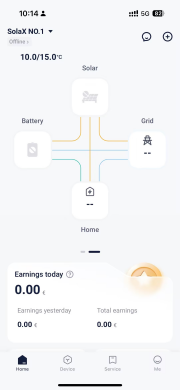
Confirmación de la información básica
[Foto]Número SN del inversor y del módulo WiFi.
Confirme la distancia entre el bolsillo y el enrutador, así como el número de paredes intermedias.
Guía para el instalador
Paso 1: Asegúrese de que su teléfono pueda conectarse a Internet correctamente, luego cierre la sesión de su cuenta y vuelva a iniciar sesión para actualizar la interfaz.
Paso 2:Consulte el manual de solución de problemas de bolsillo para verificar si hay problemas con la red del inversorAquí hay un ejemplo de bolsillo WiFi.
Abre la computadora y localice la lista de WLAN. Busque el WiFi llamado 'wifi_**** (módulo SN) ***' en la lista.
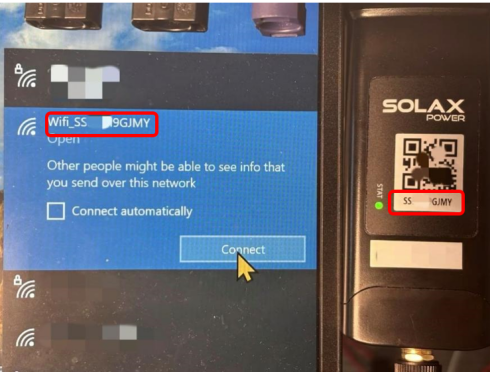
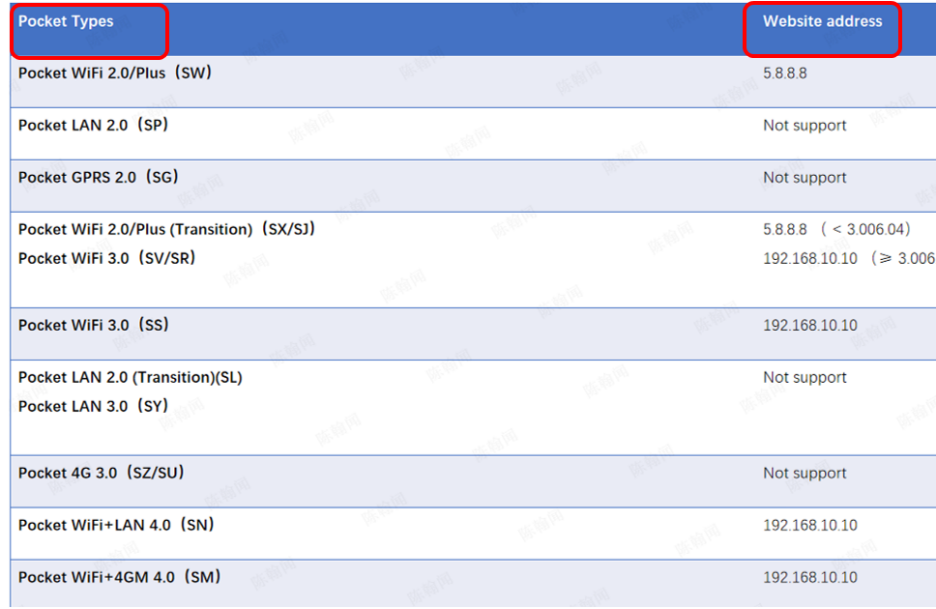
Paso 3: Haz clic en la 'COnnection' y espere a que la conexión se realice correctamente. A continuación, abra el navegador del ordenador e introduzca lo siguiente dirección: 5.8.8.8/192.168.10.10. La dirección del sitio web se elegirá en correspondencia con los tipos de bolsillo en la siguiente tabla.
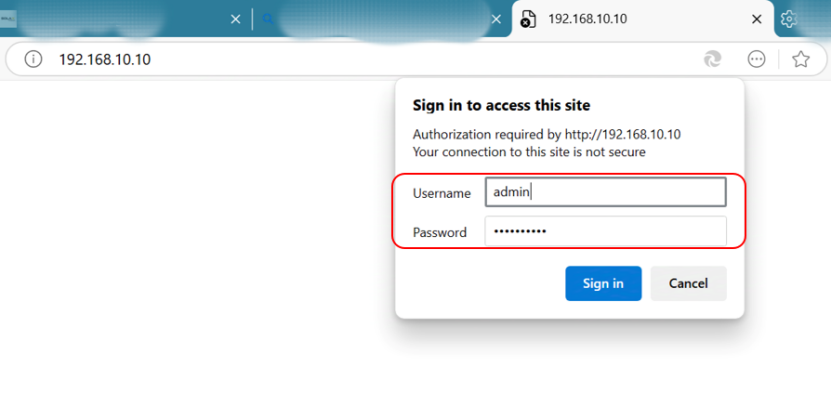
Paso 4: Presione la tecla Enter '¿' y aparecerá la interfaz que se muestra a continuación. La cuenta es 'admin', la contraseña es el número SN del dongle.
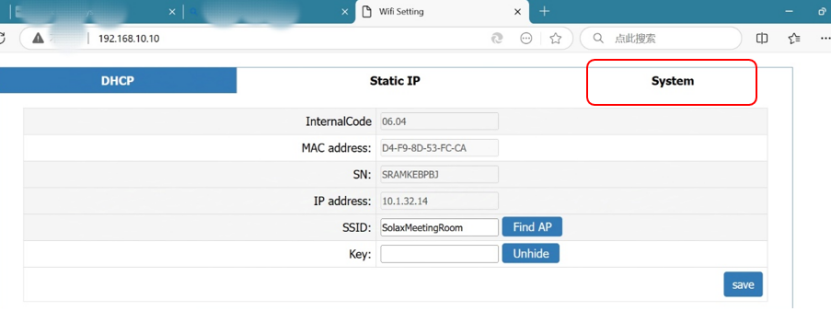
Step5: Haga clic en 'Iniciar sesión' y verá la siguiente interfaz. Haga clic en 'Sistema' arriba (en el círculo rojo) y verifique los tres indicadores identificados a continuación.
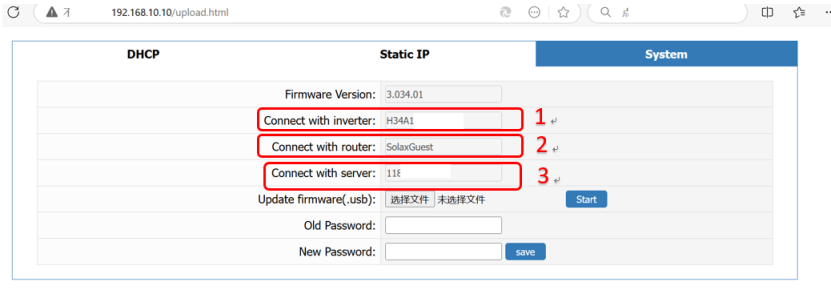
Paso 6: El área etiquetada como 1 muestra si el dongle está conectado correctamente. La conexión entre el inversor y el dongle se puede comprobar aquí. Si no se puede mostrar la información, vuelva a enchufar el dongle para confirmar que la conexión entre el dongle y el inversor se ha realizado correctamente.
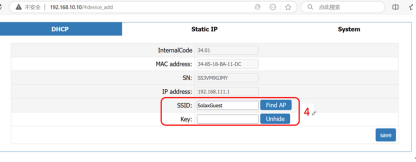
Paso 7: El área etiquetada como 2 muestra el router al que debe conectarse el dongle. Si no se puede mostrar la información, haga clic en el botón DHCP situado encima de la página para volver a configurar la red. Ingrese el SSID deseado y la clave en el área etiquetada como 4 y luego haga clic en el botón Guardar en la parte inferior.
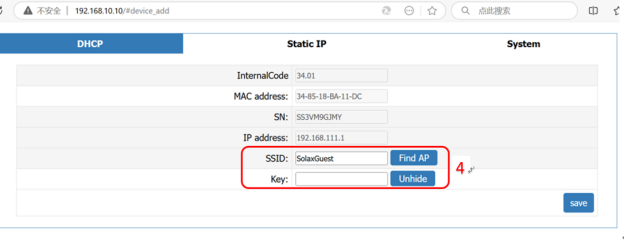 YoSi falla, verifique la configuración del enrutador para ver la lista negra del enrutador y lista blanca y frecuencia del enrutador, y confirme que la frecuencia del enrutador sea de 2,4 Ghz. Tenga en cuenta que el nombre de WiFi (SSID) y la contraseña no deben contener caracteres especiales.
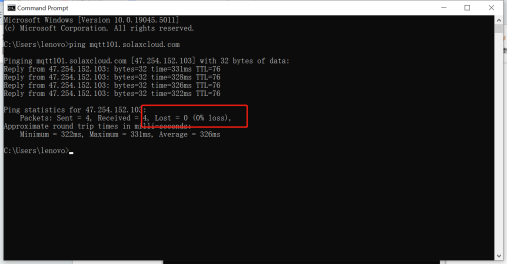
Paso 8: El área etiquetada como 3 muestra el estado del enlace del servidor,Si no se puede mostrar la información, primero conecte la computadora al mismo enrutador que el bolsillo. Luego, en la barra de búsqueda en la parte inferior derecha de la computadora, escriba 'cmd' para abrir la ventana del símbolo del sistema.
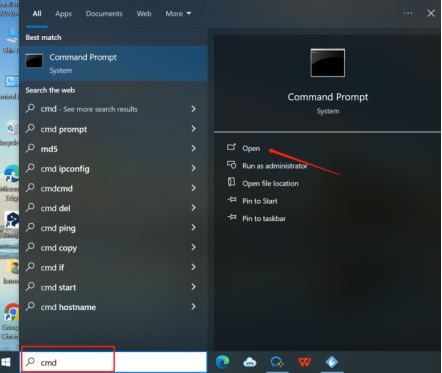
En la ventana, escriba 'ping mqtt101.solaxcloud.com' y pulse Intro para ver los resultados. Normalmente, el área encerrada en un círculo debe ser ‘Perdido=0’ Indicación de normal.Captura de pantalla para guardar esta imagen.
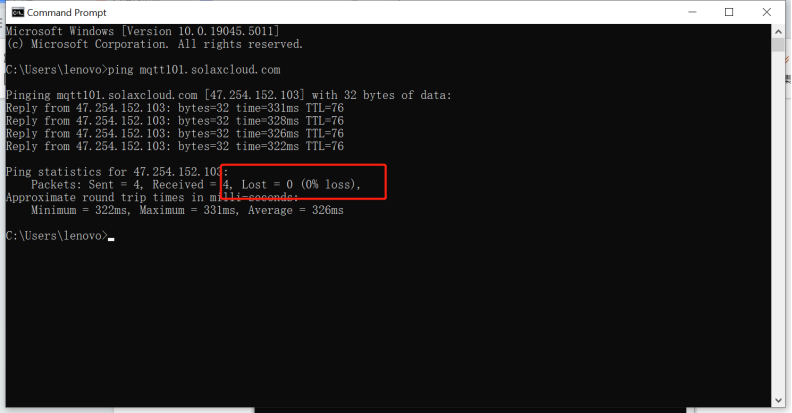
STEP9: Si el problema aún no se resuelve, encienda su punto de acceso móvil para volver a configurar el módulo Wi-Fi. Si el módulo Wi-Fi puede conectarse a Internet normalmente a través del punto de acceso móvil, indica que el problema se debe a la configuración del enrutador.
YoLista de verificación de información :
Si ha completado el < anteriorGuidance para el instalador>, y el problema aún no se resuelve, recoja el siguiente información de solución de problemas y envíelos al equipo de soporte técnico de Solax.
1.[Fotografía]SNúmero N del inversor y del módulo WiFi., que debe mostrar claramente el número de registro.
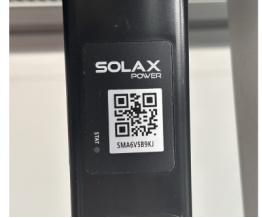 |
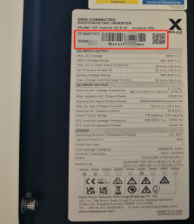 |
2.[Fotografía]ScFoto de Reen de la Web
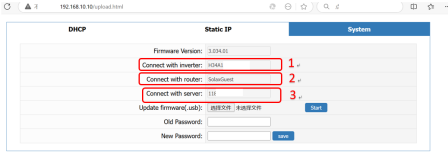
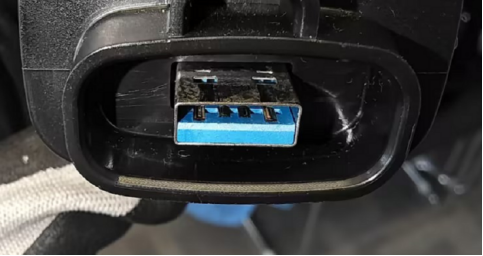
3.[Foto]El puerto USB del dongle.
 4.[Video]Funcionamiento de la luz de estado del módulo WiFi (10s-15s).
5.SSID y contraseña del router.
6.Distancia entre el router y el bolsillo y número de particiones.