Cenová strategie elektřiny
Cenová strategie elektřiny se týká toho, že uživatelé mohou na cloudové platformě pro průmyslové a komerční skladování vytvořit více šablon cen elektřiny, aby je bylo možné kdykoli použít při různých příležitostech, jak je znázorněno na obrázku níže. Tyto cenové strategie elektřiny se používají k výpočtu konkrétních zisků a návrhu inteligentních algoritmů, které uživatelům poskytují doporučení strategie.
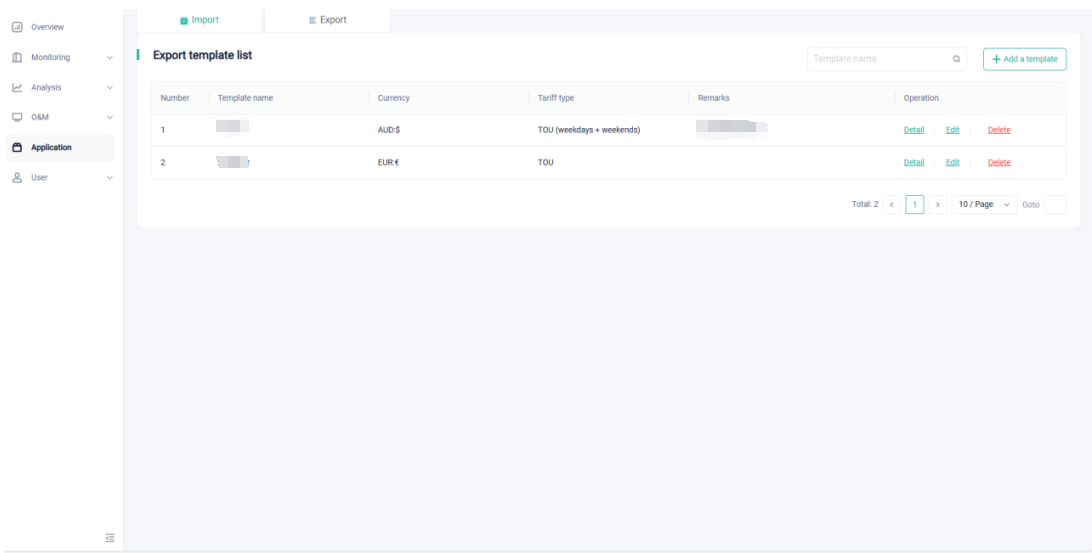
Obrázek 1 Šablona ceny elektřiny
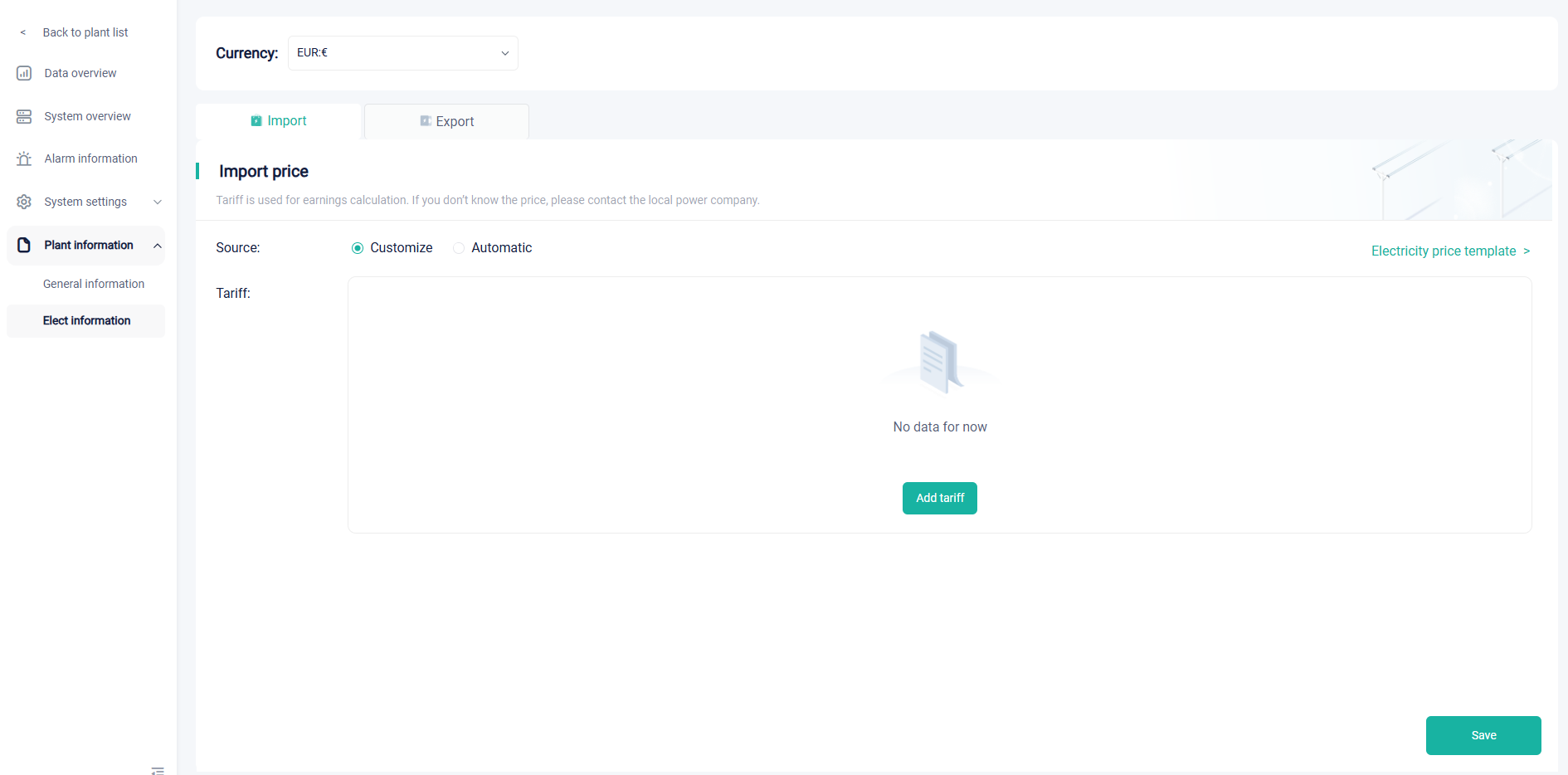
Obrázek 2 Použití šablony ceny elektřiny
Režim získávání cen elektřiny
Režimy získávání cen elektřiny se dělí na dva typy: režim získávání cen elektřiny pro dovoz a režim získávání cen elektřiny pro vývoz. Režim akvizice ceny dovozní elektřiny zahrnuje vlastní a automatické metody pořizování. Vlastní metoda umožňuje uživatelům používat šablony, konkrétně včetně ceny elektřiny podle doby použití (TOU), ceny elektřiny podle doby použití (TOU) (pracovní dny + víkendy) a pevné ceny elektřiny. Režim získávání cen elektřiny pro export zahrnuje především zakázkové, automatické akviziční a neprodejní metody. Vlastní metoda je podobná režimu získávání cen dovozní elektřiny. V současné době mají funkci automatického získávání cen elektřiny pouze některé země (jak je uvedeno v tabulce níže).
Tabulka 1 Země s automatickým stanovováním cen elektřiny
| Název země (kód země) |
Dodací oblasti |
| Rakousko(AT) |
U |
| Belgie(BE) |
BÝT |
| Německo(DE) |
DE,DE-LU,50Hz,AMP,TTG,TBW |
| Dánsko(DK) |
DK,DK1,DK2 |
| Estonsko(EE) |
EE |
| Finsko (Fl) |
FI |
| Francie (FR) |
FR |
| Spojené království(GB) |
Velká Británie,GB1,GB |
| Litva (LT) |
LT |
| Lucembursko(LU) |
DE-LU |
| Lotyšsko (LV) |
LV |
| Nizozemsko (NL) |
NL |
| Norsko(NO) |
NO, NO1, NO2, NO3, NO4,. Č. 5 |
| Polsko (PL) |
PL,PLC |
| Švédsko(SE) |
SE,SE1 ,SE2,SE3,SE4 |
Specifické kroky nastavení pro web
- Šablona ceny elektřiny
Nejprve přejděte na webovou https://www.solaxcloud.com/user-center/ a přejděte na přihlašovací stránku cloudové platformy (jak je znázorněno na obrázku níže). Poté zadejte účet úložiště C&I, klikněte na možnost Přihlásit se a dokončete přihlášení k platformě.
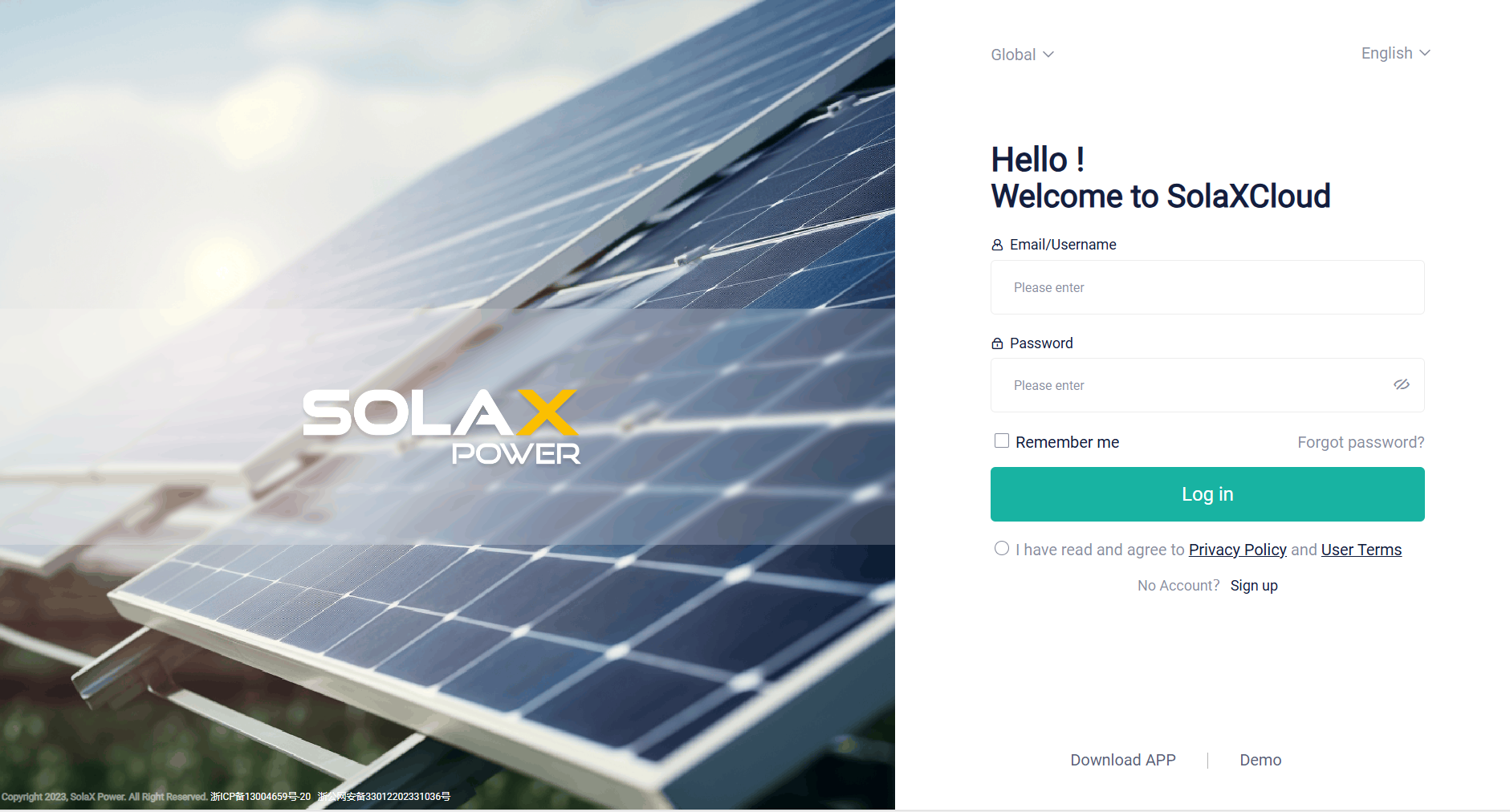
Obrázek 3 Přihlašovací stránka cloudové platformy
Dále klikněte na "Aplikace" na liště nabídek na domovské stránce a poté klikněte na "Šablona ceny elektřiny" a vstupte do rozhraní pro nastavení cen elektřiny (jak je znázorněno na obrázku níže). Jak je uvedeno na popisku 1, Import představuje nastavení pro dovozní ceny elektřiny a Export představuje nastavení pro export cen elektřiny. Štítek 2 označuje, že můžeme přidat novou šablonu kliknutím sem.
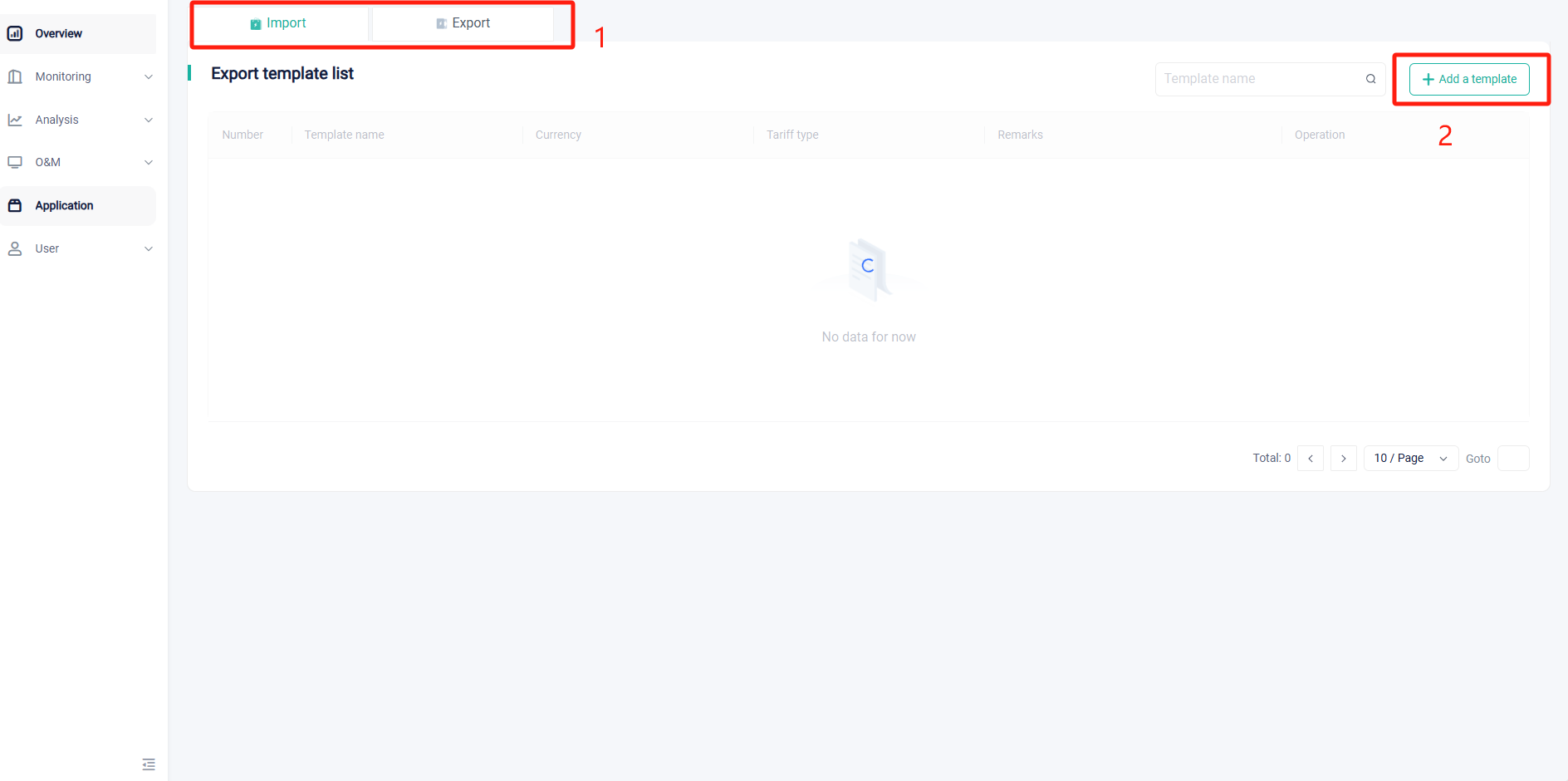
Obrázek 4 Rozhraní pro nastavení ceny elektřiny
Poté, co klikneme na tlačítko Přidat šablonu, můžeme přizpůsobit a nastavit naši šablonu ceny elektřiny.
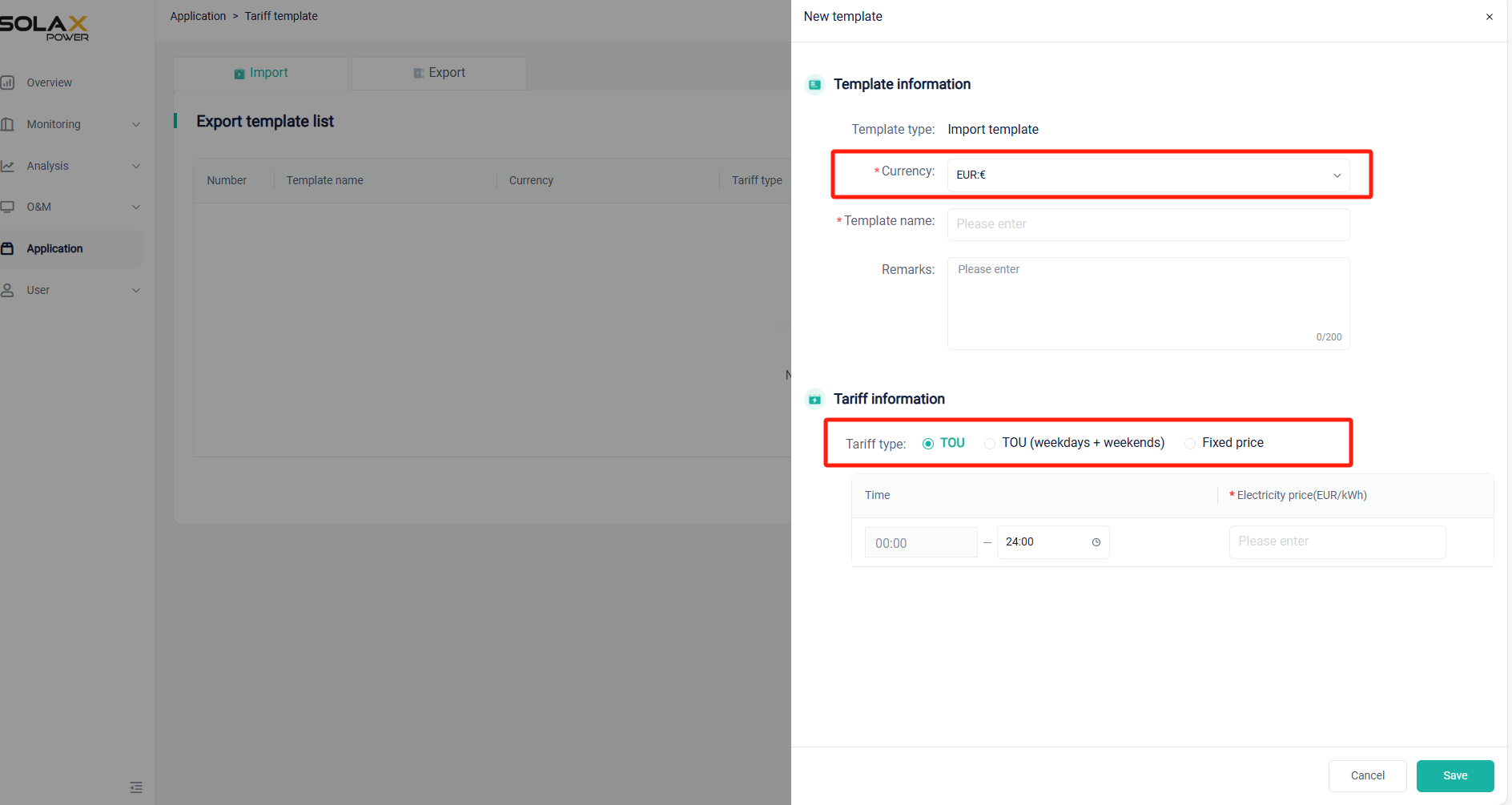
Obrázek 5 Rozhraní pro nastavení ceny elektřiny
V nastavení šablony ceny elektřiny mezinárodní verze platformy pro průmyslové a komerční skladování je měna upravitelná a cena elektřiny podle doby použití (TOU) se rozlišuje mezi všedními dny a víkendy.
- Nastavení cen elektřiny
Po nastavení šablony ceny elektřiny můžete zadat příslušnou stanici a nastavit konkrétní ceny elektřiny. Cesta k zadání je kliknout na Monitorování na domovské stránce, vybrat Seznam rostlin a poté kliknout na stanici, kterou je třeba nastavit pro vstup do rozhraní pro nastavení cen elektřiny. A pak klikněte na Zvolit informace v informacích o rostlině. Související obrázky jsou zobrazeny následovně.
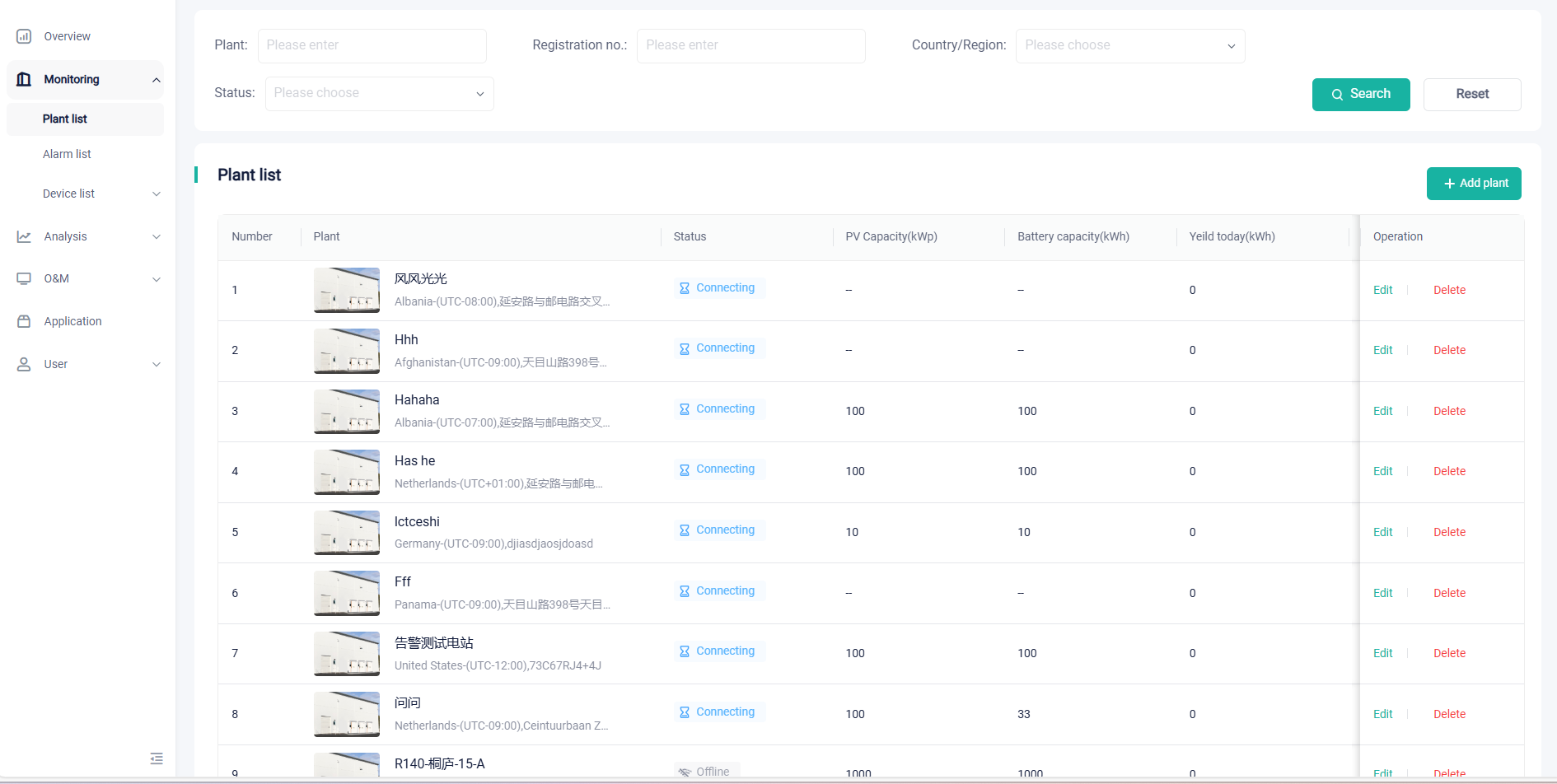
Obrázek 6 Vstupní rozhraní stanice
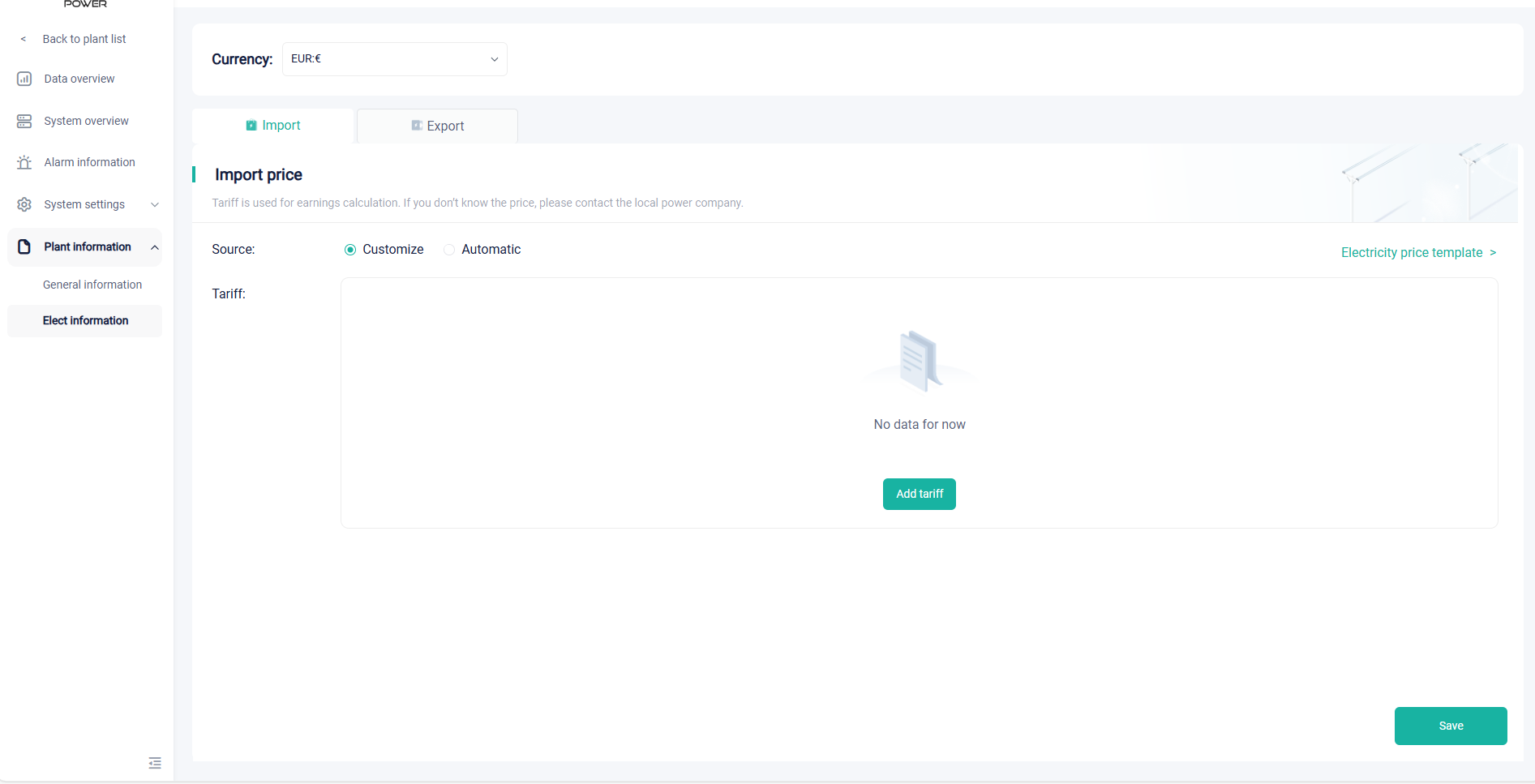
Obrázek 7 Rozhraní pro nastavení ceny elektřiny
Poté, co klikneme na přidat tarif,můžeme vstoupit do rozhraní, kde můžeme nastavit cenu elektřiny pro elektrárnu.
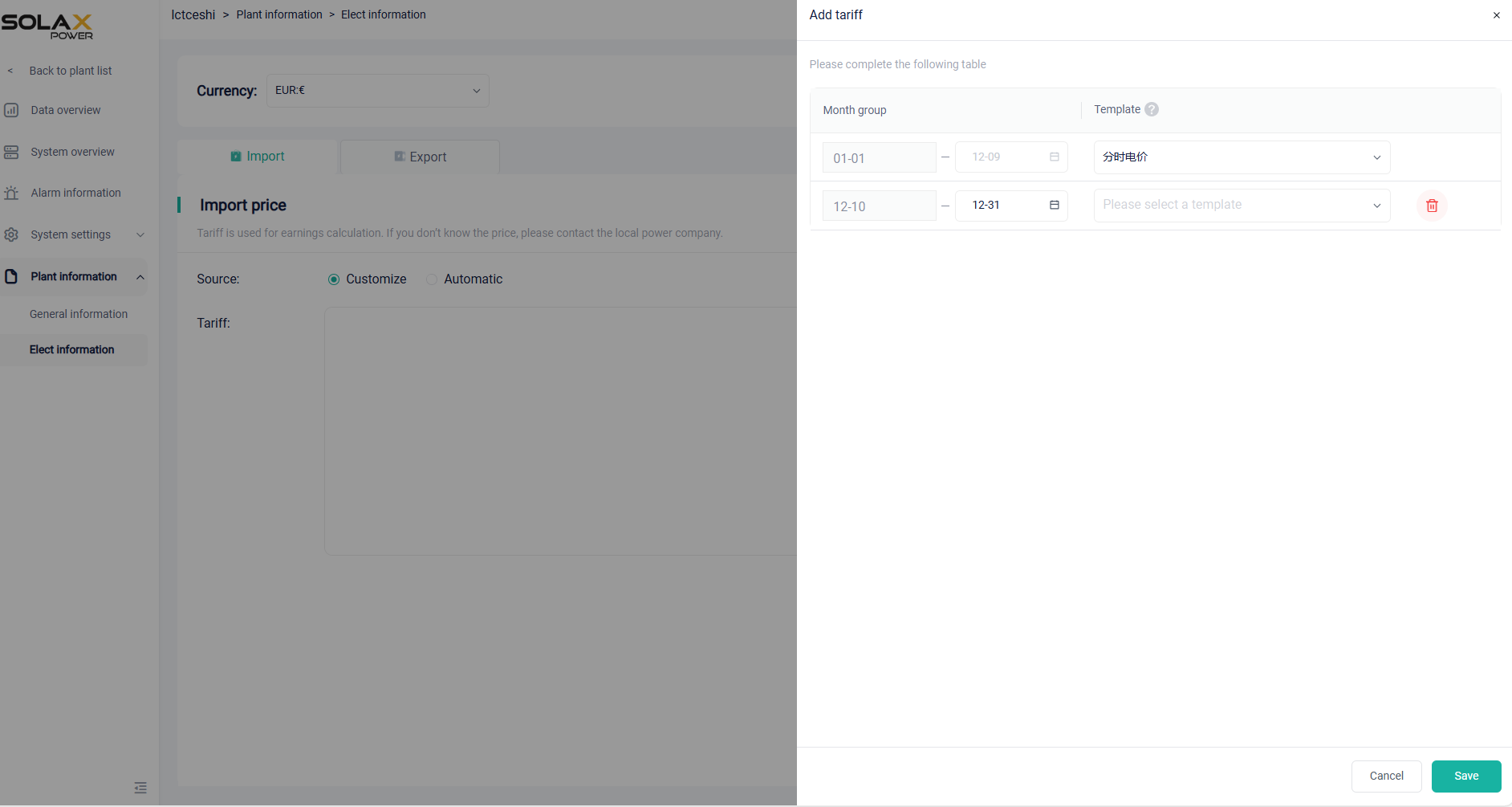
Obrázek 8 Nastavení ceny elektřiny pro stanici
Cena elektřiny je ve výchozím nastavení nastavena na vlastní nastavení, což znamená, že uživatelé mohou během procesu nastavení importovat dříve nakonfigurované šablony. Uživatelé si mohou vybrat šablonu ceny, která je stejná jako měnová jednotka stanice. Datum probíhá v režimu automatického doplňování, který je podobný časové konfiguraci v šabloně ceny elektřiny. Po nastavení ceny elektřiny klikněte na uložit pro dokončení nastavení ceny elektřiny na stanici.
Konkrétní kroky nastavení pro aplikaci
- Šablona ceny elektřiny
Nejprve si stáhněte aplikaci SolaXCloud pro přístup na přihlašovací stránku cloudové platformy (jak je znázorněno na obrázku níže). Poté zadejte účet úložiště C&I, klikněte na možnost Přihlásit se a dokončete přihlášení k platformě.
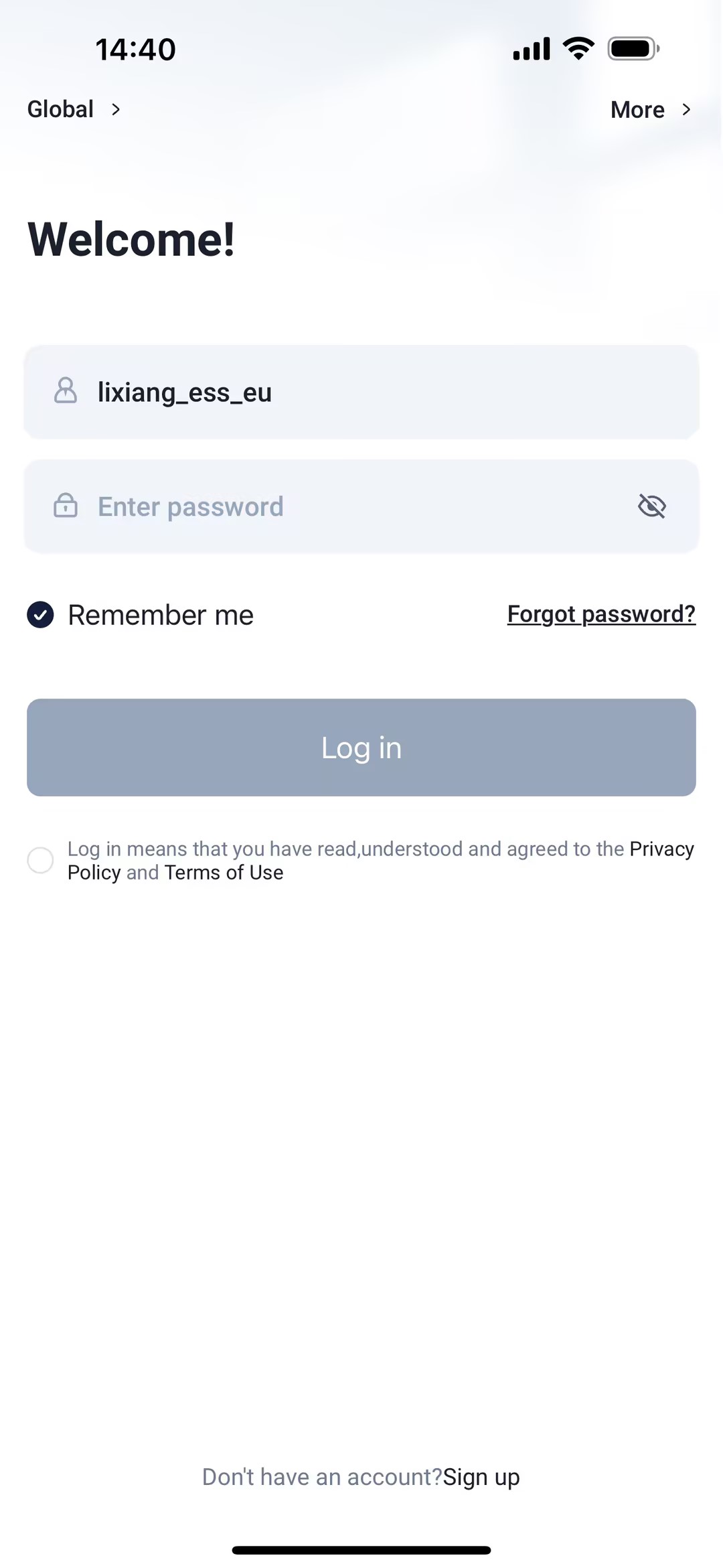
Obrázek 9 Přihlašovací stránka cloudové platformy (aplikace)
Dále klikněte na "Aplikace" na liště nabídek ve spodní části a poté klikněte na "Šablona ceny elektřiny" a vstupte do rozhraní pro nastavení cen elektřiny (jak je znázorněno na obrázku níže). Jak je uvedeno na štítku 1, Ze sítě představuje nastavení pro dovozní ceny elektřiny a Do sítě představuje nastavení pro vývozní ceny elektřiny. Štítek 2 označuje, že můžeme přidat novou šablonu kliknutím sem.
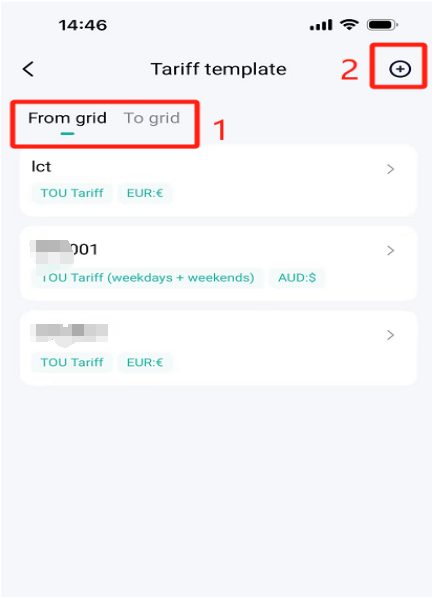
Obrázek 10 Rozhraní pro nastavení cen elektřiny (aplikace)
Poté, co klikneme na tlačítko Přidat, můžeme přizpůsobit a nastavit šablonu ceny elektřiny.
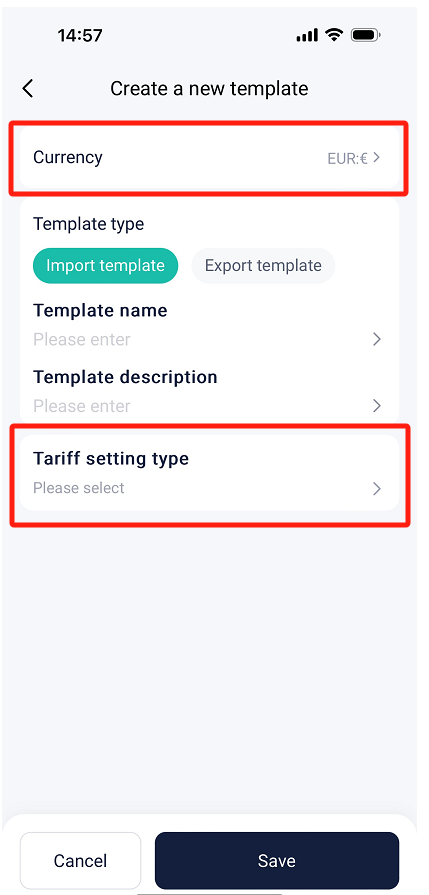
Obrázek 11 Rozhraní pro nastavení cen elektřiny (aplikace)
2. Nastavení cen elektřiny
Po dokončení šablony ceny elektřiny klikněte na tlačítko Plant ve spodní nabídce a vyberte stanici, na které chcete nastavit cenu elektřiny, a poté klikněte na tlačítko Konfigurace tarifu pro nastavení ceny elektřiny pro příslušnou stanici. Obrázek je zobrazen následovně.
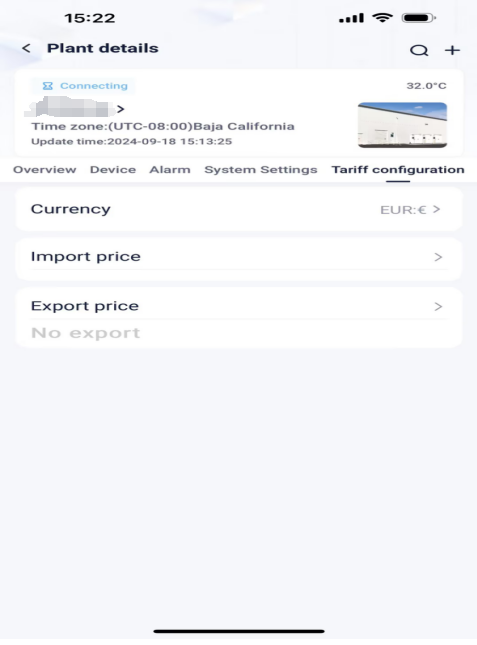
Obrázek 12 Nastavení ceny elektřiny pro stanici (aplikaci)


 Chuck Lee
