Návod k obsluze aplikace SolaXCloud
Pouze pro domácí uživatele V6.3.0
*Tato příručka je založena na aplikaci SolaXCloud verze 6.3. Konečně zobrazené stránky by měly odpovídat skutečnému stavu.
O této aplikaci
SolaxCloud APP podporuje operační systém iOS a Android. Umožňuje vám snadno ovládat vaše rodinná energetická zařízení.
Můžete také přistupovat na webové stránky www.solaxcloud.com prostřednictvím PC, pro správu vaší rodinné energetické elektrárny.
Účet a zabezpečení
Vytvoření účtu
Na přihlašovací stránce klepněte na možnost Registracea vytvořte si účet. Vyberte zemi nebo oblast, vyberte roli Koncový uživatel, vyplňte registrační údaje a nakonec klepněte na možnost Registrace.

Přihlášení do systému
Vyberte svůj server, zadejte svůj účet a heslo, zaškrtnutím tlačítka se dohodněte na Zásady ochrany osobních údajů a Podmínky použitía nakonec klepněte na možnost Přihlásit se.

Poznámka: Pokud následně zadáte nesprávné heslo Pět krát, účet bude násilně uzamčen na půl hodiny.
Zapomenuté heslo
Pokud heslo zapomenete, můžete klepnout na možnost Zapomenuté hesloheslo znovu nastavte. Heslo
Resetování vyžaduje zadání ověřovacího kódu zaslaného na váš registrovaný e-mail pro ověření vaší identity.

Rostlina
Přidání rostliny
Krok 1: Klepnutím na ikonu "+" uprostřed domovské stránky přidáte rostlinu (pro uživatele, kteří přidávají rostlinu poprvé).
Klepnutím na ikonu "+" v pravém horním rohu domovské stránky vyberte možnost Přidat rostlinu z rozbalovací nabídky (pro uživatele, kteří již přidali rostlinu).


Krok 2: Klepněte na možnost Přeskočit nebo Přejděte na Přidat Pokud jste se dozvěděli o nastavení, když se objeví stránky nastavení (celkem 4 stránky).

Krok 3: Vyberte KDE POMOCÍ APLIKACE nebo POVOLIT POUZE TENTO ČAS, když vás aplikace SolaXCloud požádá o povolení získat informace o vaší poloze.

Krok 4: Vyplňte základní informace o zařízení, včetně názvu zařízení, kapacity systému
(rozsah nastavení 0-99999999), zemi/oblast, časové pásmo a umístění. Vyberte, zda chcete povolit Ve výchozím nastavení Zobrazit první a Použití&nastavení letního časua určete, zda má být právo na nastavení a údržbu autorizováno instalačnímu technikovi nebo zástupci. Poté klepněte na možnost Další.

V tuto chvíli jste již vytvořili virtuální rostlinu. V seznamu rostlin si můžete rostlinu prohlédnout. Pokud chcete pokračovat v následujících operacích (přidání konfigurace zařízení a sítě), přečtěte si Konfigurace sítě.
Řízení závodu
Na jednom účtu může existovat více rostlin. Pro usnadnění správy můžete přejít na Mě > Řízení závodu, chcete-li zobrazit seznam rostlin, vyhledat rostlinu nebo přidat rostlinu:

Řízení jednoho závodu
Výběrem zařízení ze seznamu zařízení si můžete prohlédnout jeho detaily, včetně základních informací o závodě, servisních informací a informací.
Kromě toho můžete také klepnout na "..." v pravém horním rohu stránky s podrobnostmi můžete provést tyto operace s rostlinou: upravit rostlinu, odstranit rostlinu, nastavit výchozí rostlinu a nastavit tarif.

Můžete upravit základní informace o rostlině a upravit oprávnění.

Uživatel může odstranit zařízení, které nebylo svázáno s fyzickým zařízením. Při mazání rostliny je třeba zadat ověřovací kód.

- Nastavit výchozí zařízení
Klepněte na možnost "Nastavit výchozí", čímž nastavíte aktuální závod jako výchozí závod. Po jeho nastavení jako výchozí zařízení jsou data zobrazená na úvodní stránce pouze údaji o výchozím závodě pro každé přihlášení.
Můžete nastavit tarif pro závod. Podrobnosti viz Nastavení tarifu.
Nastavení tarifu
Klepněte na možnost "Nastavení", přejděte na stránku nastavení tarifů. Klepněte na ikonu úprav  nastavte sazbu za prodej/nákup (do sítě/ze sítě).

Nastavení prodejního tarifu
1. Vyberte měnovou jednotku podle aktuální situace.
2. Vyberte možnost "Do mřížky" na záložce.
3. Přijměte způsob nastavení tarifu. Existují dva způsoby: Přizpůsobený a Automatický (skryto v oblasti/zemi, která službu nepodporuje).
Pevný tarif:Vybrat Pevný tarif, nastavte cenu a poté klepněte na možnost Uložit.

Tarif PP:
1. Podle vaší skutečné situace klepněte na prázdné místo data ukončení, abyste rozdělili rok na různá období.
2. Klepněte na možnost ">" nebo "Přidat tarif" zadejte tečku.
3. Rozdělte den (24 hodin) do různých časových úseků.
4. Nastavte cenu elektřiny pro každý časový úsek.
5. Po dokončení všech nastavení klikněte na možnost Uložit.

 tarif PP (všední dny + víkendy): Podobně jako nastavení Tarif PP, ale dále poskytuje nastavení dne v týdnu a víkendu pro denní cyklus.

- Automatický: Musíte nastavit zemi/oblast a manipulační poplatek (potvrzeno místní sítí).
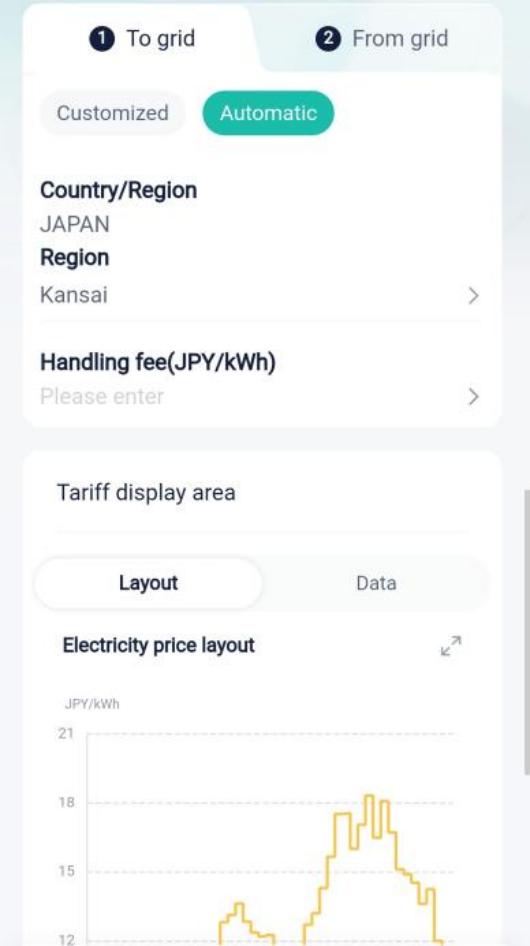
Nastavení nákupního tarifu
Způsob nastavení nákupního tarifu je obdobný jako u stanovení prodejního tarifu, který zde není popsán. Podrobnosti viz Nastavení prodejní ceny.
Konfigurace sítě
Zařízení SolaX, jako jsou Dongle Pocket, Datahub, Adapter-box, EVC a X1-Micro, se mohou připojit k SolaxCloud. Zde si vezměte jako příklad pouze Dongle Pocket (používá se pro komunikaci střídače), abyste popsali síť
proces konfigurace. Kroky konfigurace pro ostatní zařízení jsou podobné jako pro Dongle Pocket, které zde nejsou podrobně popsány.
Dongle Pocket může dosáhnout sítě prostřednictvím Wi-Fi, 4G a LAN. Jednu z nich si můžete osvojit a dotvořit tak networking podle typu kapsy
(včetně služeb Pocket Wi-Fi, Pocket 4G, Pocket LAN, Pocket Wi-Fi+4G a Pocket Wi-Fi+LAN), které jste zakoupili.
Wi-Fi
Požadavky
l Telefon WLAN byl zapnutý a je k dispozici Wi-Fi s dobrou silou signálu.
l Nainstaloval kapsu s funkcí Wi-Fi a správně ji připojil k zařízení podle Kapesní Wi-Fi instalační manuál, Pocket Wi-Fi+4G instalační manuála Instalační manuál kapesní Wi-Fi+LAN.
l Zařízení bylo zapnuto a nachází se v blízkosti routeru a telefonu.
Schody
Krok 1: Na přihlašovací stránce vyberte "Více > Konfigurace sítě” .
Nebo klepněte na ikonu "+" v pravém horním rohu domovské stránky a vyberte "Přidat zařízení" z rozbalovací nabídky.


Krok 2: Vyberte správný typ zařízení z obrázků níže podle zařízení, které máte.

Krok 3: Klepněte na Skenovat naskenujte QR kód služby Pocket nebo ručně zadejte registrační číslo služby Pocket. Po úspěšném zjištění registračního čísla klepněte na možnost Další.

Krok 4: Nakonfigurujte síť.
1. Jako komunikační režim vyberte Wi-Fi (pouze pro Pocket Wi-Fi+4G. Pocket Wi-Fi a Pocket Wi-Fi+LAN nejsou vyžadovány).
2. Vyberte dostupnou Wi-Fi a zadejte heslo.
3. Vyberte způsob konfigurace IP.
♦♦♦ Pokud vyberete DHCP, není k dispozici žádná další konfigurace.
u Pokud vybíráte statickou IP, musíte ručně zadat parametry sítě, včetně IP adresy, masky podsítě, brány a případné adresy serveru DNS.
4. Klepněte na možnost Další.

Poznámka: Uživatelé, jejichž značka telefonu NENÍ vivo, HUAWEI a OPPO, mohou přímo přeskočte z tohoto kroku ke kroku 6.
Krok 5: Klepněte na Spojita přepněte síť WLAN telefonu na hotspot zařízení. Název hotspotu je: Wifi_device SN. Poté se vraťte do aplikace SolaXCloud.

Krok 6: Když systém vstoupí na následující stránku, počkejte, dokud se zařízení nepřipojí k webu a SolaXCloud. Když jsou všechny položky  znamená to, že se zařízení úspěšně připojilo k SolaXCloud. Kohoutek Dokončit.

Poznámka: Pokud zařízení selhalo v síti, najděte odpovídající řešení podle kódu chyby.
Krok 7: Klepněte na Jdi se podívat, abyste se ujistili, že síť WLAN telefonu byla přepnuta na rodinnou síť Wi-Fi. Po přepnutí se vraťte do této aplikace a klepněte na Jasně.

Poté, co bylo zařízení připojeno ke cloudu po dobu 5 minut, můžete zkontrolovat výsledek připojení. Obecně existují dva stavy zařízení:
 indikuje, že konfigurace sítě proběhla úspěšně a zařízení je připojeno k SolaXCloud.
 označuje, že zařízení bylo svázáno se závodem, ale síť nebyla úspěšně nakonfigurována nebo data zařízení nebyla nahrána do cloudu. Můžete chvíli počkat na obnovení nebo přejít na překonfigurování sítě. Způsob překonfigurování sítě naleznete v krocích 2 až 7.
Kromě toho, pokud omylem ukončíte přidávání zařízení nebo chcete přidat další zařízení na již existující web, můžete začít od následujících vchodů:
Vchod 1: "+" v pravém horním rohu domovské stránky → Přidat zařízení
Vchod 2: Zařízení na navigační liště → “+" v pravém horním rohu → Přidat zařízení Další kroky naleznete v části Krok 2 až Krok 7.
4G
Požadavky
l Připravte si 4G IoT kartu (podpora NB-IoT nebo Cat-M). Uživatelé kapesních Wi-Fi+4G si musí získat APN karty od operátora.
l Připojil kapsu s funkcí 4G k zařízení podle Kapesní instalační manuál 4G nebo Kapesní Wi-Fi+4G instalační manuál.
l Telefon WLAN je zapnutý a v blízkosti je dostupná Wi-Fi s dobrou silou signálu.
l Zařízení bylo zapnuto a je v dosahu signálu 4G.
Schody
Protože existují rozdíly mezi Pocket 4G a Pocket Wi-Fi+4G v
sítě, musíte vybrat odpovídající návod k obsluze podle typu Pocket.
Pro kapesní 4G
Krok 1: Klepněte na ikonu "+" v pravém horním rohu domovské stránky a vyberte "Přidat zařízení" z rozbalovací nabídky.
Krok 2: Vyberte správný typ zařízení z obrázků níže podle zařízení, které máte.
Krok 3: Klepněte na Skenovat naskenujte QR kód služby Pocket nebo ručně zadejte registrační číslo služby Pocket. Po úspěšném zjištění registračního čísla klepněte na možnost Další.

Krok 4: Klepněte na Dokončit , když se zobrazí tato stránka. Když je zařízení svázáno s webem, znamená to, že se zařízení může připojit k SolaXCloud.

Poté, co je zařízení svázáno s webem, můžete zkontrolovat, zda bylo zařízení připojeno k SolaXCloud.
 indikuje, že zařízení je úspěšně připojeno k SolaXCloud.
Kromě toho, pokud omylem ukončíte přidávání zařízení nebo chcete přidat další zařízení do již existujícího webu, můžete vybrat možnost Přidat zařízení z rozbalovací nabídky klepnutím na "+" v pravém horním rohu domovské stránky.
Pro kapesní Wi-Fi+4G (výběr 4G) Kroky
Krok 1: Na přihlašovací stránce vyberte "Více > Konfigurace sítě” .
Nebo klepněte na ikonu "+" v pravém horním rohu domovské stránky a vyberte "Přidat zařízení" z rozbalovací nabídky.
Krok 2: Vyberte správný typ zařízení z obrázků níže podle zařízení, které máte.
Krok 3: Klepněte na Skenovat naskenujte QR kód služby Pocket nebo ručně zadejte registrační číslo služby Pocket. Po úspěšném zjištění registračního čísla klepněte na možnost Další.

Krok 4: Jako způsob komunikace vyberte 4G. Zadejte APN. Vyberte síťové nasazení. Kohoutek Další.

Poznámka: Uživatelé, jejichž značka telefonu NENÍ vivo, HUAWEI a OPPO, mohou přímo přeskočte z tohoto kroku ke kroku 6.
Krok 5: Klepněte na Spojita přepněte síť WLAN telefonu na hotspot zařízení. Název hotspotu je: Wifi_device SN. Poté se vraťte do aplikace SolaXCloud.

Krok 6: Když systém vstoupí na následující stránku, počkejte, dokud se zařízení nepřipojí k webu a SolaXCloud.
Když jsou všechny položky , znamená to, že se zařízení úspěšně připojí k SolaXCloud. Kohoutek Dokončit.
Poznámka: Pokud zařízení selhalo v síti, najděte odpovídající řešení podle kódu chyby.
Krok 7: Klepněte na Jdi se podívat, abyste se ujistili, že síť WLAN telefonu byla přepnuta na rodinnou síť Wi-Fi. Po přepnutí se vraťte do této aplikace a klepněte na Jasně.
Poté, co bylo zařízení připojeno ke cloudu po dobu 5 minut, můžete zkontrolovat výsledek připojení. Obecně existují dva stavy zařízení:
 indikuje, že konfigurace sítě proběhla úspěšně a zařízení je připojeno k SolaXCloud.
označuje, že zařízení bylo svázáno se závodem, ale síť nebyla úspěšně nakonfigurována nebo data zařízení nebyla nahrána do cloudu. Můžete chvíli počkat na obnovení nebo přejít na překonfigurování sítě. Způsob překonfigurování sítě naleznete v krocích 2 až 7.
Lokální síť
Požadavky
- Telefon má zapnutou WLAN a je zde k dispozici Wi-Fi s dobrou silou signálu.
- Nainstaloval Pocket s funkcí LAN a správně jej připojil k zařízení podle Instalační manuál do pocket LAN nebo instalační manuál do pocket Wi-Fi + LAN.
Schody
Krok 1: Klepněte na ikonu "+" v pravém horním rohu domovské stránky a vyberte "Přidat zařízení" z rozbalovací nabídky.

Krok 2: Vyberte správný typ zařízení z obrázků níže podle zařízení, které máte.
Krok 3: Klepněte na Skenovat naskenujte QR kód služby Pocket nebo ručně zadejte registrační číslo služby Pocket. Po úspěšném zjištění registračního čísla klepněte na možnost Další.

Krok 4: Klepněte na Dokončit , když se zobrazí tato stránka. Když je zařízení svázáno s webem, znamená to, že se zařízení může připojit k SolaXCloud.
Poté, co je zařízení svázáno s webem, můžete zkontrolovat, zda bylo zařízení připojeno k SolaXCloud. indikuje, že zařízení je úspěšně připojeno k SolaXCloud.
Kromě toho, pokud omylem ukončíte přidávání zařízení nebo chcete přidat další zařízení do již existujícího webu, můžete vybrat možnost Přidat zařízení z rozbalovací nabídky klepnutím na "+" v pravém horním rohu domovské stránky.
Úvodní stránka Úvod
Stránka na levé straně je domovská stránka, která zobrazuje celkové provozní situace závodu. Tabulka na pravé straně představuje složení a funkce této stránky.

Zařízení
Operace související se zařízením
Na navigačním panelu vyberte možnost Zařízení přejděte na stránku se seznamem zařízení. Přepnutím zařízení v levém horním rohu můžete zobrazit všechna zařízení pod webem. Klepněte na zařízení a můžete zobrazit podrobnosti o zařízení. Podrobnosti o něm naleznete na stránce Podrobnosti o zařízení.

Kromě toho můžete na zařízení provádět následující operace:
- Vzdálená nastavení: Klepnutím zadejte jedno zařízení, které můžete nastavit na dálku. Nastavte jej prosím pod vedením instalačního technika nebo zástupce, jinak to může vést k abnormalitě nebo selhání zařízení.
- Přidat zařízení: Klepněte na "+" v pravém horním rohu stránky a přidejte zařízení.
- Odpojit zařízení: Klepnutím vstoupíte do jednoho zařízení, čímž zrušíte připojení zařízení k zařízení.
Podrobnosti o zařízení
Zde si vezměte jako příklad měnič X3-hybrid-G4, abyste ukázali složení stránky s podrobnostmi o zařízení. Stránky zařízení se liší podle typu zařízení. Stránka s podrobnostmi o zařízení závisí na aktuální situaci.

Inteligentní (TOU)
TOU (Time of Use) je režim, ve kterém můžete nastavit různé ceny elektřiny a strategie využití pro různá časová období. Nastavením dob nabíjení/vybíjení lze baterii nabíjet v obdobích s nižší cenou elektřiny a vybíjet v obdobích s vyšší cenou elektřiny, aby se ušetřily náklady na elektřinu.
Vybrat Zařízení>Inteligentní nastavte režim TOU . Je třeba poznamenat, že podnabídka
Inteligentní je viditelná pouze v případě, že zařízení v aktuální síti podporuje funkci Podmínky použití a zařízení je online.
Krok 1:Kohoutek Vytvořit podmínky použití.
Krok 2: Přidejte základní informace o celkové potřebě použití, včetně výběru názvu podmínky použití; výběr zařízení, které má být ovládáno (volitelné); výběr typu období; Výběr typu cyklu (pokud vyberete možnost Přizpůsobený jako typ tečky); a nastavení minimální baterie SOC.
- Pokud vyberete možnost Období importu, můžete přímo vyvolat období, které jste vytvořili dříve. Způsob nastavení tarifu TOU je uveden v části Nastavení tarifu. Tarif bez PPU (zde viz pevný tarif a tarif pro vlastní auto) nelze importovat.
- Pokud vyberete možnost Přizpůsobit, musíte si období rozdělit sami.
Krok 3: Nastavte pracovní režim na cyklus podle typu období. Uživatel může rozdělit jeden rok na různá období, a nastavit pracovní režimy pro denní cyklus v každém období. Jeden den lze rozdělit až na 10 časových úseků a podporuje maximálně 5 pracovních režimů.
Vzhledem k tomu, že jste období a tarif vytvořili při nastavování tarifu, po importu období stačí provést pouze následující kroky:
1. Klepněte na možnost ">" v pravém horním rohu každého období zadejte období, které chcete upravit.
2. Klepnutím na sloupec pracovního režimu vstoupíte na stránku pracovního režimu.
3. Nastavte pracovní režim a odpovídající parametry (pokud existují) pro každý časový úsek. Po nastavení klepněte na Uložit.
4. Po nastavení pracovních režimů pro každé období ťukněte na položku Uložit.

1. Klepnutím na sloupec data zahájení rozdělíte jeden rok do různých časových období.
2. Klepněte na možnost Přidat obsah zadejte každé období.
3. Klepnutím na sloupec koncového času rozdělíte jeden den (24 hodin) do různých časových úseků. Dva sousední časové úseky se nesmí překrývat a oddělovat od sebe.
4. Nastavte pracovní režimy pro každý časový úsek. Po nastavení klepněte na Uložit.
5. Po nastavení pracovních režimů pro každé období ťukněte na položku Uložit.

Krok 4: Vraťte se na stránku Vytvořit podmínky použití a klepněte na možnost Uložit , abyste dokončili vytvoření režimu TOU . Tento režim TOU můžete použít na zařízení, která podporují TOU.
Služba
Správa záruk
V dialogovém okně Správa záruk si uživatelé mohou prohlížet seznam záruk pod aktuálním účtem. V záručním listu jsou uvedena všechna zařízení, na která byla záruka uplatněna. Kromě toho můžete také filtrovat a upravovat záruku.

Ekologie třetích stran
Prostřednictvím služby API mohou uživatelé přistupovat k SolaXCloud a získávat data v reálném čase, historická data a výstražná hlášení autorizovaných střídačů.
Odběr e-mailů
Prostřednictvím funkce předplatného můžete získat nejnovější provozní data zařízení a kdykoli sledovat situaci v zařízení.

Centrum nápovědy
V dialogovém okně Centrum nápovědyMůžeš:
- Podívejte se na výuková videa a rychle pochopíte základy konfigurace sítě.
- prohlédněte si pokyny k aplikaci, kde se dozvíte, jak aplikaci používat všestranným způsobem.
- předávat své problémy nebo návrhy zpět k nám v aplikaci aplikace.
- Prohlédněte si kontaktní informace instalačního technika nebo zástupce pro včasnou pomoc.

Nabíječka EV
Klepání Nabíječka EV pro zadání Správa karet nabíječky EV stránky, můžete:
- zobrazit všechny nabíjecí karty pro elektromobily ve vybraném závodě.
- přidejte nabíjecí kartu pro elektromobily.
- vymažte nabíjecí kartu pro elektromobily.
Viewing nabíjecí karty pro elektromobily
Vyberte závod a v červené oblasti jsou všechny nabíjecí karty pro elektromobily pod závodem.

Přidání nabíjecí karty pro elektromobily
1. Vyberte zařízení, ke kterému chcete kartu přidat (nabíječka EV byla svázána se zařízením a úspěšně připojena ke cloudu).
2. Klepněte na možnost Přidat a vyberte metodu, kterou chcete přidat.
 Naskenovat čárový kód: Čárový kód na nabíjecí kartě pro elektromobily.
Zadejte číslo karty: Číslo karty nabíječky pro elektromobily.
Svažte se přes nabíječku EV: Umístěte kartu blízko desky pro přejetí prstem nabíječky EV. Když uslyšíte zvuk "deeeee---", znamená to, že přejetí kartou je úspěšné.

Odstranění nabíjecí karty pro elektromobily
Vyberte nabíjecí kartu pro elektromobily, která má být odstraněna ze všech nabíjecích karet pro elektromobily v rámci závodu. Dlouze stiskněte kartu a poté Vymazat se zobrazí. Kohoutek Vymazat a dokončit jej.

Místní režim
V místním režimu mohou uživatelé prohlížet místní data zařízení a alarmové zprávy a přepínat způsoby komunikace bez sítě.
Pro přístup do místního režimu existují dva vchody:
- Na přihlašovací stránce vyberte možnost Více>Místní režim.
- Na domovské stránce vyberte možnost Služby>Aplikace>Místní přístup.
Přihlášení do systému
1. Klepněte na ikonu  naskenujete QR kód služby Pocket nebo ručně zadáte registrační číslo služby Pocket. Po úspěšné identifikaci registračního čísla zadejte místní heslo (volitelné. Pokud koncový uživatel nastavil místní heslo) a klepněte na možnost Přihlášení do systému.

2. Klepněte na možnost Spojit když se objeví následující okno.

Hardwarový klíč
Při použití Dongle Pocket Wi-Fi + 4G jako komunikačního zařízení můžete přepínat mezi Wi-Fi a 4G konfigurací odpovídající sítě v místním režimu.
Konfigurace sítě Wi-Fi
Krok 1:Vybrat Hardwarový klíč na spodní liště, přejděte na ikonu Hardwarový klíč stránka. Na kartě Hardwarový klíč klepněte na možnost  v pravém horním rohu přejděte na stránku konfigurace sítě.

Krok 2: Na stránce konfigurace sítě nakonfigurujte následující položky:
(1) Vyberte možnost Wi-Fi jako komunikačního režimu.
(2) Klepněte na ikonu Najít AP vyberte dostupnou síť ze seznamu AP.
(3) Zadejte heslo sítě.
(4) Vyberte, zda chcete vypnout DHCP. Pokud je DHCP vypnuto, je nutné zadat podrobné informace o síti.
(5) Klepněte na možnost Další.

Krok 3: Počkejte několik minut, dokud se nerozsvítí všechny indikátory (zobrazené v červeném rámečku), což znamená, že konfigurace sítě Wi-Fi zařízení byla úspěšná. Kohoutek OK.

Konfigurace sítě 4G
Krok 1:Vybrat Hardwarový klíč na spodní liště, přejděte na ikonu Hardwarový klíč stránka. Na kartě Hardwarový klíč klepněte na možnost  v pravém horním rohu přejděte na stránku konfigurace sítě.

Krok 2: Na stránce konfigurace sítě nakonfigurujte následující položky:
(1) Vyberte možnost 4G jako způsob komunikace.
(2) Vyberte možnost Ruční konfigurace jako režim konfigurace.
(3) Vstupte do APN.
(4) Zadejte síťové nasazení.
(5) Klepněte na možnost Uložit.

Krok 3: Počkejte několik minut, dokud se nerozsvítí všechny indikátory (zobrazené v červeném rámečku), což znamená, že konfigurace sítě 4G byla úspěšná. Kohoutek OK.

Poznámka: Během práce v síti neopouštějte žádnou stránku. V opačném případě se konfigurace sítě ukončí a selže.
Osobní nastavení
Vybrat Mě na navigačním panelu přejděte na stránku Moje osobní informace. Můžete upravovat osobní údaje, spravovat závod, prohlížet zprávy a oznámení a provádět osobní nastavení.
- Základní informace: Klepnutím na kartu se základními informacemi můžete upravit uživatelské jméno, e-mail, zemi/oblast, telefon a heslo. Můžete také smazat aktuální účet (pečlivě zvažte).
- Řízení zařízení: Můžete zobrazit seznam rostlin; přidat, odstranit nebo upravit rostlinu; nastavit výchozí nastavení; a nastavit tarif.
- Centrum zpráv: Můžete zobrazit všechny zprávy a oznámení.
- Nastavení: Nastavte jazyk, jednotku teploty a svátky podle svých preferencí.


 Chuck Lee
