APP Registrace
Krok 1: Naskenujte následující QR kód nebo vyhledejte klíčové slovo "SolaXCloud" v ten APP Obchod k stáhnout ten Monitorování APP.

Krok 2: Klikněte na tlačítko [Další >] na adrese V levém horním rohu vyberte jazyk.


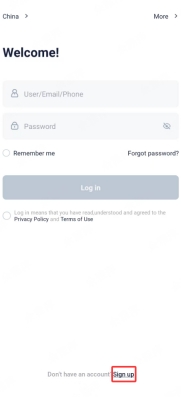
Krok 3: Klikněte na tlačítko "Zaregistrujte se" na adrese Spodní část monitorovací aplikace, vyberte možnost "Koncový uživatel".
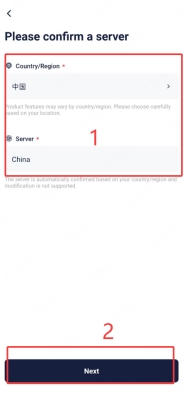
Krok 4: Vyplnit v tvůj registrace E-mail vstup ten Ověření kód a vstoupit heslo pro vytvoření účtu.


WiFi připojení (platí pro řadu Pocket WiFi, Pocket WiFi+4GM, Pocket WiFi+LAN a Pocket WiFi+LAN v2.0)
*U zařízení Pocket WiFi+LAN V2.0 a Pocket WiFi V4.0 nejprve zapněte přístupový bod stisknutím funkčního tlačítka.
Krok 1: Přihlaste se ke svému účtu, vytvořte závod a přidejte zařízení.


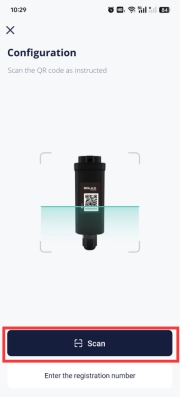
Krok 2: Vyberte zařízení, které chcete konfigurovat, naskenujte QR kód na zařízení a spárujte zařízení.


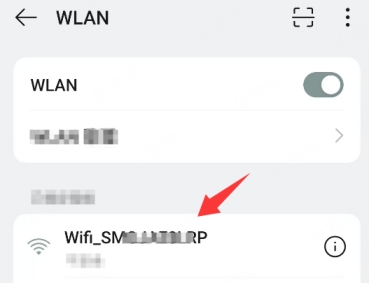
Krok 3: Připojte se k domácí WiFi, připojte se k hotspotu zařízení (Wifi_xxxxxxxx; xxxxxx označuje registrační číslo na zařízení).


Krok 4: Když ty potřeba pokračovat operace následující síť konfigurace přepněte prosím na domácí WiFi.
| OZNÁMENÍ! |
| • WiFi můžete také nakonfigurovat v přihlašovacím rozhraní. |
Krok 1: Klikněte na [Další >] -> [Konfigurace sítě] a začněte konfigurovat WiFi podle výše uvedeného popisu.


Připojení 4G (platí pro Pocket WiFi+4GM)
Krok 1: Klikněte na tlačítko [Více >] -> [Místní] a naskenujte QR kód na zařízení.


| OZNÁMENÍ! |
| • Pro APN informace ty potřeba k radit se ten síť operátor od kterého ty zakoupený ten 4G SIM karta protože jiný operátoři poskytnout jiný APN. • Když ty ar jakýsi Američanka konec uživatel ono je doporučený k vybrat [Kočka M] pro [Síť nasazení]. |


Krok 3: Když ty potřeba pokračovat operace následující síť konfigurace přepněte prosím na domácí WiFi.
Konfigurace sítě pomocí Bluetooth (platí pro Pocket WiFi+LAN V2.0 a Pocket WiFi V4.0)
Krok 1: Klikněte na [Přidat zařízení], přečtěte si pokyny (pokud je nepotřebujete, přeskočte je) a povolte aplikaci zapnout Bluetooth.
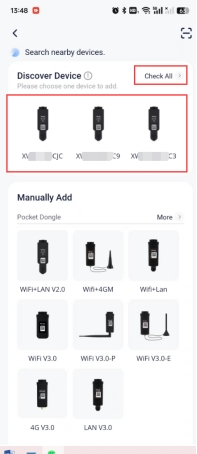
Krok 2: Vyberte své zařízení nalezené pomocí Bluetooth. Kliknutím na tlačítko [Zkontrolovat vše] zobrazíte všechna zařízení v okolí.
Krok 3: Spustit konfiguraci WiFi. Připojte se k WiFi domácího routeru a klikněte na tlačítko [Další]. Síť se začne automaticky konfigurovat.
Konfigurace statické IP v režimu LAN (platí pro Pocket WiFi+LAN V2.0)
Krok 1: Předchozí kroky jsou stejné, jak je popsáno výše. V konfiguračním rozhraní WiFi vyberte režim LAN.
Krok 2: Vyberte [Statická IP] pro [IP], zadejte potřebné informace (označené *) a klikněte na [Další].
Upravte výchozí heslo pro web (platí pro Pocket WiFi+LAN/ Pocket WiFi+4G/ Pocket WiFi V3.0/ Pocket WiFi V4.0)
Krok 1: Po připojení k hotspotu zařízení se přihlaste do https://192.168.10.10, zadejte počáteční účet (admin) a heslo (SN zařízení) a kliknutím na [Potvrdit] upravte výchozí heslo.
Krok 2: Zadejte [Staré heslo] a [Nové heslo] a klikněte na [Uložit].
Krok 1: Přihlaste se do www.solaxcloud.com, klikněte na tlačítko [Zařízení] a vyhledejte zařízení, které chcete resetovat. Klikněte na tlačítko [Vzdálené nastavení] a poté na tlačítko [Hardwarový klíč].
Poznámka: Obnovením továrního nastavení vymažete všechna uživatelská data v zařízení!
Krok 2: Kliknutím na tlačítko [Uložit] obnovíte tovární nastavení.
Krok 3: Kliknutím na tlačítko [Potvrdit] obnovíte tovární nastavení.
Poznámka: Obnovení továrního nastavení je k dispozici také v aplikaci ([Zařízení] -> Klikněte na zařízení, které chcete nastavit -> [Vzdálené nastavení] -> [Nastavení] -> Zadejte super heslo (6868) -> [OK] -> [Dongle] -> [Uložit] -> [Potvrdit]).
Smazat data uživatele na serveru (Platí pro Pocket WiFi+LAN/ Pocket WiFi+4G/ Pocket WiFi V3.0/ Pocket WiFi V4.0)
Krok 1: Přihlaste se do www.solaxcloud.com, zadejte položky [Centrum účtů] a [Smazat účet].
Poznámka: Smazáním účtu vymažete všechna uživatelská data na serveru!
Krok 2: V rozhraní [Základní informace] zadejte [Odeslat ověřovací kód] a poté klikněte na [Smazat účet].
Poznámka: Funkce odstranění účtu je k dispozici také v aplikaci ([Já] -> [Smazat účet] -> [Odeslat] ověřovací kód -> Zadejte ověřovací kód -> [Smazat]).
Řešení problémů
Když ten WiFi konfigurace selhává Prosím kontrolovat ten následující stůl k diagnostikovat a hledat řešení.
| Proces |
Popis |
Řešení |
| Zařízení Aktivní bod připojení |
Stav připojení mezi APP a Modul Wifi_ sítě XXXXXXXXXX. |
Pokud se tento krok nezdaří, zkontrolujte, zda je v seznamu Wifi_ XXXXXXXXXX Síť může být vyhledáván vaším mobilním telefonem; jestliže ne vytáhněte kapesní WiFi z vybavení- a znovu jej zapojte. Stiskněte jednou funkční tlačítko pro Pocket WiFi+LAN V2.0. |
| Zařízení modelu com- Komunikace detekce |
Stav připojení mezi Pocket WiFi a převodník. |
Pokud se tento krok nezdaří, vytáhněte Pocket WiFi ze zařízení a zapojte jej znovu. Ujistěte se, že je WiFi modul správně zapojeno. |
| Spojit ten zařízení k ten Op- potulka síť |
Stav připojení mezi Pocket WiFi a směrovač. |
Pokud se tento krok nezdaří: i) Zkontrolujte, zda je SSID a heslo routeru správné. ii) Zkontrolujte, zda router podporuje Komunikace 2,4 GHz (WiFi modul podporuje pouze 2,4 GHz). iii) Zkontrolujte, zda je signál routeru v místě WiFi modulu dobrý prostřednictvím WiFi sítě vašeho mobilního telefonu. iv) Zkontrolujte, zda je aplikace nejnovější verze (když je konfigurace WiFi vyprší časový limit procesu). |
| Zařízení registrace v ten mrak |
Stav připojení mezi Pocket WiFi a server. |
Pokud se tento krok nezdaří, zkontrolujte, zda je router Podporuje procházení webu prostřednictvím WiFi síť z tvůj mobilní Telefon. |


 Chuck Lee