Pozadí
TOU je zkratka pro "DOBA POUŽITÍ". Funkce TOU je přidána, aby uživatelům lépe pomohla optimalizovat aktiva domácích elektráren pro různé scénáře. Tato funkce slouží uživatelům k nastavení strategie provozu webu o víkendech, ve všední dny. V souladu s předpisy místní sítě, aby bylo dosaženo optimalizace aktiv lépe za předpokladu dodržování předpisů energetické společnosti.
Úvod do pracovních režimů TOU
Vlastní použití (ve výchozím nastavení):
FV energie je maximálně soběstačná.
Prioritou FV energie je: připojení zátěže>baterie>sítě. Minimální SOC: Minimální SOC v tomto režimu je funkčně stejné jako minimální SOC v síti. Tyto dvě hodnoty Nezasahujte do sebe. V případě TOU je odpovězeno pouze na tuto hodnotu.
Min SOC: Funguje podobně jako Grid-Connected Min SOC, hodnoty neruší. Ve scénářích s podmínkami použití se bere v úvahu pouze tato hodnota.
Držení baterie:
Baterie se nenabíjí ani nevybíjí. FV energie je pouze pro vlastní použití nebo výstup. Baterie se nabíjí pouze tehdy, když je SOC nižší než nastavené minimální SOC. Po dosažení minimální hodnoty SOC se nabíjení zastaví.
Holení kšiltů:
Jakmile výkon zátěže dosáhne prahové hodnoty, baterie se začne vybíjet. Práh: Nastavte limit špičkového oholení, baterie se může vybít poté, co importovaný výkon ze sítě překročí tuto hodnotu
Peak Limit: Nastavuje limit špičkového holení, což umožňuje vybití baterie, když spotřeba sítě překročí tuto hodnotu
Nabíjení:
FV nabije baterii co nejvíce a uživatel si může vybrat, zda bude importovat ze sítě
Povolit napájení ze sítě: Ano/Ne
Nabíjení do: Cílová SOC pro nabíjení sítě
Maximální nabíjecí výkon: Maximální výkon pro nabíjení pomocí FV i sítě
Vybíjení:
Systém se bude vybíjet při "procentuálním výkonu" až do "prahu vybití" a poté se přepne na vlastní použití
Napájení střídavým proudem: Maximální výstupní výkon střídavého proudu, může být % jmenovitého nebo specifikovaného limitu
Vybít do: Discharge Cutoff SOC
Nastavení APP (na základě Cloud verze 6.3)
1. Hlavní nastavení TOU
Návod k obsluze:

1.1 Vyberte stránku 1.2 Vstup 1.3 Vytvořte podmínky použití
(1)(2)Možnost povolit nebo zakázat režim TOU pro tento web
Značky (3)(4)Klikněte na možnost Inteligentní,a poté klikněte na TOU
Stativy (5)Vytvořit podmínky použití
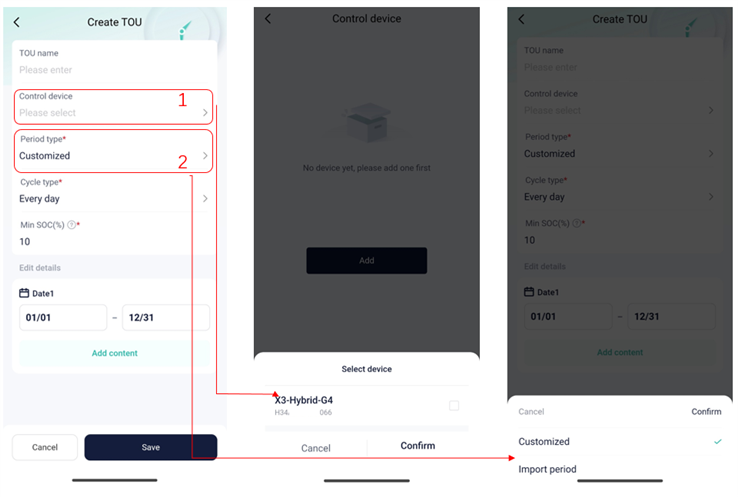
1.4 Vyplňte údaje 1.5 Vyberte možnost 1.6 Vyberte typ
Stativy (1)Vyberte zařízení, které chcete upravit
Fotografie (2)Vyberte typ období

1.7 Vyberte typ cyklu 1.8 Vyberte čas 1.9 Vyberte pracovní režim
Stativy (1)Vyberte Typ cyklu a určete, které podmínky použití se mají použít v různých časech
(2)(3)Přidejte TOU a nastavte různé pracovní režimy pro různá časová období,a Minimální SOC je ve výchozím nastavení nastaveno na 10 %

1.4 Upravit podmínky použití 1.5 Nastavte TOU úspěšně 1.6 Zobrazeno na obrazovce střídače
Nastavení webu (na základě Cloud verze 6.3)
1. Hlavní nastavení TOU

Návod k obsluze:
Stativy (1) Na navigační liště vlevo vyberte "zařízení"
Fotografie (2) Klikněte na "Inteligence" v červeném kruhu
Značky (3)(4) Na panelu Podmínky použití klikněte na tlačítko "Enter". Na zobrazené stránce klikněte na "Přidat zařízení".
1.1.2 Přidat zařízení

Návod k obsluze:
Klikněte na "Potvrdit" a poté klikněte na "Podrobnosti" a zkontrolujte další informace.
1.2 Vyplňte informace a pravidla


Návod k obsluze:
Stativy (0) Klikněte na 'Upravit', pokud chcete změnit nastavení.
Stativy (1) Lze nastavit různé časové intervaly Tadya lze jich nastavit maximálně deset
Fotografie (2) Můžete si vybrat, zda chcete importovat celou sadu přímo, nebo ji můžete nastavit sami
Fotografie (3) Typ cyklu lze vybrat buď jako "Každý" nebo "Pracovní dny + víkendy".
Stativy (4) Můžete nastavit "Minimální SOC" s výchozím nastavením 10 %.

Návod k obsluze:
Stativy (1) Zde si můžete nastavit pracovní režim na konkrétní časová období.
Fotografie (2) Zde můžete smazat.
1.3 Přidání pravidel TOU

Návod k obsluze:
(1) Klikněte na možnost Vytvořit nové podmínky použití a vyplňte stejný obsah jako předtím.
| Funkce |
Typ měniče |
| Funkce TOU |
X1-IES |
| X3-IES / X3-IES-P |
| X1-Hybrid-G4 |
| X3-Hybrid-G4 |
| X1-FIT-G4 |
| X3-Fit-G4 |
| X1-Vast 5-10kW |
| X3-HYB-G4 PRO |
| X3-ULTRA |
| A1-Hybrid-G2 |
| A1-AC-G2 |
| J3-ULTRA-LV |
| J3-ULTRA |
Kromě střídače je hardwarový klíč’Hardware a firmware musí být také kompatibilní, jak je uvedeno níže:
| Funkce |
Typ kapsy |
Verze firmwaru |
| Neomezený push |
Kapsa WiFi 2.0/Plus(SX/SJ) |
≥ 3.012.01 |
| Kapesní WiFi 3.0(SV/SR) |
≥ 3.012.01 |
| Kapesní WiFi 3.0 (ß) |
> 3.037.04 |
| Kapesní LAN 2.0(SL) |
≥ 3.006.04 |
| Kapesní LAN 3.0(SY) |
≥ 3.006.04 |
| Neštoviceet wjáFi+LAN (SN) |
≥ 1.002.09 |
| Kapesní WiFi+4GM(SM) |
≥ 1.002.14 |


 Chuck Lee
