

 Chuck Lee

FAQ\Síťová komunikace
Úvod k číslu:
Uživatel se přihlásí do jeho a zjistí, že stav sítě pro převodník pod stránkou se zobrazí jako "Vypnuto"line".
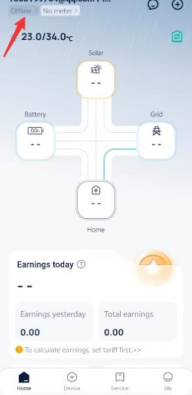 Mimo síť
Potvrzení základních informací
[Foto]SN číslo střídače a WiFi modulu.
[Foto]Model routeru.
Ujistěte se, že SSID a heslo routeru neobsahují speciální znaky (kromě znaků v anglickém formátu, arabských číslic a běžných speciálních znaků, existují nějaké další speciální symboly?).
Potvrďte vzdálenost mezi kapsou a routerem a také počet stěn mezi nimi.
Pokyny pro instalatéra
Krok 1: Vložte hardwarový klíč do pracovní převodník.
Krok 2: Otevřete počítač a vyhledejte seznam WLAN. V seznamu vyhledejte WiFi s názvem 'wifi_**** (modul SN) ***'.

Krok 3: Klikněte na tlačítko 'Connectiont' a počkejte na úspěšné připojení. Poté otevřete prohlížeč počítače a zadejte následující adresa: 5.8.8.8/192.168.10.10. Adresa webové stránky bude vybrána odpovídající Pocket Types v následující tabulce.

Krok 4: Stiskněte klávesu Enter "¿' a zobrazí se rozhraní zobrazené níže. Účet je 'admin', heslo je SN číslo hardwarového klíče.

Step5: Klikněte na "Přihlásit se" a uvidíte následující rozhraní. Klikněte na "Systém" výše (v červeném kruhu) a zkontrolujte tři indikátory uvedené níže.


Krok 6: Oblast označená 1 ukazuje, zda je hardwarový klíč úspěšně připojen. Spojení mezi střídačem a hardwarovým klíčem lze zkontrolovat zde. Pokud informace nelze zobrazit, re-Připojte hardwarový klíč a ověřte, že spojení mezi hardwarovým klíčem a střídačem je úspěšné.
Krok 7: Oblast označená 2 ukazuje router, ke kterému je třeba hardwarový klíč připojit. Pokud informace nelze zobrazit, klikněte na tlačítko DHCP nad stránkou a překonfigurujte síť. Zadejte požadovaný SSID a klíč do oblasti označené 4 a poté klikněte na tlačítko Uložit ve spodní části.
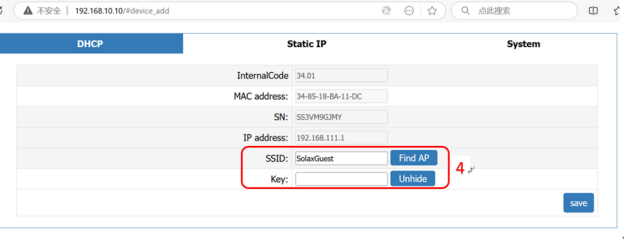
JáPokud selže, zkontrolujte Nastavení routeru a podívejte se na černou listinu routeru a seznam povolených položek a frekvenci routeru a potvrďte, že frekvence routeru je 2,4 GHz. Všimněte si, že název WiFi (SSID) a heslo by neměly obsahovat žádné speciální znaky.
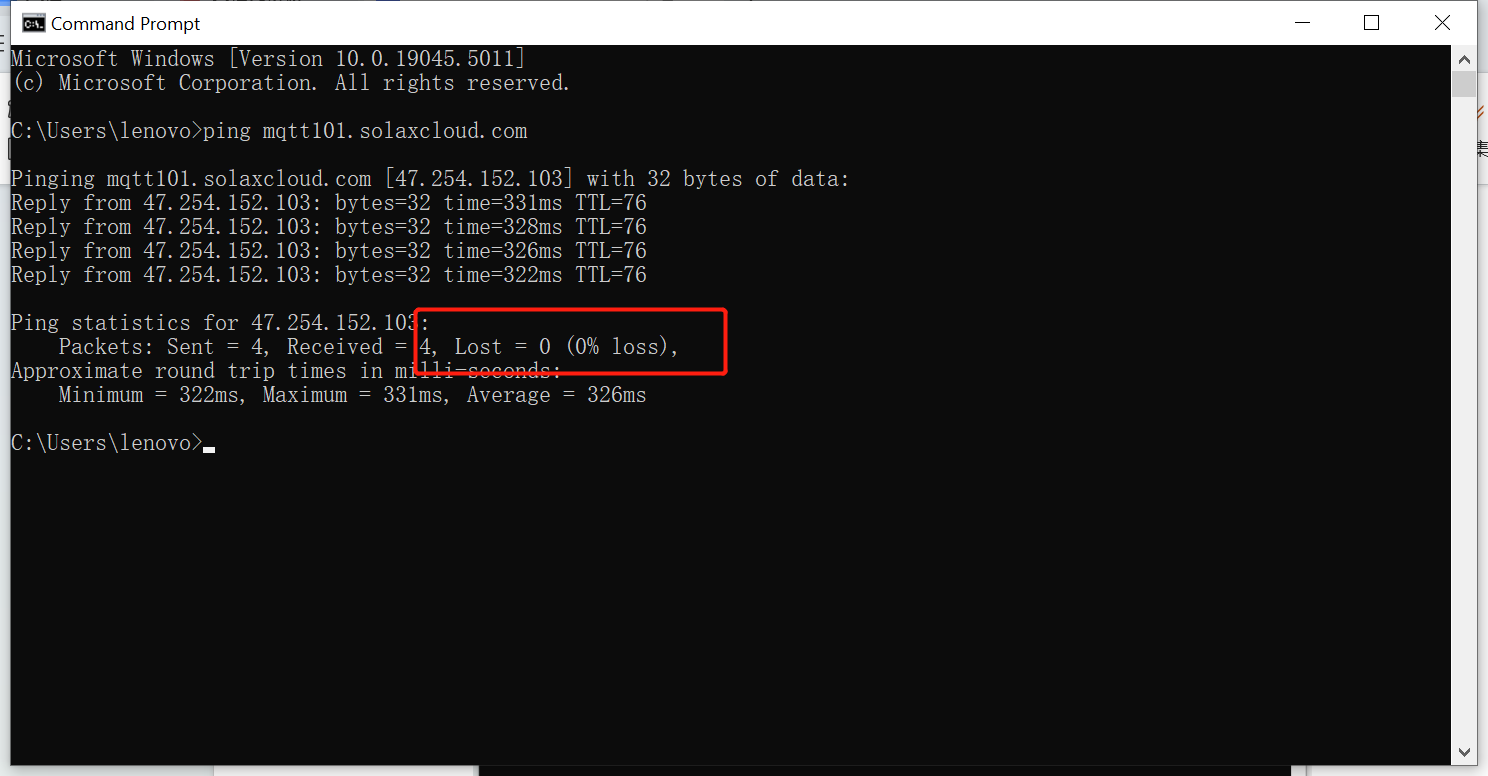
Step8: Oblast označená 3 zobrazuje stav připojení serveru,Pokud informace nelze zobrazit, nejprve připojte počítač ke stejnému routeru jako kapsa. Poté do vyhledávacího pole v pravém dolním rohu počítače zadejte 'cmd', abyste otevřeli okno Příkazový řádek.

V okně zadejte "ping mqtt101.solaxcloud.com" a stisknutím klávesy Enter zobrazte výsledky. Za normálních okolností by měla být zakroužkovaná oblast ‘Ztraceno=0’ indikující normální.Snímek obrazovky pro uložení tohoto obrázku.

Krok 9:Upgradujte firmware WiFi modulu na nejnovější verzi.
Extrahujte soubor odeslaný technickou podporou SolaX a získejte soubor s příponou . Rozšíření USB.

V rozhraní "Systém" vyberte soubor a klikněte na "Start.

Po úspěšném upgradu.

Step10: Pokud problém stále není vyřešen, zapněte mobilní hotspot a překonfigurujte modul Wi-Fi. Pokud se Wi-Fi modul může normálně připojit k internetu prostřednictvím mobilního hotspotu, znamená to, že problém je způsoben nastavením routeru.
JáKontrolní seznam informací :
Pokud jste dokončili výše uvedené <Gpro instalační program> a problém stále není vyřešen, vyzvedněte si prosím
následující informace o odstraňování problémů a odešlete je týmu technické podpory společnosti Solax.
1.[Fotografie]SN číslo střídače a WiFi modulu., na kterém musí být jasně uvedeno registrační číslo.
 |
 |
2.[Fotografie]ScReen výstřel z ten web

3. [Fotografie]USB port hardwarového klíče.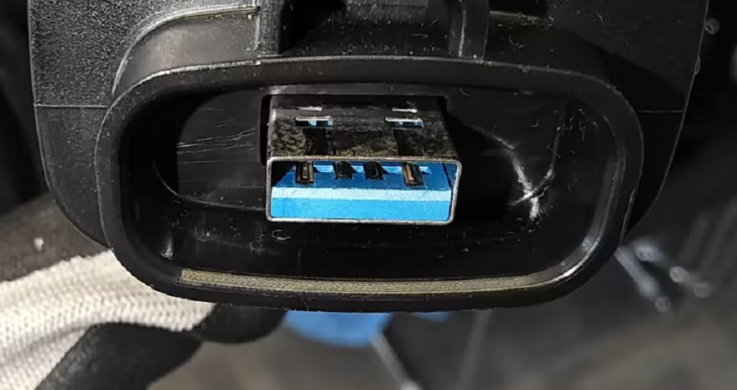
4.[Video]Provoz stavové kontrolky WiFi modulu(10s-15s).
5.SSID a heslo routeru.
6.Vzdálenost mezi routerem a kapsou a počet oddílů.