Chuck Lee

FAQ\Síťová komunikace
Úvod k problému
Pokud používáte modul Wi-Fi + 4G a potřebujete použít 4G pro konfiguraci sítě a vzdálený monitoring, dojde k problému.
Potvrzení základních informací
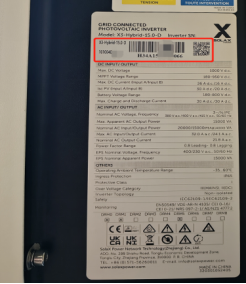
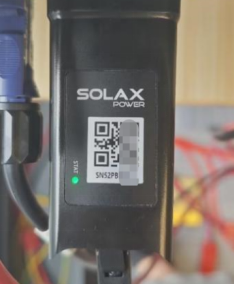
[Fotografie]SN číslo měniče a kapsy.
Ujistěte se, že používaná karta IoT SIM podporuje CAT-M a NB-IoT.
Pokyny pro instalatéra
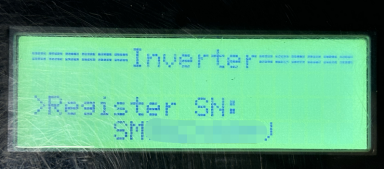
Krok 1: Přejděte do místní nabídky <O aplikaci> na obrazovce střídače a zjistěte, zda střídač úspěšně rozpoznal vložený kapsa Odpůrce Číslo SN.
Cesta k nastavení: O → Inverter → Resister SN
Pokud je "Register SN" na střídači stejné jako u hardwarového klíče, je spojení mezi hardwarovým klíčem a střídačem normální.
| INV strana |
Strana hardwarového klíče |
|
|
|
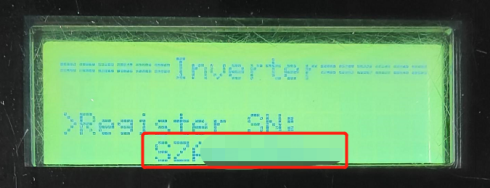
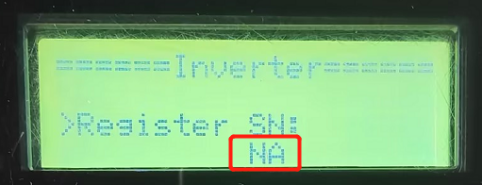
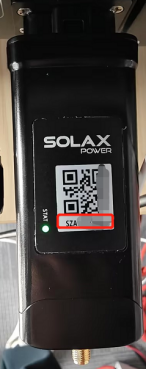
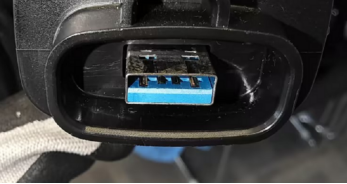
Pokud se zobrazí "NA", Zkontrolujte sítotisk na USB portu hardwarového klíče a ujistěte se, že není poškozený. Znovu zapojte hardwarový klíč, aby bylo zajištěno dobré spojení mezi střídačem a hardwarovým klíčem.
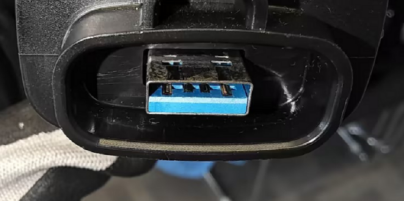
Pokud je "NA" stále zobrazenVyjměte vnitřní součásti kapsy a ověřte, zda není kapsa poškozená. Nejprve najděte zapuštěné spony na obou stranách kapsy.
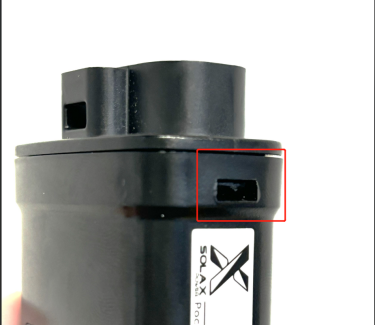
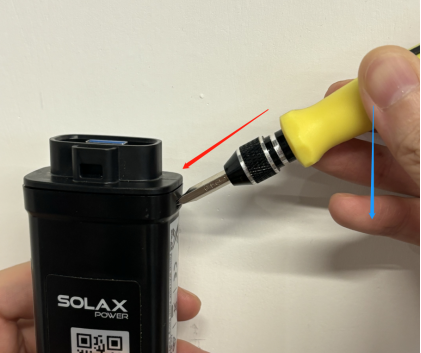
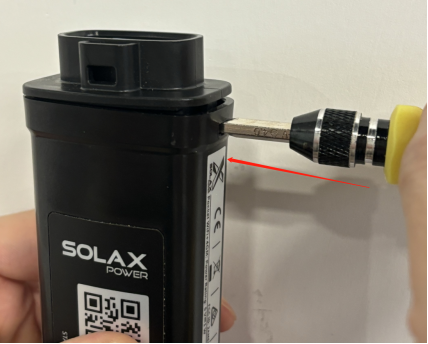
| Pomocí plochého šroubováku najděte úhel sklonu dolů, zasuňte jej do štěrbiny a jemně vypáčte dolů. |
Pokračujte, dokud nebude šroubovák umístěn tak, jak je znázorněno na obrázku, kolmo ke straně kapsy. |
|
|
|
|
|
| Totéž proveďte na druhé straně, poté sejměte přední kryt a vyjměte vnitřní součásti.(Uvnitř mohou být přilepeny komunikační kabely; Jak je znázorněno na obrázku, stačí odstranit polovinu z nich.) |
||
|
|
|
|
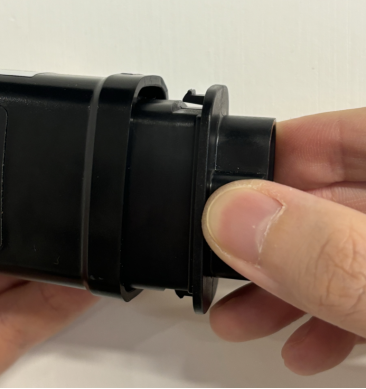
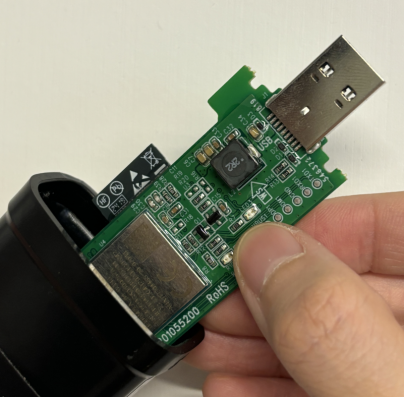
Znovu zapojte střídač a zkontrolujte, zda se úspěšně připojil k síti. Pokud ne, vyměňte kapsu.
Pokud je připojení úspěšné, vraťte se ke kroku 1 a znovu vložte kapsu, abyste se ujistili, že je bezpečně připojena. Při obnovování kapsy se ujistěte, že je USB zasunuto do polohy znázorněné na obrázku a strana horního krytu s otvorem by měla směřovat stejným směrem jako strana s QR kódem.
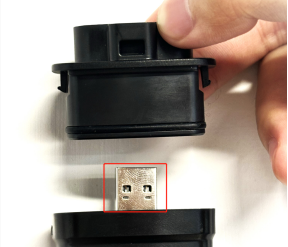
Step2:Pomocí křížového šroubováku odšroubujte šrouby ve spodní části a otevřete zadní kryt.
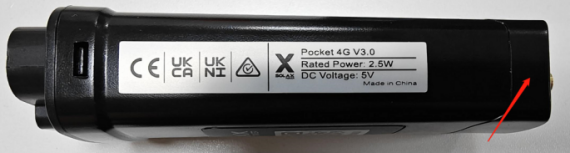
Znovu vložte IoT SIM kartu. Když je QR kód hardwarového klíče otočen nahoru, zářez na kartě by měl být v pravém horním rohu slotu pro kartu.
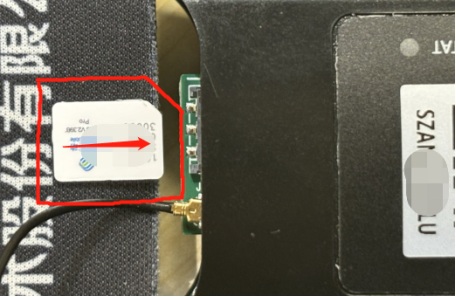
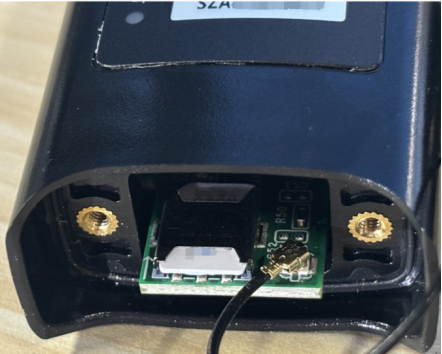
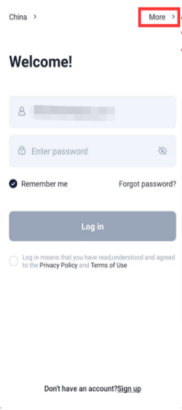
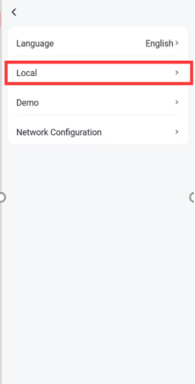
Krok 3: Znovu vložte střídač, Otevřete aplikaci solaxcloud a poté postupně klikněte na "Více" → "Místní" → "Skenovat".
 |
 |
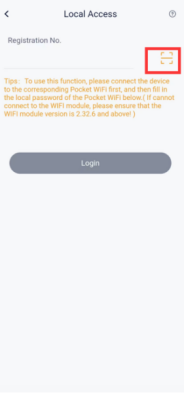 |
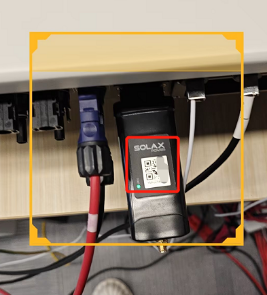
Naskenujte QR kód na hardwarovém klíči a poté klikněte na "Přihlásit se" pro místní zadání.
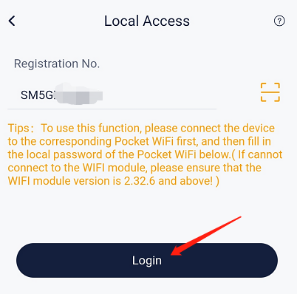
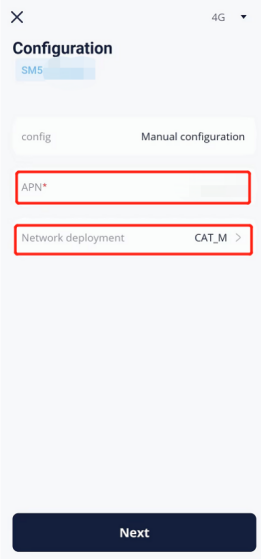
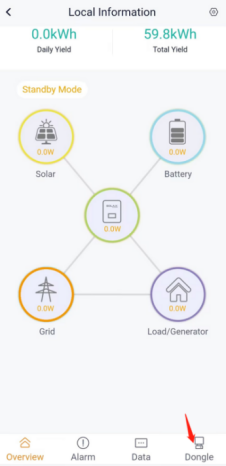
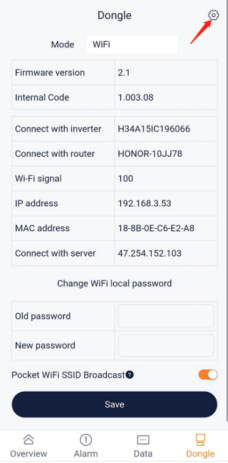
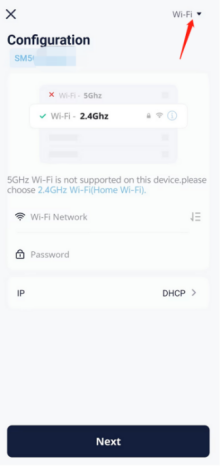
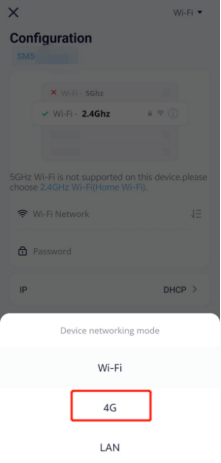
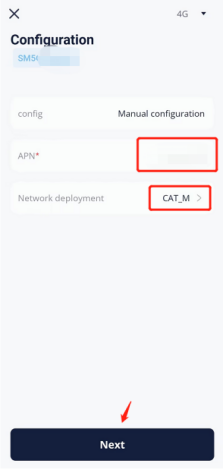
Postupujte podle níže uvedených kroků (zleva doprava) a najděte obrazovku pro vyplnění informací APN. Poraďte se se svým Operátor IoT SIM karty pro příslušné informace APN a uložte je po vyplnění.
 |
 |
 |
 |
 |
Krok5:Zkontrolujte indikátor stavu hardwarového klíče,tStavová kontrolka by měla zůstat svítit červený Když je síť úspěšně nakonfigurována a systém funguje normálně.
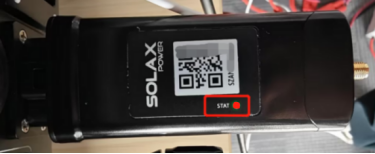
JáPokud se stále nedaří připojit k síti, kontaktujte tým Solax a odešlete informace o APN vaší IoT SIM karty. Potřebujeme ověřit, zda jsou váš operátor a APN na naší bílé listině.
Kontrolní seznam informací
Pokud jste dokončili výše uvedené <Pokyny pro instalační techniku> a problém stále není vyřešen, shromážděte následující informace o odstraňování problémů a odešlete je týmu technické podpory společnosti Solax.
1. [Fotografie] SN číslo střídače a kapsy, na které by mělo být jasně uvedeno registrační číslo.
 |
 |
2. [Video] Indikátor stavu hardwarového klíče.
3.[Photo] Registrační SN na LCD displeji měniče.
4. [Fotografie] USB port hardwarového klíče.
5. [Fotografie] APN a nasazení sítě informace.